Скидка 5% на первый заказ — RDS5




Как настроить роутер асус через телефон
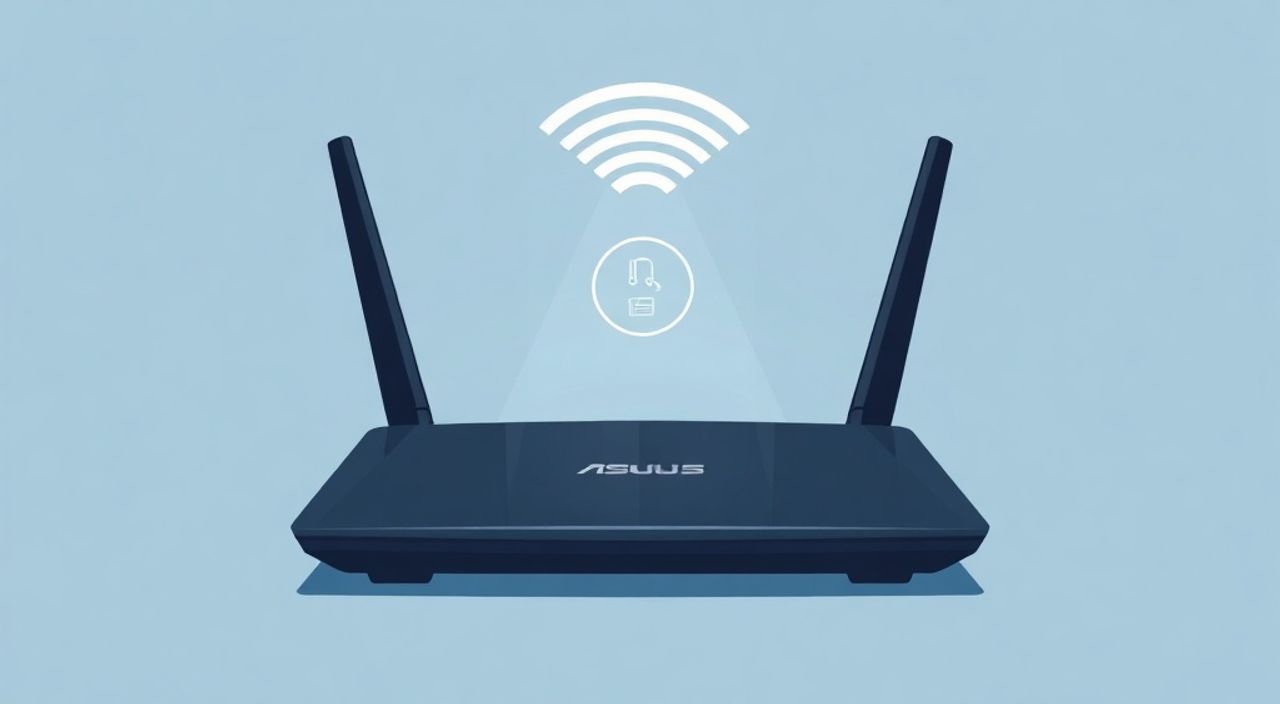
Настроить роутер ASUS с телефона можно быстро и без лишних сложностей, если следовать правильному алгоритму. Достаточно подключиться к сети Wi-Fi роутера, открыть веб-интерфейс через браузер или использовать фирменное приложение ASUS Router, после чего выполнить базовую настройку: установить пароль, настроить интернет-соединение и изменить имя сети. Главная рекомендация — всегда обновляйте прошивку и используйте надежные пароли для безопасности.
Настройка роутера ASUS через телефон возможна через браузер или официальное приложение ASUS Router. Подключитесь к Wi-Fi устройства, откройте 192.168.1.1 или найдите роутер в приложении и следуйте инструкциям по настройке интернета, Wi-Fi и безопасности.
Содержание статьи:
- Подготовка к настройке
- Проверка подключения
- Выбор способа подключения
- Подключение к роутеру через браузер
- Что делать, если интерфейс не открывается?
- Использование приложения ASUS Router
- Преимущества приложения перед веб-интерфейсом
- Основные этапы настройки Wi-Fi
- Рекомендации по безопасности Wi-Fi
- Настройка интернета (PPPoE, DHCP, IPoE)
- Как проверить, что интернет работает?
- Дополнительные функции и безопасность
- Полезные советы по безопасности
- Частые ошибки и их решение
- Экспертное мнение
- Вопросы и ответы
- Заключение
Подготовка к настройке
Перед началом настройки роутера ASUS с телефона важно убедиться, что все технические условия соблюдены. Первое — ваш смартфон должен быть подключен к сети Wi-Fi роутера. По умолчанию большинство устройств ASUS раздают сеть с названием, начинающимся с «ASUS_», например, ASUS_5G или ASUS_BF1A. Это имя указано на наклейке снизу самого роутера, вместе с MAC-адресом и заводским паролем.
Если вы видите сеть с таким именем, подключитесь к ней. Пароль также может быть указан на этикетке — часто это комбинация букв и цифр вроде «admin123». Если пароля нет, значит, сеть открыта, и защита не активирована. Это временно, до первой настройки. После подключения убедитесь, что телефон получил IP-адрес от роутера — обычно это происходит автоматически.
Теперь нужно определить способ доступа к интерфейсу управления. У вас есть два основных пути: через веб-браузер или через специальное мобильное приложение. Оба метода работают стабильно, но имеют свои особенности. Важно, чтобы телефон был подключен именно к Wi-Fi роутера, а не к другому источнику интернета, иначе доступ к локальному интерфейсу будет невозможен.
Полезно знать: Некоторые модели ASUS (например, серии RT-AX55, RT-AC1200) могут иметь временную точку доступа только на 2.4 ГГц. Если вы не видите сеть, попробуйте отключить 5 ГГц в настройках телефона или перезагрузите роутер.
Проверка подключения
- Откройте настройки Wi-Fi на телефоне и найдите сеть с названием ASUS.
- Подключитесь к ней, используя пароль с наклейки или оставьте поле пустым, если сеть открытая.
- Убедитесь, что значок Wi-Fi активен, а интернет-страницы не открываются — это нормально, так как роутер еще не настроен.
- Проверьте, что IP-адрес вашего телефона начинается с 192.168.1.x — это можно найти в настройках Wi-Fi (подробная информация о сети).
Выбор способа подключения
Вы можете использовать:
- Веб-интерфейс — универсальный способ, работает на всех устройствах.
- Мобильное приложение ASUS Router — более дружелюбный интерфейс, особенно для новичков.
Рекомендуется начать с приложения, если оно доступно, так как оно предлагает пошаговую настройку и меньше шансов ошибиться.
Подключение к роутеру через браузер
Самый традиционный и надежный способ — использование веб-интерфейса. Для этого откройте любой браузер на телефоне (Google Chrome, Safari, Firefox). В адресной строке введите один из стандартных IP-адресов роутера ASUS: 192.168.1.1 или 192.168.0.1. Чаще всего используется первый. Нажмите «Перейти».
Если всё сделано правильно, вы попадете на страницу входа в панель управления. Система запросит логин и пароль. По умолчанию у большинства современных роутеров ASUS это:
- Логин: admin
- Пароль: admin
Эти данные также указаны на наклейке корпуса. Если вы уже заходили ранее и меняли пароль, используйте новые учетные данные. При утере пароля поможет сброс до заводских настроек с помощью кнопки Reset на задней панели роутера.
После входа вы окажетесь в веб-интерфейсе ASUS, который называется ASUSWRT. Он отличается интуитивным дизайном и четкой структурой. Основное меню расположено слева, а рабочая область — справа. Здесь вы сможете настроить интернет, Wi-Fi, родительский контроль, гостевую сеть и многое другое.
«Всегда проверяйте, что вводите правильный IP-адрес. Ошибка 192.168.l.l вместо 192.168.1.1 — частая причина недоступности интерфейса. Используйте цифру «1», а не букву «l».» — Алексей Миронов, сетевой инженер, 12 лет опыта
Что делать, если интерфейс не открывается?
- Убедитесь, что телефон подключен к Wi-Fi роутера, а не к другой сети.
- Проверьте IP-адрес роутера — некоторые модели используют 192.168.50.1 (особенно меш-системы).
- Перезагрузите роутер и повторите попытку.
- Очистите кэш браузера или попробуйте другой браузер.
- Отключите VPN или прокси-серверы на телефоне.
Использование приложения ASUS Router
Для пользователей, которым важна простота, ASUS предлагает официальное приложение ASUS Router, доступное в App Store и Google Play. Оно значительно упрощает процесс настройки, особенно для новичков. Приложение автоматически обнаруживает роутеры ASUS в сети и предлагает пошаговый мастер настройки.
Скачайте и установите приложение, запустите его и дайте разрешение на доступ к локальной сети. Если телефон подключен к Wi-Fi роутера, приложение само найдёт устройство. Затем потребуется войти с теми же данными: логин и пароль по умолчанию — admin/admin. После входа вы увидите главный экран с информацией о подключённых устройствах, скорости и состоянии сети.
Приложение позволяет:
- Настроить имя и пароль Wi-Fi.
- Обновить прошивку.
- Управлять подключёнными устройствами.
- Активировать родительский контроль и фильтрацию контента.
- Создать гостевую сеть.
- Настроить расписание работы роутера.
Преимущества приложения перед веб-интерфейсом
Критерий |
Приложение ASUS Router |
Веб-интерфейс |
|---|---|---|
Удобство |
Высокое — адаптировано под сенсорные экраны |
Среднее — интерфейс рассчитан на ПК |
Функционал |
Базовые и средние функции |
Полный набор настроек, включая продвинутые |
Скорость настройки |
Быстро — мастер за 5 шагов |
Дольше — требуется ручной выбор параметров |
Поддержка |
Автоматические уведомления о прошивке |
Нужно вручную проверять обновления |
Полезно знать: Приложение ASUS Router не заменяет полностью веб-интерфейс. Для сложных задач (настройка портов, VLAN, QoS) лучше использовать браузер.
Основные этапы настройки Wi-Fi
После подключения к интерфейсу (через браузер или приложение) первое, что нужно сделать — настроить беспроводную сеть. Это включает выбор имени сети (SSID), установку пароля и выбор диапазона (2.4 ГГц или 5 ГГц).
В веб-интерфейсе перейдите в раздел Беспроводная сеть (Wireless). Здесь вы увидите две вкладки — для 2.4 ГГц и 5 ГГц. Рекомендуется настроить обе, чтобы обеспечить совместимость со всеми устройствами. Для 2.4 ГГц выберите канал 1, 6 или 11 — они меньше всего пересекаются с соседними сетями. Для 5 ГГц — любой свободный канал в диапазоне 36–165.
Задайте понятное имя сети, например, «Home_WiFi» или «Flat_12». Избегайте использования личных данных (имён, адресов). Пароль должен быть надёжным — минимум 12 символов, включая заглавные и строчные буквы, цифры и спецсимволы. Используйте WPA2-PSK (AES) — это самый безопасный режим шифрования для домашних сетей.
Рекомендации по безопасности Wi-Fi
- Никогда не используйте WEP — он легко взламывается.
- Отключите SSID Broadcast, если хотите скрыть сеть (но помните, что это не делает её невидимой для хакеров).
- Активируйте фильтрацию MAC-адресов, если знаете, какие устройства будут подключаться.
- Регулярно меняйте пароль, особенно если подозреваете несанкционированный доступ.
«Скрытая сеть (скрытый SSID) даёт лишь иллюзию безопасности. Профессиональные инструменты всё равно её обнаруживают. Лучше потратить время на создание сложного пароля.» — Екатерина Волкова, эксперт по кибербезопасности
Настройка интернета (PPPoE, DHCP, IPoE)
Следующий шаг — настройка интернет-соединения. Откройте раздел Интернет в веб-интерфейсе. Тип подключения зависит от вашего провайдера. Наиболее распространённые варианты:
- DHCP — автоматическое получение IP, используется в большинстве квартирных сетей (особенно в новостройках).
- PPPoE — требует ввода логина и пароля, применяется у провайдеров типа Ростелеком, Дом.ру, МТС.
- IPoE (Static IP) — редкий тип, когда провайдер выдаёт постоянный IP-адрес.
Если вы не знаете тип подключения, свяжитесь с поддержкой провайдера или проверьте договор. В приложении ASUS Router этот шаг выполняется автоматически — система сама определяет тип соединения, если интернет уже был активен на старом роутере.
Для PPPoE введите логин и пароль, предоставленные провайдером. Не путайте их с учётными данными от личного кабинета — это может быть другая пара. После сохранения настройки роутер перезагрузится и попытается установить соединение. Статус можно проверить на главной странице — рядом с «Internet» должно появиться «Connected».
Как проверить, что интернет работает?
- Откройте сайт (например, yandex.ru) прямо в браузере телефона.
- Попробуйте загрузить изображение или видео.
- Проверьте, что другие устройства (ноутбук, планшет) тоже получают интернет.
Полезно знать: Если интернет не появляется, проверьте кабель: он должен быть плотно вставлен в WAN-порт (обычно он жёлтый и отдельный от LAN).
Дополнительные функции и безопасность
После базовой настройки стоит активировать дополнительные функции для повышения удобства и защиты. Например, в разделе Родительский контроль можно ограничить доступ детей к сайтам, задать расписание подключения или заблокировать определённые устройства.
Функция Гостевая сеть позволяет создать отдельную Wi-Fi сеть для друзей и гостей. Она изолирована от основной, поэтому гости не смогут получить доступ к вашим файлам или принтеру. Можно установить ограничение по времени и скорости.
Также рекомендуется:
- Обновить прошивку — в разделе Администрирование → Обновление.
- Изменить пароль администратора роутера — чтобы никто не мог зайти в настройки.
- Включить брандмауэр — в Брандмауэр активируйте SPI Firewall.
- Настроить DNS — например, использовать Google DNS (8.8.8.8) или Cloudflare (1.1.1.1) для более быстрого отклика.
Полезные советы по безопасности
Функция |
Рекомендация |
|---|---|
Шифрование Wi-Fi |
WPA2-PSK (AES), избегайте TKIP |
Пароль роутера |
Не менее 10 символов, не используйте «admin» |
UPnP |
Отключите, если не используете удалённый доступ |
Удалённый доступ |
Оставьте отключённым, если не нужен |
Фильтрация MAC |
Полезна при малом числе устройств |
Частые ошибки и их решение
Даже при следовании инструкции могут возникнуть проблемы. Ниже — самые распространённые ошибки и способы их устранения.
- Не открывается 192.168.1.1 — проверьте подключение к Wi-Fi роутера, перезагрузите устройство, попробуйте другой браузер.
- Неверный логин или пароль — используйте admin/admin, если не меняли. При утере — сделайте сброс через кнопку Reset (удерживать 10 секунд).
- Интернет не подключается — убедитесь, что выбран правильный тип подключения (PPPoE/DHCP), проверьте кабель и данные от провайдера.
- Wi-Fi не виден на других устройствах — возможно, включена опция «Скрыть SSID». Отключите её или вручную добавьте сеть по имени и паролю.
- Медленная скорость — проверьте, на каком диапазоне работает устройство (5 ГГц быстрее), переустановите канал, обновите прошивку.
«Если роутер не реагирует, попробуйте комбинацию: выключите питание, отключите кабель, подождите 30 секунд, включите снова. Часто помогает даже без сброса.» — Дмитрий Козлов, технический консультант ASUS
Экспертное мнение
«Настройка роутера через телефон — это удобно, но требует внимательности. Особенно важно не пропускать обновление прошивки. Многие пользователи сталкиваются с проблемами из-за устаревшего ПО, которое содержит уязвимости. Я рекомендую включить автоматическое обновление в приложении ASUS Router — это минимизирует риски.» — Анна Петрова, руководитель отдела технической поддержки провайдера «СвязьТех», 8 лет в сфере сетевых технологий
По её словам, около 60% обращений в службу поддержки связаны с неправильной настройкой PPPoE или использованием слабых паролей. «Люди часто думают, что роутер «сам всё настроит», но базовые знания всё же нужны. Даже простая смена пароля снижает риск взлома на 70%», — добавляет она.
Вопросы и ответы
Можно ли настроить роутер ASUS без компьютера?
Да, абсолютно. Современные модели поддерживают настройку через смартфон через браузер или приложение. Это полноценная альтернатива ПК.
Что делать, если я забыл пароль от роутера?
Выполните сброс до заводских настроек с помощью кнопки Reset на корпусе. Удерживайте её 10 секунд, пока индикаторы не начнут мигать. После этого используйте пароль по умолчанию — admin/admin.
Почему после настройки пропал интернет?
Возможные причины: неправильный тип подключения, ошибка в логине/пароле PPPoE, неисправный кабель или блокировка MAC-адреса. Проверьте настройки интернета и свяжитесь с провайдером.
Как обновить прошивку на роутере через телефон?
В веб-интерфейсе зайдите в «Администрирование → Обновление». Нажмите «Проверить обновления». Если доступна новая версия — скачайте и установите. Роутер перезагрузится.
Безопасно ли использовать приложение ASUS Router?
Да, приложение официальное и регулярно обновляется. Однако не устанавливайте его из сторонних источников и не вводите данные на поддельных сайтах.
Заключение
Настройка роутера ASUS через телефон — простой и эффективный процесс, доступный каждому. Достаточно подключиться к Wi-Fi устройства, открыть веб-интерфейс по адресу 192.168.1.1 или воспользоваться приложением ASUS Router, чтобы выполнить все необходимые настройки. Ключевые шаги — это подключение к интернету, настройка безопасного Wi-Fi и активация дополнительных функций, таких как гостевая сеть и родительский контроль.
Правильно настроенный роутер обеспечивает стабильный интернет, защищённую сеть и комфортное использование всех ваших устройств. Главное — не пренебрегать безопасностью и регулярно обновлять прошивку.
- Всегда подключайтесь к Wi-Fi роутера перед настройкой.
- Используйте приложение ASUS Router для простой и быстрой настройки.
- Выбирайте WPA2-PSK (AES) для шифрования Wi-Fi.
- Обновляйте прошивку и меняйте пароль администратора.
- При ошибках проверяйте тип подключения и контактируйте с провайдером.
⚠️ Дисклеймер — нажмите, чтобы развернуть
Материалы, опубликованные в разделе «Блог» на сайте RU DESIGN SHOP (rudesignshop.ru), носят исключительно информационный и ознакомительный характер и не являются руководством к действию, финансовой рекомендацией, медицинской услугой, ветеринарным назначением либо рекламой товаров и услуг, включая азартные игры. Публикации не содержат призывов к участию в азартных играх и не направлены на продвижение соответствующих операторов.
Безопасность применения товаров и веществ: при использовании строительных материалов, бытовой химии, пестицидов и агрохимикатов необходимо строго следовать инструкциям производителя и действующему законодательству Российской Федерации, включая Федеральный закон РФ от 19.07.1997 № 109-ФЗ «О безопасном обращении с пестицидами и агрохимикатами».
Упоминание товарных знаков, брендов и организаций носит исключительно информационный характер и не означает наличие партнёрских отношений или одобрения со стороны правообладателей.
Материалы, содержащие сведения о медицинских, ветеринарных или косметических средствах, представлены в справочных целях и не являются медицинской консультацией или назначением. Перед применением рекомендуется обратиться к врачу, ветеринарному специалисту или иному сертифицированному профессионалу.
Возрастные ограничения: материалы, содержащие сведения о продукции категории 18+, включая алкоголь или азартные игры, предназначены исключительно для совершеннолетней аудитории и публикуются в информационных целях.
Правовая ответственность: решения, принятые на основе опубликованной информации, пользователь принимает самостоятельно и на свой риск; редакция и авторы несут ответственность в пределах, установленных законодательством Российской Федерации.
Редакция не допускает публикаций, содержащих пропаганду экстремизма, терроризма, наркотических средств или суицида; подобные материалы подлежат немедленному удалению.
Упоминание организаций с ограниченным статусом: компания Meta Platforms Inc. (социальные сети Facebook и Instagram) признана экстремистской организацией решением суда РФ, её деятельность запрещена на территории Российской Федерации; любые упоминания приводятся исключительно в информационных целях.
Авторские права и источники: информация собирается из открытых источников; её актуальность указывается на дату публикации и может изменяться.
Изображения и иллюстрации используются на условиях, разрешённых правообладателями. При возникновении претензий редакция готова оперативно рассмотреть обращение и внести необходимые изменения.
Персональные данные и cookies: сайт использует cookies и обрабатывает персональные данные пользователей в соответствии с Федеральным законом № 152-ФЗ «О персональных данных» и Политикой конфиденциальности RU DESIGN SHOP.
Мнения авторов могут не совпадать с позицией государственных органов или коммерческих организаций, упомянутых в материалах.
РЕКОМЕНДУЕМ
Товары от российских производителей

Светильник Bite glass Forstlight
Диапазон цен: 13790 руб. – 17240 руб.


