Скидка 5% на первый заказ — RDS5




Как настроить роутер beeline
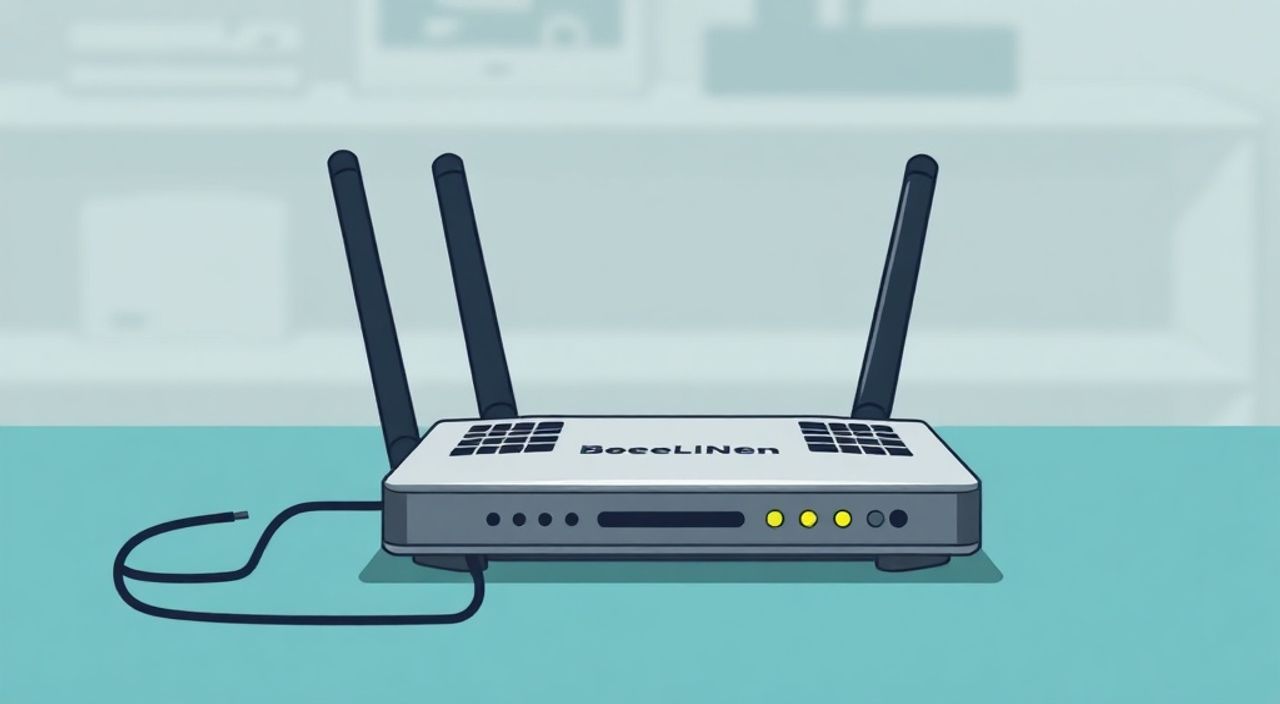
Подключение и настройка роутера Beeline — стандартная задача для пользователей домашнего интернета и цифрового телевидения от этого провайдера. Однако даже простая, на первый взгляд, процедура может вызвать затруднения у новичков: от неправильного подключения кабеля до сбоев в интерфейсе настройки. Важно понимать, что процесс зависит не только от модели самого устройства, но и от типа подключения (PPPoE, DHCP), наличия Wi-Fi, IPTV и других сервисов. Главное — действовать пошагово, используя официальные данные и проверенные методы.
Для настройки роутера Beeline достаточно подключить устройство к питанию и интернет-кабелю, зайти в веб-интерфейс через браузер (обычно 192.168.1.1), ввести логин и пароль и указать параметры подключения, предоставленные провайдером. Самое важное — не менять заводские настройки без необходимости и использовать актуальную модель руководства.
Содержание статьи:
Подготовка к настройке
Перед тем как приступить к настройке роутера Beeline, необходимо правильно выполнить физическое подключение всех компонентов. Обычно в комплекте поставки идет само устройство, блок питания, LAN-кабель и инструкция. Убедитесь, что все элементы на месте. Роутеры Beeline чаще всего используются в связке с оптоволоконным интернетом по технологии GPON или классическим Ethernet-подключением.
Подключите роутер к электросети с помощью адаптера питания. Затем один конец LAN-кабеля вставьте в порт WAN (часто он выделен другим цветом — желтым или синим), а второй — в сетевой разъем на стене (розетку провайдера). Если используется GPON, то кабель должен быть подключен в порт SFP (оптический вход), который есть только в специализированных маршрутизаторах.
Если вы планируете подключаться с компьютера, подключите его к одному из LAN-портов (обычно обозначены как LAN1, LAN2 и т.д.) с помощью второго кабеля. Для беспроводного подключения убедитесь, что Wi-Fi включен на вашем устройстве, и вы готовы найти сеть с названием, указанным на корпусе роутера.
Полезно знать: Многие современные роутеры Beeline поддерживают автоматическую настройку при первом запуске. Достаточно включить устройство, и оно само определит тип подключения и применит нужные параметры.
Убедитесь, что индикаторы на передней панели загораются корректно: питание (Power) — стабильно, интернет (Internet или WAN) — мигает или горит, что говорит о наличии сигнала. Отсутствие света на WAN-порте может указывать на проблему с кабелем, питанием или со стороны провайдера.
Доступ к интерфейсу настройки
Чтобы изменить настройки роутера, нужно войти в его веб-интерфейс. Это делается через любой современный браузер: Chrome, Firefox, Edge и другие. Откройте новую вкладку и введите в адресной строке IP-адрес маршрутизатора. Наиболее распространённый — 192.168.1.1. Иногда используется 192.168.0.1 или 192.168.100.1. Точный адрес указан на наклейке снизу устройства.
После перехода по адресу откроется окно входа. Вам потребуется ввести логин и пароль. Стандартные учетные данные для большинства роутеров Beeline — это:
- Логин: admin
- Пароль: admin
Или:
- Логин: user
- Пароль: user
Если эти комбинации не работают, проверьте наклейку на роутере — там могут быть уникальные данные. Некоторые модели используют случайно сгенерированный пароль для безопасности.
Типичные ошибки при доступе
- Страница не открывается: Проверьте, подключены ли вы к сети роутера. Если используете Wi-Fi, убедитесь, что выбрана правильная сеть. При подключении по кабелю — перезагрузите роутер и попробуйте снова.
- Неверный логин или пароль: Убедитесь, что Caps Lock выключен и раскладка клавиатуры русская/английская соответствует вводу. Если вы забыли пароль после предыдущих настроек — потребуется сброс до заводских настроек.
- Доступ запрещён: Возможно, роутер был ранее настроен и теперь доступ ограничен. В этом случае поможет сброс кнопкой Reset.
Полезно знать: После сброса все настройки Wi-Fi, пароли и подключения будут удалены. Устройство вернётся к состоянию «из коробки». Используйте эту функцию только в крайнем случае.
Основная настройка интернета
После успешного входа в интерфейс роутера вы попадёте на главную страницу управления. Чаще всего система предлагает автоматический мастер настройки. Рекомендуется начать именно с него, особенно если вы не имеете технического опыта.
Мастер опросит вас о типе подключения. Для Beeline наиболее распространены два варианта:
- DHCP (динамический IP) — используется, когда интернет-провайдер автоматически выдаёт IP-адрес. Подходит для большинства квартирных подключений.
- PPPoE — требует ввода логина и пароля от вашего аккаунта Beeline. Применяется в частных домах, офисах и при использовании нескольких услуг.
Если мастер не запускается автоматически, перейдите в раздел WAN или Интернет в меню. Выберите тип подключения PPPoE, если у вас есть логин и пароль от Beeline. Эти данные можно найти:
- в договоре на оказание услуг;
- в Личном кабинете на сайте beeline.ru;
- через службу поддержки по телефону 8-800-700-06-11.
Введите полученные данные в соответствующие поля. Не меняйте остальные параметры (например, VLAN ID, MTU), если вы не уверены в их назначении. Эти настройки обычно уже заданы производителем под стандарты Beeline.
Проверка подключения
После сохранения настроек роутер перезагрузится или применит изменения. Через 1–2 минуты проверьте статус интернета:
- Индикатор Internet на роутере должен гореть стабильно.
- В веб-интерфейсе в разделе «Статус» или «Сеть» должно отображаться активное подключение и внешний IP-адрес.
- Попробуйте открыть любой сайт в браузере.
«Если интернет не работает, но все настройки введены верно — попробуйте перезагрузить роутер. Часто временные сбои устраняются простым переподключением.» — Алексей Ковалёв, сетевой инженер, 12 лет опыта
Настройка Wi-Fi сети
После настройки интернета важно организовать удобную и безопасную Wi-Fi сеть. Перейдите в раздел Беспроводная сеть (Wi-Fi) или Wireless. Здесь вы сможете изменить имя сети (SSID) и пароль.
Рекомендуется:
- Выбрать понятное, но уникальное имя, например, «Beeline_Home_123».
- Использовать шифрование WPA2-PSK (AES) — это самый надежный и совместимый вариант.
- Задать сложный пароль длиной не менее 12 символов, включающий буквы, цифры и символы.
Вы можете настроить две сети — для диапазонов 2.4 ГГц и 5 ГГц (если роутер двухдиапазонный). Диапазон 2.4 ГГц лучше пробивает стены, но медленнее и более зашумлён. Диапазон 5 ГГц обеспечивает высокую скорость, но хуже проходит через препятствия.
Оптимизация сигнала Wi-Fi
Фактор |
Рекомендация |
|---|---|
Расположение роутера |
Размещайте в центре квартиры, на возвышении, подальше от металлических предметов и микроволновок. |
Канал Wi-Fi |
Выберите менее загруженный канал (1, 6, 11 для 2.4 ГГц). Можно использовать приложения вроде Wi-Fi Analyzer. |
Режим работы |
Для 2.4 ГГц — режим 20/40 МГц; для 5 ГГц — 80 МГц (если поддерживается). |
Полезно знать: Изменение SSID и пароля не повлияет на подключение к интернету, но все устройства нужно будет переподключить к новой сети.
Дополнительные функции и сервисы
Современные роутеры Beeline поддерживают ряд полезных функций, которые можно настроить дополнительно.
Родительский контроль позволяет ограничить доступ к интернету по времени или по сайтам. Это полезно в семьях с детьми. Активируется в разделе «Родительский контроль» или «Access Control». Укажите MAC-адрес устройства и время доступа.
Гостевая сеть — отдельная Wi-Fi сеть с ограниченным доступом. Гости смогут пользоваться интернетом, но не получат доступ к вашим файлам, принтерам или внутренним сервисам. Включается в настройках Wi-Fi.
IPTV — если вы подключили цифровое телевидение Beeline, может потребоваться настройка IGMP Proxy или VLAN для передачи TV-трафика. Обычно это делается автоматически, но при проблемах с каналами стоит проверить настройки в разделе «IPTV».
DDNS и проброс портов — нужны для удалённого доступа к камерам, серверам и NAS. Настройка сложнее, требует учётной записи на сервисах вроде No-IP. Используйте только при необходимости и с правилами безопасности.
Часто встречающиеся проблемы
Даже при правильной настройке могут возникнуть сбои. Ниже — основные проблемы и пути их решения.
- Интернет есть, но Wi-Fi не работает. Проверьте, включена ли Wi-Fi передача в интерфейсе. Перезагрузите роутер. Убедитесь, что на устройстве включен Wi-Fi и не включён режим «в самолёте».
- Медленная скорость интернета. Проверьте подключение по кабелю — он может быть повреждён. Также возможна перегрузка канала или использование соседями P2P-сетей. Попробуйте переключиться на 5 ГГц или изменить канал.
- Роутер не сохраняет настройки. Это может быть признаком неисправности флеш-памяти. Попробуйте обновить прошивку. Если не помогает — обратитесь в поддержку Beeline.
- Нет доступа к веб-интерфейсу. Убедитесь, что вы подключены к сети роутера. Попробуйте другой браузер или очистите кэш. Введите IP-адрес вручную.
«Прежде чем считать роутер неисправным, проверьте всё по цепочке: питание → кабель → подключение к провайдеру. Часто проблема не в устройстве, а в линии.» — Екатерина Миронова, технический специалист Beeline, 7 лет в поддержке клиентов
Экспертное мнение
«Сегодня многие пользователи боятся настраивать роутер, считая это сложным. Но на самом деле, 90% моделей Beeline работают «из коробки» с минимальным вмешательством. Главное — не спешить, следовать инструкции и не менять настройки, которые не понимаете. Особенно важно своевременно обновлять прошивку — это решает множество скрытых проблем и улучшает безопасность.» — Дмитрий Фролов, системный администратор, эксперт по сетевому оборудованию
По его словам, наибольшее количество обращений связано с неправильным вводом PPPoE-данных и сбросом настроек без резервного копирования. Он рекомендует всегда записывать ключевые параметры перед внесением изменений.
Вопросы и ответы
Можно ли настроить роутер Beeline без компьютера?
Да, большинство современных моделей поддерживают настройку через мобильное приложение (например, Beeline WiFi) или через браузер на смартфоне. Подключитесь к Wi-Fi сети роутера и зайдите на 192.168.1.1.
Что делать, если я потерял пароль от роутера?
Выполните сброс до заводских настроек, нажав кнопку Reset на задней панели удерживанием 10 секунд. После этого используйте стандартные логин и пароль, указанные на корпусе.
Как обновить прошивку роутера Beeline?
Зайдите в раздел «Системные инструменты» → «Обновление прошивки». Скачайте последнюю версию с официального сайта Beeline или производителя (ZTE, Huawei, D-Link). Загрузите файл через интерфейс.
Почему роутер периодически перезагружается?
Возможные причины: перегрев, нестабильное питание, устаревшая прошивка или сбой в работе. Проверьте вентиляцию, замените адаптер питания, обновите ПО.
Можно ли использовать свой роутер вместо Beeline?
Да, если провайдер предоставляет доступ к PPPoE-данным. Настройте подключение на своём устройстве аналогично. Однако поддержка IPTV и некоторых сервисов может быть ограничена.
Заключение
Настройка роутера Beeline — это простой и понятный процесс, если следовать проверенной последовательности шагов. Начните с физического подключения, затем войдите в веб-интерфейс, настройте интернет через PPPoE или DHCP, задайте имя и пароль Wi-Fi и проверьте работу всех сервисов. Не бойтесь экспериментировать с дополнительными функциями, такими как гостевая сеть или родительский контроль, но всегда помните о безопасности.
Главное правило — действовать пошагово и не торопиться. Большинство проблем решаются перезагрузкой, проверкой кабелей или сбросом настроек. Современные устройства Beeline рассчитаны на простоту использования, и даже новичок справится с настройкой за 20–30 минут.
- Всегда проверяйте подключение кабелей и индикаторы на роутере перед настройкой.
- Используйте стандартные логин и пароль, указанные на корпусе устройства.
- Настройка интернета зависит от типа подключения — DHCP или PPPoE.
- Защитите Wi-Fi с помощью надёжного пароля и шифрования WPA2.
- При возникновении проблем — сбросьте роутер и начните заново.
⚠️ Дисклеймер — нажмите, чтобы развернуть
Материалы, опубликованные в разделе «Блог» на сайте RU DESIGN SHOP (rudesignshop.ru), носят исключительно информационный и ознакомительный характер и не являются руководством к действию, финансовой рекомендацией, медицинской услугой, ветеринарным назначением либо рекламой товаров и услуг, включая азартные игры. Публикации не содержат призывов к участию в азартных играх и не направлены на продвижение соответствующих операторов.
Безопасность применения товаров и веществ: при использовании строительных материалов, бытовой химии, пестицидов и агрохимикатов необходимо строго следовать инструкциям производителя и действующему законодательству Российской Федерации, включая Федеральный закон РФ от 19.07.1997 № 109-ФЗ «О безопасном обращении с пестицидами и агрохимикатами».
Упоминание товарных знаков, брендов и организаций носит исключительно информационный характер и не означает наличие партнёрских отношений или одобрения со стороны правообладателей.
Материалы, содержащие сведения о медицинских, ветеринарных или косметических средствах, представлены в справочных целях и не являются медицинской консультацией или назначением. Перед применением рекомендуется обратиться к врачу, ветеринарному специалисту или иному сертифицированному профессионалу.
Возрастные ограничения: материалы, содержащие сведения о продукции категории 18+, включая алкоголь или азартные игры, предназначены исключительно для совершеннолетней аудитории и публикуются в информационных целях.
Правовая ответственность: решения, принятые на основе опубликованной информации, пользователь принимает самостоятельно и на свой риск; редакция и авторы несут ответственность в пределах, установленных законодательством Российской Федерации.
Редакция не допускает публикаций, содержащих пропаганду экстремизма, терроризма, наркотических средств или суицида; подобные материалы подлежат немедленному удалению.
Упоминание организаций с ограниченным статусом: компания Meta Platforms Inc. (социальные сети Facebook и Instagram) признана экстремистской организацией решением суда РФ, её деятельность запрещена на территории Российской Федерации; любые упоминания приводятся исключительно в информационных целях.
Авторские права и источники: информация собирается из открытых источников; её актуальность указывается на дату публикации и может изменяться.
Изображения и иллюстрации используются на условиях, разрешённых правообладателями. При возникновении претензий редакция готова оперативно рассмотреть обращение и внести необходимые изменения.
Персональные данные и cookies: сайт использует cookies и обрабатывает персональные данные пользователей в соответствии с Федеральным законом № 152-ФЗ «О персональных данных» и Политикой конфиденциальности RU DESIGN SHOP.
Мнения авторов могут не совпадать с позицией государственных органов или коммерческих организаций, упомянутых в материалах.
РЕКОМЕНДУЕМ
Товары от российских производителей