Скидка 5% на первый заказ — RDS5




Как настроить роутер без кабеля
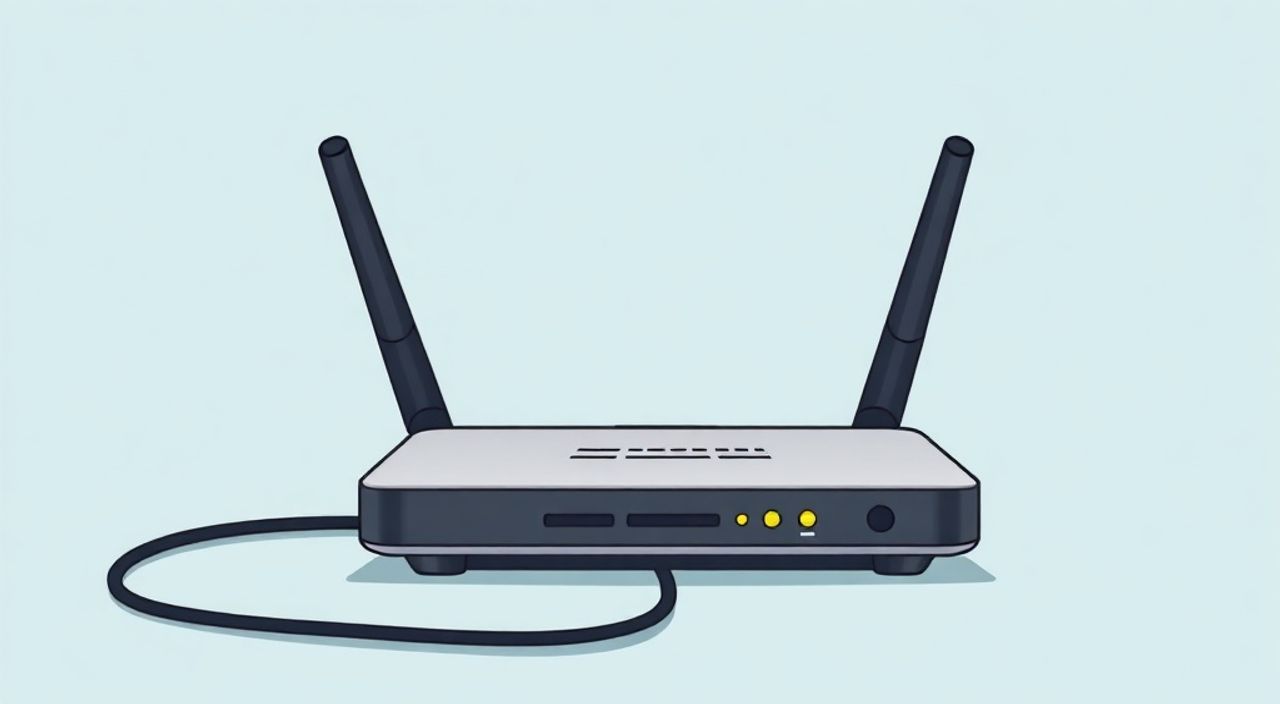
Настроить роутер без кабеля можно, используя Wi-Fi или мобильное приложение от производителя. Процесс включает подключение к сети роутера, вход в веб-интерфейс через браузер и настройку интернета, безопасности и других параметров. Главное — знать IP-адрес роутера и иметь данные от провайдера.
Вы можете настроить роутер полностью без Ethernet-кабеля, подключившись к его временной Wi-Fi сети и открыв интерфейс настройки через браузер на смартфоне или ноутбуке. Убедитесь, что знаете IP-адрес роутера (часто 192.168.0.1 или 192.168.1.1) и стандартные логин/пароль.
Содержание статьи:
- Почему стоит настраивать роутер без кабеля
- Что нужно для настройки роутера без кабеля
- Пошаговая инструкция: как настроить роутер по Wi-Fi
- Как найти IP-адрес роутера без кабеля
- Типичные проблемы и как их решить
- Браузер не открывает страницу настройки
- Неверный логин или пароль
- Нет интернета после настройки
- Использование мобильных приложений для настройки
- Экспертное мнение
- Вопросы и ответы
- Заключение
Почему стоит настраивать роутер без кабеля
Современные технологии позволяют отказаться от проводного подключения при первоначальной настройке роутера. Это особенно удобно, если у вас нет под рукой Ethernet-кабеля, он повреждён или вы настраиваете оборудование в помещении, где доступ к портам ограничен. Многие пользователи уже не используют компьютеры с сетевыми разъёмами — всё чаще настройка происходит с ноутбуков, планшетов или смартфонов, которые могут подключаться только по Wi-Fi.
Отсутствие кабеля не мешает полноценному контролю над маршрутизатором. Все основные функции — настройка интернет-подключения, выбор типа шифрования, изменение пароля Wi-Fi, управление родительским контролем — доступны через веб-интерфейс или специальные приложения. Более того, большинство современных роутеров работают в режиме точки доступа «из коробки», что упрощает подключение без дополнительного оборудования.
Производители активно развивают дружелюбный UX: многие модели автоматически запускают мастер настройки при первом подключении. Это делает процесс интуитивным даже для новичков. Важно понимать, что беспроводная настройка ничем не уступает проводной по функциональности — она лишь требует немного другого подхода.
Полезно знать: Роутер создаёт временную Wi-Fi сеть при первом включении. Название (SSID) и пароль указаны на наклейке устройства.
Что нужно для настройки роутера без кабеля
Перед началом настройки убедитесь, что у вас есть все необходимые компоненты. Отсутствие кабеля не означает, что можно обойтись без подготовки. Вам потребуется устройство с поддержкой Wi-Fi — это может быть смартфон, планшет или ноутбук. Убедитесь, что Wi-Fi-модуль включён и работает корректно.
Далее, необходимо знать базовые данные:
- IP-адрес роутера (обычно 192.168.0.1, 192.168.1.1 или 10.0.0.1);
- стандартные логин и пароль (часто admin/admin или admin/password);
- данные от интернет-провайдера (логин, пароль, тип подключения — PPPoE, DHCP, L2TP и т.д.).
Эта информация обычно указана на наклейке на корпусе роутера или в руководстве пользователя. Если документы утеряны, найти модель роутера можно по маркировке (например, TP-Link Archer C50), после чего скачать инструкцию с официального сайта.
Также важно обеспечить стабильное питание. Подключите роутер к электросети и дождитесь полной загрузки (обычно 1–2 минуты). Индикаторы на передней панели должны показывать готовность к работе: световой сигнал питания, Wi-Fi и WAN-порта (если используется).
«Проверьте, чтобы ваше устройство могло подключиться к 2.4 ГГц сети — некоторые старые гаджеты не поддерживают 5 ГГц, а первый запуск часто происходит на более стабильной частоте.» — Алексей Петров, сетевой инженер, 12 лет опыта
Пошаговая инструкция: как настроить роутер по Wi-Fi
Процесс настройки роутера без кабеля прост и состоит из нескольких этапов. Следуйте им последовательно, чтобы избежать ошибок.
- Включите роутер и дождитесь завершения загрузки. Обычно это занимает около 60 секунд. Все индикаторы должны быть стабильно горящими, кроме LAN-портов, если они не подключены.
- Подключитесь к Wi-Fi сети роутера. Откройте список доступных сетей на своём устройстве. Выберите сеть, название которой указано на наклейке роутера (например, TP-Link_XXXX или NETGEAR123). Подключитесь, используя пароль с той же наклейки.
- Откройте браузер и введите IP-адрес роутера в адресной строке. Чаще всего это
192.168.0.1,192.168.1.1илиtplinklogin.net. Убедитесь, что пишете без http:// или www. - Войдите в панель управления. Введите логин и пароль. Если вы не меняли их ранее, используйте стандартные значения. После входа вы попадёте в веб-интерфейс роутера.
- Запустите мастер настройки. Большинство роутеров автоматически предлагают его при первом входе. Он поможет выбрать тип подключения, ввести данные провайдера и настроить Wi-Fi.
- Настройте интернет. Укажите тип соединения (чаще всего PPPoE), введите логин и пароль от провайдера. Эти данные предоставляет компания, обслуживающая ваш дом.
- Настройте Wi-Fi сеть. Измените имя сети (SSID) и задайте надёжный пароль. Рекомендуется использовать WPA2-PSK или WPA3, если поддерживается.
- Сохраните настройки и перезагрузите роутер. После перезагрузки подключитесь к своей новой сети и проверьте доступ в интернет.
Если мастер настройки не запустился автоматически, найдите в меню пункт «Настройка» или «Quick Setup». Интерфейс может отличаться в зависимости от производителя, но структура остаётся схожей.
Как найти IP-адрес роутера без кабеля
Если вы не знаете IP-адрес своего роутера, его можно определить вручную. На Android зайдите в «Настройки» → «Wi-Fi» → выберите подключённую сеть → «Дополнительно». Там будет указан шлюз (gateway) — это и есть IP роутера. На iPhone: «Настройки» → «Wi-Fi» → значок «i» рядом с сетью → раздел «Шлюз».
На Windows (если используется ноутбук): откройте командную строку (Win + R → cmd) и введите ipconfig. Найдите строку «Основной шлюз» в разделе вашего Wi-Fi-адаптера. На macOS: «Системные настройки» → «Сеть» → выберите Wi-Fi → «Дополнительно» → вкладка TCP/IP — поле «Маршрутизатор».
Полезно знать: Некоторые роутеры используют доменные имена вместо IP: tplinklogin.net, tendawifi.com, miwifi.com. Попробуйте их, если стандартные адреса не работают.
Типичные проблемы и как их решить
Несмотря на простоту процесса, пользователи сталкиваются с рядом распространённых трудностей. Знание этих проблем помогает быстро восстановить работоспособность системы.
Браузер не открывает страницу настройки
Частая причина — неправильный IP-адрес или отсутствие подключения к нужной Wi-Fi сети. Убедитесь, что вы подключены именно к сети роутера, а не к другой точке доступа. Проверьте IP-адрес через настройки устройства. Также попробуйте:
- Очистить кэш браузера;
- Использовать приватный режим;
- Попробовать другой браузер (Chrome, Firefox, Edge);
- Перезагрузить роутер и устройство.
Неверный логин или пароль
Если вы вводите стандартные данные, но система не принимает их, возможно, роутер уже был настроен ранее. В этом случае поможет сброс до заводских настроек: удерживайте кнопку Reset на задней панели 10–15 секунд, пока индикаторы не начнут мигать. После этого можно использовать стандартные учётные данные.
Нет интернета после настройки
Проверьте правильность введённых данных провайдера. Убедитесь, что тип подключения соответствует тому, что использует ваш провайдер (PPPoE, DHCP, Static IP). Некоторые провайдеры привязывают подключение к MAC-адресу. В этом случае нужно клонировать MAC-адрес вашего основного устройства в настройках роутера.
Проблема |
Возможная причина |
Решение |
|---|---|---|
Не открываются настройки |
Неправильный IP или сеть |
Проверьте подключение и IP-адрес шлюза |
Ошибка авторизации |
Изменён пароль или сброс нужен |
Сбросьте роутер кнопкой Reset |
Нет интернета |
Ошибки в данных провайдера |
Проверьте логин, пароль, тип подключения |
Низкая скорость |
Плохое расположение роутера |
Переместите роутер в центр помещения |
«Если интернет не появляется сразу — не паникуйте. Иногда провайдеру требуется время для регистрации нового устройства, особенно при смене MAC-адреса. Подождите 5–10 минут.» — Екатерина Смирнова, технический консультант ISP-компании
Использование мобильных приложений для настройки
Многие производители роутеров предлагают собственные мобильные приложения, которые значительно упрощают настройку без кабеля. Они доступны для iOS и Android и работают интуитивно.
Популярные приложения:
- TP-Link Tether — позволяет настраивать роутеры серии Archer, Deco и TL-WR. Поддерживает быстрый старт, контроль устройств, родительский контроль.
- NETGEAR Nighthawk — универсальное приложение для всех роутеров NETGEAR. Автоматически находит устройство, предлагает мастер настройки, диагностику и обновления прошивки.
- Xiaomi Wi-Fi — для роутеров Xiaomi и Redmi. Простой интерфейс, управление гостевой сетью, расписание работы.
- Tenda WiFi — поддерживает большинство моделей Tenda, включая старшие линейки.
Преимущества использования приложений:
- Автоматическое обнаружение роутера;
- Пошаговый мастер настройки с подсказками;
- Удобное управление с телефона (в том числе удалённое);
- Визуализация подключённых устройств и нагрузки на сеть.
Процесс через приложение:
- Скачайте приложение по названию роутера.
- Подключитесь к Wi-Fi сети роутера.
- Запустите приложение — оно само найдёт устройство.
- Следуйте инструкциям на экране: введите данные провайдера, задайте имя и пароль Wi-Fi.
- Готово — роутер настроен и работает.
Полезно знать: Приложения часто обновляются и добавляют новые функции, например, фильтрацию контента или расписание Wi-Fi. Следите за обновлениями.
Экспертное мнение
«Сегодня более 70% пользователей настраивают роутеры без кабеля — это стало нормой. Мобильные приложения и улучшенные веб-интерфейсы сделали процесс доступным даже для людей, далёких от IT. Главное — не спешить и внимательно читать подсказки. Ошибка в одной цифре пароля PPPoE может обернуться часом поиска причины отсутствия интернета.» — Дмитрий Ковалёв, руководитель отдела поддержки крупного провайдера, 15 лет в телекоме
Современные роутеры проектируются с акцентом на автономность и удобство. Даже сложные функции, такие как проброс портов, QoS или создание гостевой сети, теперь реализованы через понятные формы. Эксперт отмечает, что важную роль играет качество прошивки: регулярные обновления исправляют уязвимости и улучшают стабильность.
Кроме того, растёт популярность mesh-систем, которые настраиваются исключительно по Wi-Fi. Например, устройства серии TP-Link Deco или Google Nest Wifi не имеют веб-интерфейса в классическом понимании — вся настройка происходит через приложение. Это подчёркивает тренд на полный отказ от проводов и сложных интерфейсов.
Вопросы и ответы
Можно ли настроить роутер только с телефона?
Да, абсолютно. Достаточно подключиться к Wi-Fi роутера, открыть браузер или приложение и выполнить настройку. Современные смартфоны полностью заменяют компьютеры на этом этапе.
Что делать, если я забыл пароль от роутера?
Выполните сброс до заводских настроек с помощью кнопки Reset. После этого можно использовать стандартные логин и пароль, указанные на корпусе устройства.
Безопасно ли настраивать роутер по Wi-Fi?
Да, если вы подключены к его временной сети и используете HTTPS (если поддерживается) или проверенный браузер. Однако после настройки обязательно измените пароль администратора и отключите внешний доступ к интерфейсу.
Нужно ли подключать кабель от провайдера при настройке?
Да, кабель от провайдера (коаксиальный, оптика или Ethernet) должен быть подключён к WAN-порту роутера. Без него интернет работать не будет, даже если Wi-Fi настроен.
Можно ли настроить роутер без интернета?
Да, локальная настройка роутера возможна без доступа в интернет. Вы можете настроить Wi-Fi, пароли и другие параметры. Но для проверки интернет-подключения потребуется активная линия от провайдера.
Заключение
Настройка роутера без кабеля — не просто возможность, а стандартная практика для современных пользователей. Благодаря развитию Wi-Fi, мобильных приложений и дружелюбных интерфейсов, процесс стал доступным и безопасным. Достаточно иметь любое устройство с поддержкой беспроводной связи, знать IP-адрес роутера и данные от провайдера.
Главное — следовать пошаговой инструкции, проверять подключение к правильной сети и не игнорировать подсказки системы. При возникновении проблем всегда можно выполнить сброс и начать заново.
- Подключайтесь к Wi-Fi сети роутера сразу после включения.
- Используйте IP-адрес шлюза или доменное имя для входа в интерфейс.
- Мобильные приложения упрощают настройку и устраняют необходимость помнить логины.
- При ошибках проверяйте данные провайдера и при необходимости сбрасывайте роутер.
- После настройки обязательно обновите пароли и включите шифрование WPA2/WPA3.
⚠️ Дисклеймер — нажмите, чтобы развернуть
Материалы, опубликованные в разделе «Блог» на сайте RU DESIGN SHOP (rudesignshop.ru), носят исключительно информационный и ознакомительный характер и не являются руководством к действию, финансовой рекомендацией, медицинской услугой, ветеринарным назначением либо рекламой товаров и услуг, включая азартные игры. Публикации не содержат призывов к участию в азартных играх и не направлены на продвижение соответствующих операторов.
Безопасность применения товаров и веществ: при использовании строительных материалов, бытовой химии, пестицидов и агрохимикатов необходимо строго следовать инструкциям производителя и действующему законодательству Российской Федерации, включая Федеральный закон РФ от 19.07.1997 № 109-ФЗ «О безопасном обращении с пестицидами и агрохимикатами».
Упоминание товарных знаков, брендов и организаций носит исключительно информационный характер и не означает наличие партнёрских отношений или одобрения со стороны правообладателей.
Материалы, содержащие сведения о медицинских, ветеринарных или косметических средствах, представлены в справочных целях и не являются медицинской консультацией или назначением. Перед применением рекомендуется обратиться к врачу, ветеринарному специалисту или иному сертифицированному профессионалу.
Возрастные ограничения: материалы, содержащие сведения о продукции категории 18+, включая алкоголь или азартные игры, предназначены исключительно для совершеннолетней аудитории и публикуются в информационных целях.
Правовая ответственность: решения, принятые на основе опубликованной информации, пользователь принимает самостоятельно и на свой риск; редакция и авторы несут ответственность в пределах, установленных законодательством Российской Федерации.
Редакция не допускает публикаций, содержащих пропаганду экстремизма, терроризма, наркотических средств или суицида; подобные материалы подлежат немедленному удалению.
Упоминание организаций с ограниченным статусом: компания Meta Platforms Inc. (социальные сети Facebook и Instagram) признана экстремистской организацией решением суда РФ, её деятельность запрещена на территории Российской Федерации; любые упоминания приводятся исключительно в информационных целях.
Авторские права и источники: информация собирается из открытых источников; её актуальность указывается на дату публикации и может изменяться.
Изображения и иллюстрации используются на условиях, разрешённых правообладателями. При возникновении претензий редакция готова оперативно рассмотреть обращение и внести необходимые изменения.
Персональные данные и cookies: сайт использует cookies и обрабатывает персональные данные пользователей в соответствии с Федеральным законом № 152-ФЗ «О персональных данных» и Политикой конфиденциальности RU DESIGN SHOP.
Мнения авторов могут не совпадать с позицией государственных органов или коммерческих организаций, упомянутых в материалах.
Читайте также

РЕКОМЕНДУЕМ
Товары от российских производителей
Торшер Nebula Three GLODE
Диапазон цен: 22400 руб. – 24900 руб.
Светильник CUBO Forstlight
Диапазон цен: 11030 руб. – 14600 руб.