Скидка 5% на первый заказ — RDS5




Как настроить роутер через браузер
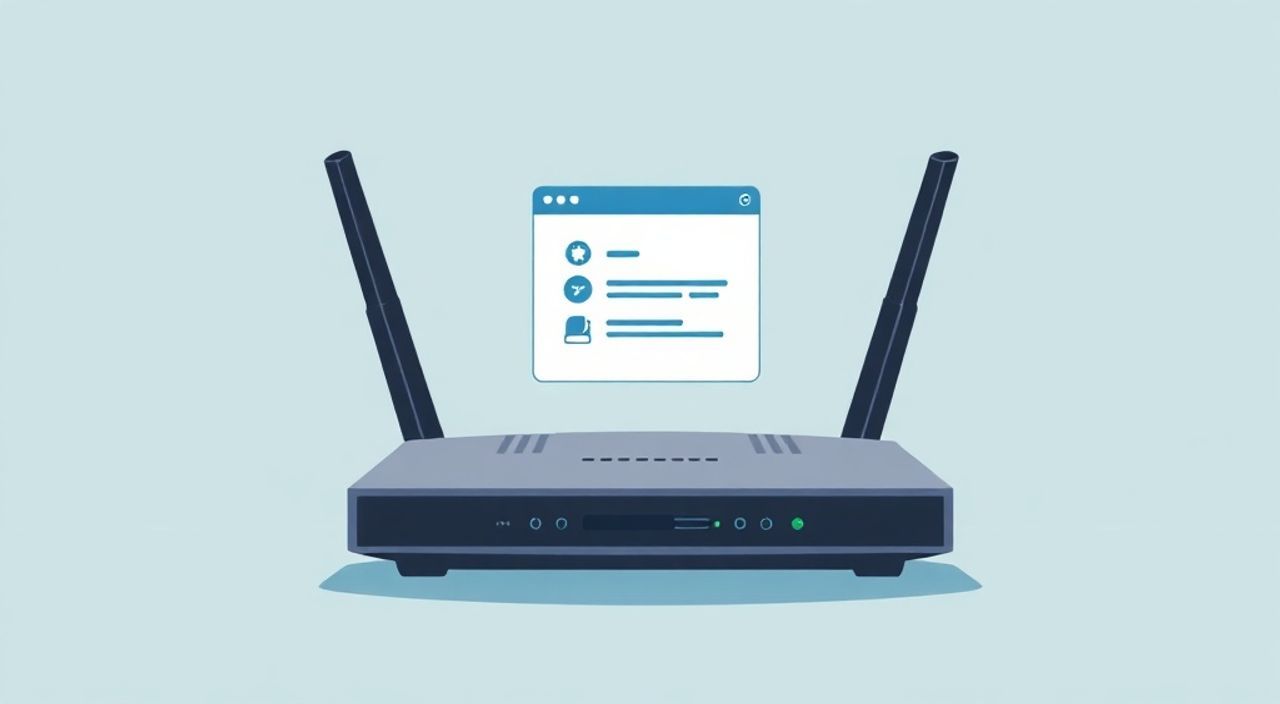
Настроить роутер через браузер — стандартная задача при подключении домашнего интернета. Для этого нужно подключиться к локальной сети роутера, открыть его веб-интерфейс по специальному адресу (например, 192.168.1.1), ввести логин и пароль администратора, а затем настроить параметры Wi-Fi, интернет-подключения и безопасности. Процесс универсален для большинства моделей: TP-Link, D-Link, ASUS, Keenetic, ZYXEL и других.
Чтобы настроить роутер через браузер, подключитесь к нему по кабелю или Wi-Fi, откройте IP-адрес в адресной строке, авторизуйтесь и следуйте инструкциям мастера настройки. Главное — знать заводские логин и пароль, указанные на корпусе устройства.
Содержание статьи:
- Как получить доступ к интерфейсу роутера через браузер
- Пошаговая инструкция: вход в настройки
- Стандартные логины и пароли: где найти и что делать, если не подходят
- Где найти IP-адрес и логин для вашей модели
- Базовая настройка Wi-Fi: имя сети и пароль
- Пример безопасного SSID и пароля
- Типы подключения к интернету: PPPoE, DHCP, статический IP
- Расширенные настройки: родительский контроль, гостевая сеть, переадресация портов
- Когда использовать каждую функцию
- Обновление прошивки: зачем и как это сделать
- Типичные ошибки и как их исправить
- Экспертное мнение
- Вопросы и ответы
- Заключение
Как получить доступ к интерфейсу роутера через браузер
Для настройки любого роутера необходимо войти в его веб-интерфейс. Это делается через обычный браузер: Chrome, Firefox, Edge, Safari — разницы нет. Сначала подключите устройство к роутеру. Лучше всего использовать проводное соединение: подключите компьютер к одному из LAN-портов (обычно жёлтых) с помощью сетевого кабеля. Это гарантирует стабильное подключение даже при неправильных настройках Wi-Fi.
Если провода нет, можно подключиться по Wi-Fi. На новых роутерах обычно уже активирована беспроводная сеть. Имя сети (SSID) и пароль указаны на наклейке снизу или на задней панели устройства. Подключитесь к этой сети, чтобы получить доступ к настройкам.
После подключения откройте браузер и введите в адресную строку IP-адрес роутера. Чаще всего это 192.168.1.1, 192.168.0.1 или tplinklogin.net. Адрес зависит от производителя. Например, у TP-Link и D-Link — 192.168.0.1, у ASUS — 192.168.1.1, у Keenetic — my.keenetic.ru. Если один адрес не работает, попробуйте другой.
Если страница не загружается, проверьте подключение. Убедитесь, что вы подключены именно к нужному роутеру, а не к чужой сети. Также проверьте, правильно ли введён адрес — без пробелов и лишних символов. Иногда пользователи случайно пишут «192.168.l.1» (с буквой L вместо цифры 1).
Пошаговая инструкция: вход в настройки
- Подключите компьютер к роутеру по кабелю или Wi-Fi.
- Откройте браузер (любой).
- Введите IP-адрес роутера в адресную строку (например, 192.168.1.1).
- Нажмите Enter.
- В открывшейся форме введите логин и пароль администратора.
- Перейдите в раздел настройки интернета или Wi-Fi.
Полезно знать: Не все роутеры работают через HTTPS. Если сайт не загружается, попробуйте ввести адрес с http://, особенно на старых моделях.
Стандартные логины и пароли: где найти и что делать, если не подходят
После ввода IP-адреса откроется форма входа. Здесь потребуется логин и пароль. У большинства роутеров есть стандартные учётные данные. Самые распространённые комбинации:
- admin / admin — используется у TP-Link, D-Link, Netgear;
- admin / password — встречается у некоторых моделей ASUS;
- admin / 1234 — у ZYXEL и Keenetic;
- user / user — у Huawei.
Эти данные почти всегда указаны на наклейке самого роутера. Также их можно найти в инструкции или на официальном сайте производителя. Если вы меняли пароль и забыли его, поможет только сброс настроек.
Чтобы сбросить роутер до заводских настроек, найдите на корпусе маленькую кнопку Reset. Нажмите и удерживайте её 10–15 секунд с помощью скрепки или иголки. Все настройки, включая Wi-Fi и пароль, будут удалены. После перезагрузки можно будет зайти с заводскими данными.
«Никогда не оставляйте стандартный пароль от админ-панели. Это серьёзная уязвимость. Сразу после настройки измените пароль на сложный и уникальный.» — Алексей Морозов, сетевой инженер, 12 лет опыта
Где найти IP-адрес и логин для вашей модели
Производитель |
IP-адрес |
Логин |
Пароль |
|---|---|---|---|
TP-Link |
192.168.0.1 / tplinklogin.net |
admin |
admin |
D-Link |
192.168.0.1 |
admin |
пусто или admin |
ASUS |
192.168.1.1 |
admin |
admin |
Keenetic |
192.168.1.1 / my.keenetic.ru |
admin |
1234 |
ZYXEL |
192.168.1.1 |
admin |
1234 |
Полезно знать: Некоторые современные роутеры используют облачные сервисы (например, ASUS Router App). Даже если вы не можете зайти через браузер, попробуйте мобильное приложение — оно может помочь восстановить доступ.
Базовая настройка Wi-Fi: имя сети и пароль
После входа в интерфейс роутера первое, что нужно сделать — настроить Wi-Fi. Обычно система предлагает запустить мастер начальной настройки. Следуйте подсказкам. Если мастер не появился, найдите раздел «Беспроводная сеть» (Wireless) или «Wi-Fi».
Здесь вы сможете задать:
- Имя сети (SSID) — например, MyHomeWiFi. Избегайте использования личных данных (имя, фамилия, адрес).
- Канал — лучше выбрать автоматический режим (Auto), чтобы роутер сам выбирал наименее загруженный канал.
- Режим работы — рекомендуется смешанный режим (Mixed), чтобы поддерживать все типы устройств.
- Пароль — используйте WPA2-PSK (AES). Это самый безопасный и совместимый протокол.
Пароль должен быть надёжным: не менее 12 символов, с буквами верхнего и нижнего регистра, цифрами и спецсимволами. Простые пароли вроде «12345678» или «password» легко взломать даже новичку.
Если у вас двухдиапазонный роутер (поддерживает 2.4 ГГц и 5 ГГц), настройте обе сети отдельно. Сеть 2.4 ГГц имеет большую дальность, но ниже скорость. 5 ГГц — быстрее, но хуже проходит через стены. Можно дать им разные имена, например, MyHome_2G и MyHome_5G.
Пример безопасного SSID и пароля
- SSID: HomeNet_2F1A
- Пароль: J7#kP9$mN2@wQ
Такие значения сложно угадать и трудно подобрать методом перебора.
Полезно знать: Многие роутеры позволяют скрыть сеть (Disable SSID Broadcast). Этого делать не стоит — это не повышает безопасность, но усложняет подключение для пользователей.
Типы подключения к интернету: PPPoE, DHCP, статический IP
После настройки Wi-Fi нужно настроить подключение к интернету. Этот этап критически важен. Ошибки здесь — главная причина «нет интернета». Тип подключения зависит от вашего провайдера. Самые распространённые варианты:
- PPPoE — используется у многих провайдеров (например, Ростелеком, Дом.ру). Требует ввода логина и пароля, которые выдают при подключении.
- Динамический IP (DHCP) — интернет появляется автоматически, как на компьютере. Часто используется в офисах и некоторых квартирах.
- Статический IP — редкий вариант, когда провайдер выдаёт постоянный IP-адрес, маску подсети, шлюз и DNS-серверы.
Чтобы узнать, какой тип использует ваш провайдер, посмотрите договор или позвоните в техподдержку. Если подключение не работает, попробуйте сменить тип в настройках роутера.
Для PPPoE важно точно ввести логин и пароль. Они чувствительны к регистру. Ошибки вроде «password1» вместо «Password1» приведут к отказу в подключении. После сохранения настроек роутер перезагрузится и попытается установить соединение.
«Если интернет не появился через 2 минуты после сохранения настроек — проверьте тип подключения и данные PPPoE. В 80% случаев проблема именно там.» — Елена Ковалёва, технический консультант провайдера
Расширенные настройки: родительский контроль, гостевая сеть, переадресация портов
После базовой настройки можно настроить дополнительные функции. Они повышают безопасность и удобство использования.
Гостевая сеть — полезна, если у вас часто бывают гости. Она изолирует их от вашей основной сети, не давая доступ к принтерам, дискам и другим устройствам. Включается в разделе Wireless → Guest Network.
Родительский контроль позволяет ограничить доступ к интернету по времени или по сайтам. Например, можно запретить соцсети во время учёбы. Настройки находятся в разделе Parental Control или Access Schedule.
Переадресация портов (Port Forwarding) нужна для онлайн-игр, видеонаблюдения или удалённого доступа. Позволяет внешним устройствам подключаться к конкретному компьютеру в вашей сети. Укажите внутренний IP-адрес и номер порта.
Фильтрация MAC-адресов — способ ограничить доступ к Wi-Fi только для доверенных устройств. Узнать MAC-адрес можно в настройках смартфона или ноутбука. Однако этот метод не очень надёжен — MAC-адрес можно подделать.
Когда использовать каждую функцию
- Гостевая сеть — при частых визитах друзей, родственников.
- Родительский контроль — если в доме есть дети.
- Переадресация портов — для игр (Minecraft, GTA Online), IP-камер, NAS.
- MAC-фильтрация — как дополнительный, но не основной уровень защиты.
Полезно знать: Не включайте все функции подряд. Некоторые могут снижать производительность роутера или вызывать конфликты.
Обновление прошивки: зачем и как это сделать
Прошивка — это программное обеспечение роутера. Со временем производители выпускают обновления, которые исправляют ошибки, улучшают стабильность и добавляют функции. Устаревшая прошивка может быть причиной медленного Wi-Fi, сбоёв или уязвимостей.
Чтобы проверить обновления, зайдите в раздел «Системные инструменты» или «Firmware Update». Там будет кнопка «Проверить обновления». Если доступна новая версия, скачайте файл с официального сайта производителя и загрузите его через интерфейс.
Никогда не обновляйте прошивку через сторонние сайты. Это может привести к «заливке» вирусной версии или повреждению устройства. Также не выключайте роутер во время обновления — это может «сломать» его.
«Обновляйте прошивку раз в 3–6 месяцев. Это как антивирус для роутера — простая мера, которая спасает от множества проблем.» — Дмитрий Петров, системный администратор
Типичные ошибки и как их исправить
Даже при точном следовании инструкции могут возникнуть проблемы. Вот самые частые:
- Не открывается страница настроек — проверьте подключение, IP-адрес и попробуйте другой браузер. Иногда помогает очистка кэша.
- Неверный логин или пароль — сверьтесь с наклейкой на роутере. Если не помогает — сделайте сброс.
- Есть доступ к роутеру, но нет интернета — проверьте тип подключения и данные PPPoE. Перезагрузите роутер и модем провайдера.
- Wi-Fi не виден или отключается — убедитесь, что беспроводной режим включён. Попробуйте сменить канал.
- Медленный интернет — проверьте, не перегружен ли роутер (много устройств), не используется ли P2P-торренты. Смените канал Wi-Fi.
Если ничего не помогает, временно подключите компьютер напрямую к провайдерскому кабелю. Если интернет заработает — проблема в роутере. Если нет — обращайтесь в техподдержку провайдера.
Экспертное мнение
«Сегодня многие пользователи боятся настраивать роутер, думая, что это сложно. На самом деле, 90% настроек — это два шага: ввести логин/пароль от провайдера и задать имя и пароль Wi-Fi. Остальное — опционально. Главное — не торопиться и читать подсказки в интерфейсе. Современные роутеры стали гораздо дружелюбнее.» — Сергей Волков, эксперт по сетевым технологиям, участник форумов overclockers.ru и ixbt.com
Он также отмечает, что важнейший фактор — выбор места установки роутера. Его нужно размещать центрально, на возвышении, подальше от металлических предметов и микроволновок. Это значительно улучшает покрытие сигнала.
Вопросы и ответы
Можно ли настроить роутер только через телефон?
Да, большинство современных роутеров поддерживают мобильные приложения (TP-Link Tether, ASUS Router, Keenetic). Через них можно выполнить базовую настройку, но для сложных функций всё равно лучше использовать браузер.
Что делать, если я потерял доступ к роутеру?
Выполните сброс до заводских настроек с помощью кнопки Reset. После этого войдите с заводскими логином и паролем.
Нужно ли менять IP-адрес роутера?
Обычно нет. Но если у вас несколько роутеров в одной сети, может возникнуть конфликт IP. Тогда один из них нужно настроить на другой адрес, например, 192.168.2.1.
Почему после настройки пропал интернет на других устройствах?
Возможно, роутер получил IP-адрес от провайдера, но не раздаёт его дальше. Проверьте, включена ли функция DHCP-сервера в настройках LAN.
Как защитить роутер от взлома?
Измените стандартный пароль администратора, обновите прошивку, отключите удалённый доступ (Remote Management) и используйте сложный пароль Wi-Fi (WPA2/WPA3).
Заключение
Настройка роутера через браузер — простой и понятный процесс, если следовать проверенным шагам. Главное — подключиться к устройству, войти в интерфейс с правильными данными и корректно указать тип интернет-подключения. Остальные функции можно настраивать по мере необходимости.
Современные роутеры предлагают множество возможностей: от гостевых сетей до родительского контроля. Однако не стоит перегружать устройство ненужными функциями. Лучше сосредоточиться на безопасности: использовать сложные пароли, регулярно обновлять прошивку и следить за подключёнными устройствами.
Настройка роутера — это не разовое действие, а процесс. Регулярное обслуживание и внимание к деталям обеспечат стабильный и безопасный интернет для всей семьи.
- Всегда начинайте с проверки подключения и ввода правильного IP-адреса.
- Используйте только официальные логины и пароли, указанные на роутере.
- Выбирайте тип подключения (PPPoE, DHCP) согласно данным провайдера.
- Установите надёжный пароль Wi-Fi и регулярно обновляйте прошивку.
- При ошибках — проверяйте базовые настройки и не бойтесь делать сброс.
⚠️ Дисклеймер — нажмите, чтобы развернуть
Материалы, опубликованные в разделе «Блог» на сайте RU DESIGN SHOP (rudesignshop.ru), носят исключительно информационный и ознакомительный характер и не являются руководством к действию, финансовой рекомендацией, медицинской услугой, ветеринарным назначением либо рекламой товаров и услуг, включая азартные игры. Публикации не содержат призывов к участию в азартных играх и не направлены на продвижение соответствующих операторов.
Безопасность применения товаров и веществ: при использовании строительных материалов, бытовой химии, пестицидов и агрохимикатов необходимо строго следовать инструкциям производителя и действующему законодательству Российской Федерации, включая Федеральный закон РФ от 19.07.1997 № 109-ФЗ «О безопасном обращении с пестицидами и агрохимикатами».
Упоминание товарных знаков, брендов и организаций носит исключительно информационный характер и не означает наличие партнёрских отношений или одобрения со стороны правообладателей.
Материалы, содержащие сведения о медицинских, ветеринарных или косметических средствах, представлены в справочных целях и не являются медицинской консультацией или назначением. Перед применением рекомендуется обратиться к врачу, ветеринарному специалисту или иному сертифицированному профессионалу.
Возрастные ограничения: материалы, содержащие сведения о продукции категории 18+, включая алкоголь или азартные игры, предназначены исключительно для совершеннолетней аудитории и публикуются в информационных целях.
Правовая ответственность: решения, принятые на основе опубликованной информации, пользователь принимает самостоятельно и на свой риск; редакция и авторы несут ответственность в пределах, установленных законодательством Российской Федерации.
Редакция не допускает публикаций, содержащих пропаганду экстремизма, терроризма, наркотических средств или суицида; подобные материалы подлежат немедленному удалению.
Упоминание организаций с ограниченным статусом: компания Meta Platforms Inc. (социальные сети Facebook и Instagram) признана экстремистской организацией решением суда РФ, её деятельность запрещена на территории Российской Федерации; любые упоминания приводятся исключительно в информационных целях.
Авторские права и источники: информация собирается из открытых источников; её актуальность указывается на дату публикации и может изменяться.
Изображения и иллюстрации используются на условиях, разрешённых правообладателями. При возникновении претензий редакция готова оперативно рассмотреть обращение и внести необходимые изменения.
Персональные данные и cookies: сайт использует cookies и обрабатывает персональные данные пользователей в соответствии с Федеральным законом № 152-ФЗ «О персональных данных» и Политикой конфиденциальности RU DESIGN SHOP.
Мнения авторов могут не совпадать с позицией государственных органов или коммерческих организаций, упомянутых в материалах.
Читайте также

РЕКОМЕНДУЕМ
Товары от российских производителей



-3%

