Скидка 5% на первый заказ — RDS5




Как настроить роутер через пк
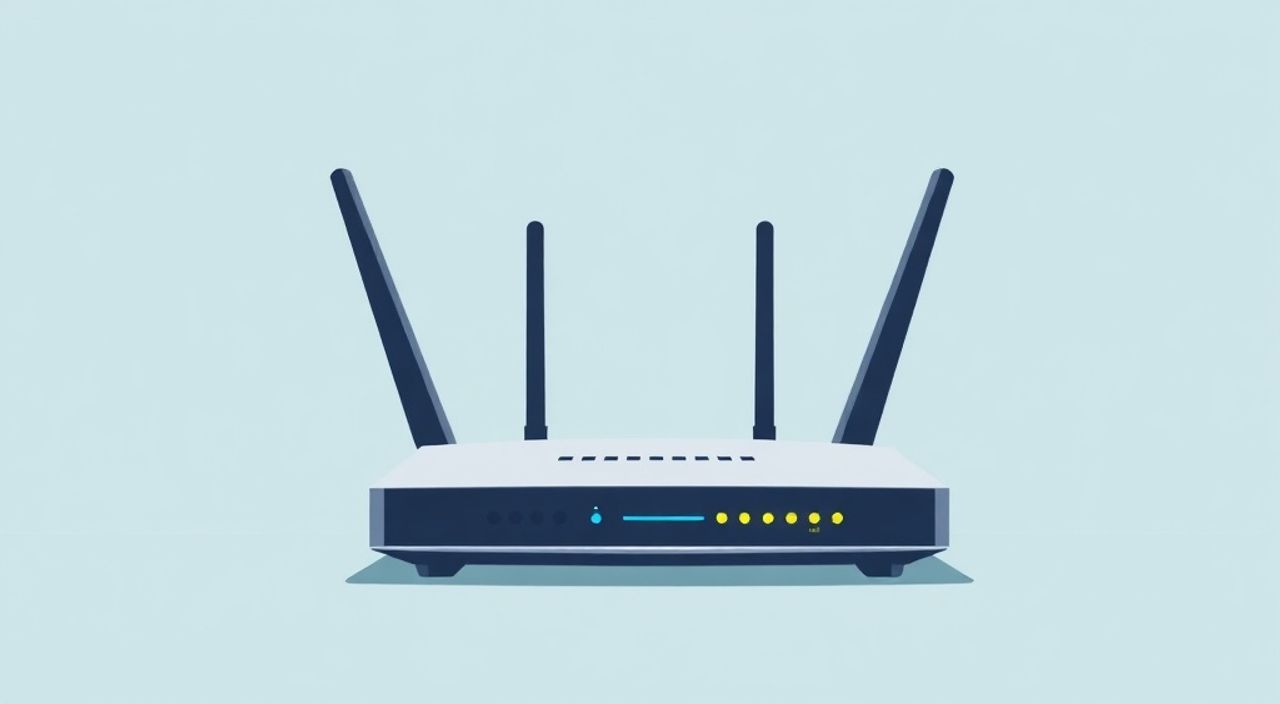
Подключение и настройка роутера через компьютер — стандартная задача для организации домашней или офисной сети. Это позволяет обеспечить стабильный интернет-доступ для всех устройств, защитить сеть от несанкционированного доступа и настроить дополнительные функции, такие как родительский контроль или гостевую сеть. Процесс включает подключение оборудования, вход в веб-интерфейс, базовую и расширенную настройку параметров.
Чтобы настроить роутер через ПК, подключите его к компьютеру по кабелю, откройте IP-адрес устройства в браузере и авторизуйтесь в интерфейсе. Основные шаги — ввод данных от провайдера, настройка Wi-Fi и обновление прошивки.
Содержание статьи:
- Подготовка оборудования
- Проверка сетевых настроек ПК
- Доступ к интерфейсу управления
- Определение IP-адреса шлюза
- Основная настройка роутера
- Настройка Wi-Fi сети
- Дополнительная защита и функции
- Гостевая сеть и родительский контроль
- Проброс портов и QoS
- Типичные ошибки и их решение
- Экспертное мнение
- Вопросы и ответы
- Заключение
Подготовка оборудования
Перед началом настройки важно правильно подготовить оборудование. Убедитесь, что у вас есть всё необходимое: сам роутер, сетевой кабель (в большинстве случаев идет в комплекте), блок питания и доступ к компьютеру. Подключение по кабелю предпочтительнее при первоначальной настройке — это исключает возможные проблемы с беспроводным соединением и повышает стабильность.
Разместите роутер в центральной части помещения, желательно на возвышении и подальше от металлических предметов, микроволновых печей и толстых стен. Это обеспечит равномерное покрытие Wi-Fi-сигналом. Подключите роутер к электросети и дождитесь полной загрузки индикаторов. Обычно светится индикатор питания, WAN-порта и одного из LAN-портов.
Подключите компьютер к роутеру с помощью Ethernet-кабеля. Один конец вставьте в LAN-порт на роутере (обычно желтый), другой — в сетевую карту ПК. Убедитесь, что операционная система распознала подключение: значок сети в трее должен показывать активное соединение.
Полезно знать: Некоторые роутеры позволяют начать настройку через мобильное приложение, но прямое подключение через ПК остаётся самым надёжным способом, особенно если вы сталкиваетесь с проблемами доступа в интернет.
Проверка сетевых настроек ПК
Убедитесь, что на компьютере включена автоматическая настройка IP и DNS. В Windows зайдите в «Центр управления сетями», выберите активное подключение, нажмите «Свойства», затем «IP версии 4 (TCP/IPv4)». Установите параметры: «Получить IP-адрес автоматически» и «Получить адрес DNS-сервера автоматически». Это необходимо, чтобы ПК получил IP от роутера и мог получить доступ к его интерфейсу.
Если после подключения нет связи, проверьте индикаторы на роутере. Мигающий или погасший LAN-порт может указывать на неисправность кабеля или порта. Попробуйте использовать другой кабель или порт. Также можно перезагрузить роутер и повторить попытку.
Доступ к интерфейсу управления
Для настройки роутера используется веб-интерфейс, который запускается в браузере. Чтобы открыть его, нужно узнать IP-адрес роутера — так называемый шлюз по умолчанию. Наиболее распространённые адреса: 192.168.1.1, 192.168.0.1 или 192.168.10.1. Точный адрес указан на наклейке самого устройства или в инструкции.
Откройте любой браузер (Chrome, Firefox, Edge) и введите IP-адрес в адресную строку. Если всё сделано правильно, откроется страница входа. Вам потребуется ввести логин и пароль. Стандартные данные также указаны на корпусе роутера. Чаще всего это admin / admin или admin / password.
«Никогда не используйте стандартные логин и пароль без их замены. Это одна из самых частых причин взлома домашних сетей.» — Алексей Морозов, сетевой инженер, 12 лет опыта
Если страница не открывается, проверьте следующие моменты:
- Убедитесь, что ПК подключён к правильному порту (LAN, а не WAN).
- Проверьте, получает ли компьютер IP-адрес от роутера (через команду ipconfig в командной строке).
- Попробуйте очистить кэш браузера или использовать режим инкогнито.
- Отключите временно антивирус или брандмауэр, которые могут блокировать доступ.
Определение IP-адреса шлюза
Если вы не знаете IP-адрес роутера, его можно найти в системе. В Windows откройте командную строку (Win + R → cmd) и введите команду:
ipconfig
Найдите строчку «Шлюз по умолчанию» — это и есть IP вашего роутера. В Linux или macOS используйте команду:
netstat -rn | grep default
или
route -n get default
Основная настройка роутера
После входа в интерфейс вы попадёте на главную страницу настройки. Современные роутеры предлагают мастер первоначальной настройки, который проведёт вас по всем этапам. Однако важно понимать, что происходит на каждом шаге.
Первым делом система может предложить выбрать язык интерфейса. Выберите русский для удобства. Далее потребуется ввести данные от интернет-провайдера. Тип подключения зависит от технологии: PPPoE, DHCP, статический IP или L2TP. Уточните тип подключения у вашего провайдера.
Тип подключения |
Когда используется |
Требуемые данные |
|---|---|---|
PPPoE |
Кабельный или DSL-интернет |
Логин, пароль, VLAN (при необходимости) |
DHCP |
Автоматическое подключение (часто в квартирах) |
Ничего не требуется |
Статический IP |
Выделенный IP от провайдера |
IP, маска, шлюз, DNS |
L2TP/PPTP |
VPN-подключение (редко) |
Адрес сервера, логин, пароль |
Настройка Wi-Fi сети
После подключения к интернету настройте беспроводную сеть. Задайте имя сети (SSID) — выберите уникальное, но понятное название. Избегайте использования личных данных (имён, адресов). Укажите пароль безопасности. Рекомендуется использовать WPA2-PSK или WPA3, если роутер поддерживает. Пароль должен быть сложным: минимум 12 символов, с цифрами, буквами и специальными знаками.
Выберите диапазон: 2.4 ГГц (лучшее покрытие, но ниже скорость) или 5 ГГц (высокая скорость, меньше помех, но меньший радиус). Если роутер двухдиапазонный, можно включить оба и задать разные SSID (например, «Home_2G» и «Home_5G»).
Полезно знать: Современные роутеры поддерживают режим «единый SSID» — устройства автоматически выбирают лучший диапазон. Но на практике это не всегда работает стабильно, особенно с устаревшими гаджетами.
Дополнительная защита и функции
После базовой настройки рекомендуется усилить безопасность и настроить дополнительные возможности. Первое — измените пароль администратора веб-интерфейса. Это защитит вас от несанкционированного доступа к настройкам роутера. Также отключите удалённый доступ (Remote Management), если он не нужен.
Включите обновление прошивки. Производители регулярно выпускают обновления, исправляющие уязвимости и улучшающие работу. В интерфейсе найдите раздел «Система» или «Инструменты» и проверьте наличие новой версии. Установка занимает несколько минут — не выключайте роутер в процессе.
Гостевая сеть и родительский контроль
Гостевая сеть позволяет предоставить доступ в интернет гостям, не раскрывая основной пароль. Она изолирована от вашей локальной сети, что защищает файлы и устройства. Активируйте её в настройках Wi-Fi, задайте отдельное имя и пароль, ограничьте время действия.
Родительский контроль помогает контролировать использование интернета детьми. Можно ограничить доступ к сайтам по категориям, установить временные рамки (например, только с 16:00 до 20:00) или заблокировать конкретные устройства. Эта функция особенно актуальна в семьях с маленькими детьми.
Проброс портов и QoS
Если вы используете торренты, серверы или онлайн-игры, может понадобиться проброс портов. Это позволяет внешним устройствам обращаться к сервисам внутри вашей сети. Укажите IP-адрес устройства и номер порта. Будьте осторожны: открытые порты увеличивают риски безопасности.
Функция QoS (Quality of Service) позволяет приоритизировать трафик. Например, можно выделить приоритет для видеозвонков или игр, чтобы они не тормозили при одновременной загрузке файлов. Настройка требует понимания потребностей сети, но значительно улучшает пользовательский опыт.
Типичные ошибки и их решение
Даже при следовании инструкциям могут возникнуть проблемы. Ниже — самые распространённые ошибки и способы их устранения.
- Не открывается страница настройки роутера. Проверьте подключение по кабелю, IP-адрес шлюза и настройки TCP/IP на ПК. Попробуйте перезагрузить роутер и ПК.
- Неверный логин или пароль. Убедитесь, что вы используете данные от веб-интерфейса, а не от Wi-Fi. Если пароль утерян, выполните сброс настроек кнопкой Reset.
- Нет интернета после настройки. Проверьте тип подключения и данные от провайдера. Убедитесь, что кабель провайдера подключён в WAN-порт (обычно синий).
- Wi-Fi не виден на устройствах. Перезагрузите роутер, проверьте, включена ли беспроводная сеть в настройках. Возможно, стоит изменить канал (рекомендуется 1, 6 или 11 для 2.4 ГГц).
«Если ничего не помогает — сделайте полный сброс настроек. Удерживайте кнопку Reset 10 секунд. После этого начните настройку заново.» — Ирина Котова, технический консультант, TP-Link Russia
Экспертное мнение
«Сегодня многие считают, что роутер настраивается сам. Да, автоконфигурация стала лучше, но базовое понимание принципов работы сети обязательно. Особенно когда речь идёт о безопасности. Я рекомендую хотя бы раз в год проверять настройки, обновлять прошивку и менять пароли.» — Дмитрий Лебедев, старший сетевой архитектор, более 15 лет в IT-инфраструктуре
По его словам, типичная ошибка — игнорирование уведомлений о новых прошивках. «Прошивка — это не просто новые функции. Часто в них закладываются критические исправления уязвимостей. Одно из последних исследований Avast показало, что 30% домашних роутеров используют устаревшую прошивку, что делает их мишенью для ботнетов.»
Также эксперт отмечает важность резервного копирования конфигурации. «Сделайте резервную копию текущих настроек перед любыми изменениями. В случае сбоя вы сможете быстро восстановить работоспособность сети. Эта опция есть в каждом роутере — ищите в разделе “Система” или “Администрирование”.»
Вопросы и ответы
Можно ли настроить роутер без компьютера?
Да, через смартфон или планшет. Подключитесь к Wi-Fi сети роутера, откройте браузер и введите IP-адрес. Однако ПК даёт больше контроля и удобнее для сложных настроек.
Что делать, если я забыл пароль от Wi-Fi?
Зайдите в веб-интерфейс и измените пароль в настройках беспроводной сети. Если не помните пароль от интерфейса — выполните сброс настроек.
Как часто нужно перезагружать роутер?
Рекомендуется раз в 1–2 недели. Это помогает освободить память и стабилизировать соединение. Некоторые модели поддерживают автоматическую перезагрузку по расписанию.
Почему интернет медленный после настройки?
Проверьте, не включён ли родительский контроль или QoS с жёсткими ограничениями. Также убедитесь, что роутер не перегружен подключёнными устройствами.
Нужно ли отключать роутер на ночь?
Не обязательно. Современные устройства энергоэффективны. Однако при длительном простое (например, в отпуске) лучше отключить питание.
Заключение
Настройка роутера через ПК — это простой, но важный процесс, который обеспечивает стабильный и безопасный доступ в интернет. Ключевые этапы включают подключение оборудования, доступ к веб-интерфейсу, ввод данных провайдера и настройку Wi-Fi. Не менее важны дополнительные меры: смена паролей, обновление прошивки и активация защиты.
Правильно настроенный роутер становится надёжным фундаментом домашней сети. Он обеспечивает высокую скорость, защищает от внешних угроз и позволяет гибко управлять подключёнными устройствами.
- Всегда подключайте ПК по кабелю при первоначальной настройке.
- Изменяйте стандартные логин и пароль от веб-интерфейса сразу после входа.
- Обновляйте прошивку роутера для безопасности и стабильности.
- Используйте WPA2/WPA3 и сложный пароль для Wi-Fi сети.
- Регулярно проверяйте настройки и делайте резервные копии конфигурации.
⚠️ Дисклеймер — нажмите, чтобы развернуть
Материалы, опубликованные в разделе «Блог» на сайте RU DESIGN SHOP (rudesignshop.ru), носят исключительно информационный и ознакомительный характер и не являются руководством к действию, финансовой рекомендацией, медицинской услугой, ветеринарным назначением либо рекламой товаров и услуг, включая азартные игры. Публикации не содержат призывов к участию в азартных играх и не направлены на продвижение соответствующих операторов.
Безопасность применения товаров и веществ: при использовании строительных материалов, бытовой химии, пестицидов и агрохимикатов необходимо строго следовать инструкциям производителя и действующему законодательству Российской Федерации, включая Федеральный закон РФ от 19.07.1997 № 109-ФЗ «О безопасном обращении с пестицидами и агрохимикатами».
Упоминание товарных знаков, брендов и организаций носит исключительно информационный характер и не означает наличие партнёрских отношений или одобрения со стороны правообладателей.
Материалы, содержащие сведения о медицинских, ветеринарных или косметических средствах, представлены в справочных целях и не являются медицинской консультацией или назначением. Перед применением рекомендуется обратиться к врачу, ветеринарному специалисту или иному сертифицированному профессионалу.
Возрастные ограничения: материалы, содержащие сведения о продукции категории 18+, включая алкоголь или азартные игры, предназначены исключительно для совершеннолетней аудитории и публикуются в информационных целях.
Правовая ответственность: решения, принятые на основе опубликованной информации, пользователь принимает самостоятельно и на свой риск; редакция и авторы несут ответственность в пределах, установленных законодательством Российской Федерации.
Редакция не допускает публикаций, содержащих пропаганду экстремизма, терроризма, наркотических средств или суицида; подобные материалы подлежат немедленному удалению.
Упоминание организаций с ограниченным статусом: компания Meta Platforms Inc. (социальные сети Facebook и Instagram) признана экстремистской организацией решением суда РФ, её деятельность запрещена на территории Российской Федерации; любые упоминания приводятся исключительно в информационных целях.
Авторские права и источники: информация собирается из открытых источников; её актуальность указывается на дату публикации и может изменяться.
Изображения и иллюстрации используются на условиях, разрешённых правообладателями. При возникновении претензий редакция готова оперативно рассмотреть обращение и внести необходимые изменения.
Персональные данные и cookies: сайт использует cookies и обрабатывает персональные данные пользователей в соответствии с Федеральным законом № 152-ФЗ «О персональных данных» и Политикой конфиденциальности RU DESIGN SHOP.
Мнения авторов могут не совпадать с позицией государственных органов или коммерческих организаций, упомянутых в материалах.
Читайте также

РЕКОМЕНДУЕМ
Товары от российских производителей