Скидка 5% на первый заказ — RDS5




Как настроить роутер через смартфон
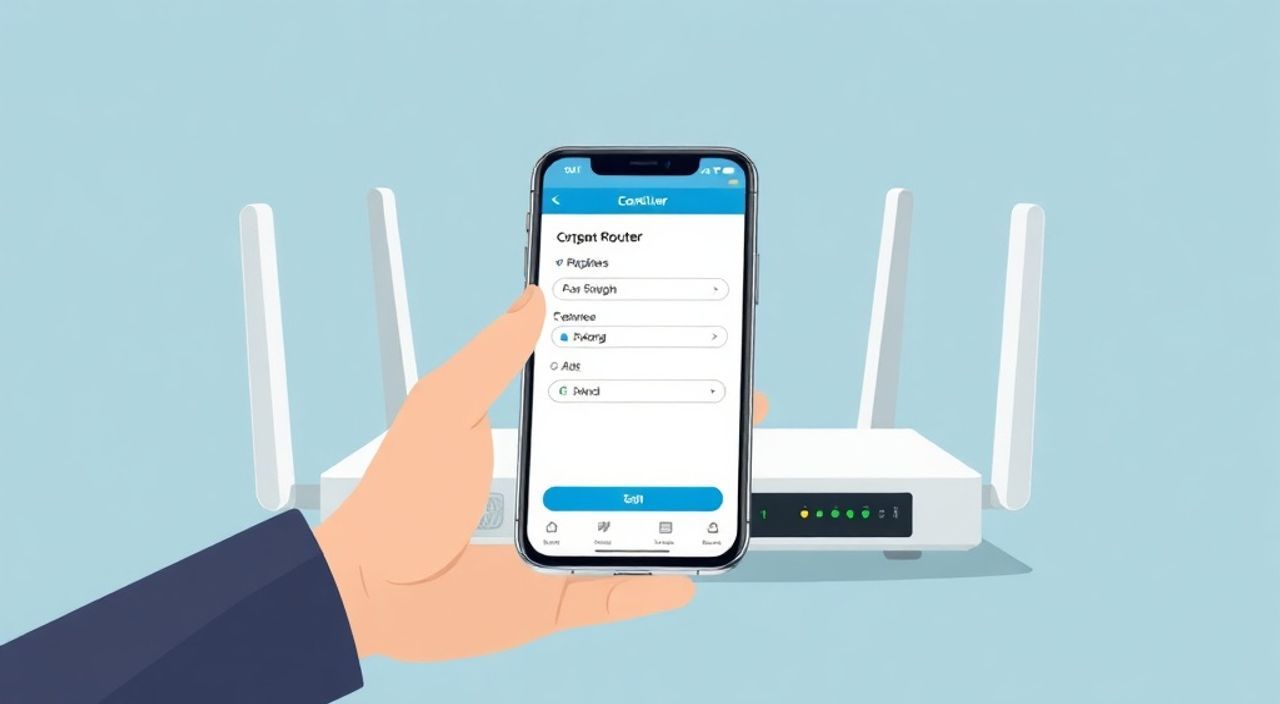
Настроить роутер через смартфон можно за несколько минут, даже без опыта в сетевых технологиях. Достаточно подключиться к Wi-Fi устройства, открыть настройки через браузер или специальное приложение и следовать инструкциям по установке пароля, имени сети и других параметров. Главное — использовать актуальную прошивку и не игнорировать безопасность.
Чтобы настроить роутер с телефона, подключитесь к его сети, откройте IP-адрес в браузере или используйте фирменное приложение. Следуйте шагам мастера настройки: задайте имя Wi-Fi, надёжный пароль и обновите прошивку.
Содержание статьи:
- Подготовка к настройке: что нужно знать и проверить
- Способы подключения к роутеру через смартфон
- Как узнать IP-адрес роутера
- Настройка роутера через браузер: пошаговая инструкция
- Шаг 1: Подключение к сети роутера
- Шаг 2: Вход в панель управления
- Шаг 3: Авторизация
- Шаг 4: Запуск мастера настройки
- Шаг 5: Сохранение и перезагрузка
- Использование мобильных приложений для управления роутером
- Безопасность Wi-Fi: как защитить сеть от взлома
- Типичные ошибки и как их исправить
- Ошибка: Не открывается страница 192.168.1.1
- Ошибка: Неправильный логин или пароль
- Ошибка: Нет доступа в интернет после настройки
- Ошибка: Слабый сигнал Wi-Fi
- Экспертное мнение
- Вопросы и ответы
- Заключение
Подготовка к настройке: что нужно знать и проверить
Перед тем как приступить к настройке роутера через смартфон, важно убедиться, что вы понимаете основы работы домашней сети. Роутер — это устройство, которое распределяет интернет между всеми гаджетами в доме. Он может работать по кабелю (LAN) или по беспроводной связи (Wi-Fi). Современные модели поддерживают стандарты Wi-Fi 5 (802.11ac), Wi-Fi 6 (802.11ax) и даже Wi-Fi 6E, обеспечивая высокую скорость и стабильность сигнала.
Для успешной настройки вам потребуется доступ к самому роутеру, интернет-подключение от провайдера и смартфон на базе Android или iOS. Убедитесь, что роутер включён и мигают индикаторы питания и интернета. Если это новый роутер, он должен быть сброшен до заводских настроек — обычно это делается удержанием кнопки Reset на задней панели в течение 10 секунд.
Полезно знать: Большинство роутеров из коробки имеют открытую сеть с названием, указанным на корпусе, например «TP-Link_XXXX» или «D-Link_XXXX». Пароль для входа в настройки также указан на этикетке.
Определите модель вашего роутера — это поможет найти точный IP-адрес для входа в интерфейс и соответствующее приложение. Распространённые бренды: TP-Link, ASUS, D-Link, Keenetic, ZYXEL, MikroTik. У каждой марки есть свои особенности интерфейса и методы подключения. Также проверьте, поддерживает ли ваш смартфон частоту 5 ГГц, если вы планируете использовать двухдиапазонный режим.
Способы подключения к роутеру через смартфон
Существует два основных способа управления роутером с телефона: через веб-интерфейс в браузере и с помощью фирменного мобильного приложения. Оба варианта эффективны, но имеют разные преимущества в зависимости от модели устройства и уровня технической подготовки пользователя.
Первый способ — подключение через браузер — универсален и подходит для всех роутеров. Вам нужно подключиться к Wi-Fi сети роутера, открыть любой браузер (Chrome, Safari, Firefox) и ввести системный IP-адрес, такой как 192.168.1.1 или 192.168.0.1. После этого откроется страница авторизации, где потребуется ввести логин и пароль. Эти данные чаще всего указаны на наклейке устройства.
Второй способ — использование мобильного приложения — становится всё популярнее. Производители вроде TP-Link (Tether), Keenetic (Keenetic App), ASUS (ASUS Router) и D-Link (mydlink) предлагают удобные приложения с интуитивным интерфейсом. Они позволяют не только настроить Wi-Fi, но и контролировать подключённые устройства, ограничивать скорость, запускать родительский контроль и обновлять прошивку.
- Откройте настройки Wi-Fi на смартфоне.
- Найдите сеть роутера (например, «NETGEAR45»).
- Подключитесь к ней — пароль, если требуется, указан на корпусе.
- Убедитесь, что статус подключения активен.
- Перейдите к следующему этапу: браузер или приложение.
«При первичной настройке всегда используйте собственное подключение к Wi-Fi роутера, а не внешнюю сеть. Иначе вы не сможете попасть в интерфейс управления.» — Алексей Миронов, сетевой инженер, 12 лет опыта
Как узнать IP-адрес роутера
Если стандартные адреса вроде 192.168.1.1 не работают, узнайте шлюз вручную. На Android зайдите в «Настройки» → «Сеть и интернет» → «Wi-Fi», выберите подключённую сеть и посмотрите раздел «Дополнительно». Там будет указан шлюз (gateway). На iPhone: «Настройки» → «Wi-Fi» → значок (i) рядом с сетью → поле «Шлюз».
Производитель |
IP-адрес по умолчанию |
Логин / Пароль |
|---|---|---|
TP-Link |
192.168.1.1 |
admin / admin |
ASUS |
192.168.1.1 |
admin / admin |
D-Link |
192.168.0.1 |
admin / (пусто) |
Keenetic |
192.168.1.1 |
admin / (пароль при первой настройке) |
ZYXEL |
192.168.1.1 |
admin / 1234 |
Настройка роутера через браузер: пошаговая инструкция
Интерфейс настройки через браузер остаётся самым надёжным и функциональным способом, особенно для сложных конфигураций. Он даёт полный доступ ко всем параметрам: от DNS-серверов до проброса портов и настройки VPN. Ниже — подробный алгоритм действий.
Шаг 1: Подключение к сети роутера
Активируйте Wi-Fi на смартфоне и найдите сеть с названием, указанным на роутере. Подключитесь к ней. Если запросит пароль — введите его с наклейки. После успешного подключения откройте браузер.
Шаг 2: Вход в панель управления
Введите в адресной строке IP-адрес роутера. Чаще всего это 192.168.1.1 или 192.168.0.1. Если страница не загружается, проверьте подключение и правильность адреса. Иногда помогает перезагрузка страницы или смена браузера.
Шаг 3: Авторизация
Вам предложат ввести логин и пароль. По умолчанию это часто admin/admin или admin/1234. Если вы уже заходили в настройки и меняли данные — используйте свои. При потере доступа поможет сброс до заводских настроек.
Шаг 4: Запуск мастера настройки
После входа большинство роутеров автоматически запускают мастер начальной настройки. Он предложит:
- Выбрать тип подключения (DHCP, PPPoE, статический IP);
- Ввести данные от провайдера (если требуется);
- Настроить имя и пароль Wi-Fi сети;
- Обновить прошивку (рекомендуется).
Полезно знать: Для подключения PPPoE (часто используется в квартирах) нужны логин и пароль от интернет-провайдера. Их можно найти в договоре или получить в техподдержке.
Шаг 5: Сохранение и перезагрузка
После завершения настройки система предложит сохранить изменения. Подтвердите и дождитесь перезагрузки роутера — это займёт 30–60 секунд. После этого подключитесь к новой Wi-Fi сети с заданным именем и паролем.
Использование мобильных приложений для управления роутером
Мобильные приложения значительно упрощают процесс настройки, особенно для новичков. Они предлагают графический интерфейс, подсказки и автоматическое определение параметров. Например, приложение TP-Link Tether позволяет настроить роутер за 3 минуты, даже не зная IP-адресов.
Скачайте приложение из официального магазина: Google Play или App Store. Убедитесь, что название совпадает с производителем вашего роутера. Установите и запустите программу. При первом запуске она предложит подключиться к сети роутера — сделайте это.
Приложение само найдёт устройство в сети и откроет мастер настройки. Вам нужно будет:
- Задать имя сети (SSID) — например, «Home_WiFi_5G»;
- Выбрать стандарт безопасности — WPA2-PSK или WPA3 (если поддерживается);
- Установить надёжный пароль (не менее 12 символов, с цифрами и буквами);
- Активировать гостевую сеть (по желанию).
«Приложения вроде Keenetic App или ASUS Router не только упрощают настройку, но и позволяют управлять сетью удалённо, даже когда вы не дома. Это особенно полезно для родителей.» — Екатерина Лебедева, эксперт по умным домам, SmartLife Lab
Кроме базовой настройки, приложения позволяют:
- Просматривать список подключённых устройств;
- Ограничивать доступ по времени (родительский контроль);
- Блокировать нежелательные сайты;
- Перезагружать роутер одним касанием;
- Проверять скорость интернета.
Безопасность Wi-Fi: как защитить сеть от взлома
Одна из главных задач при настройке роутера — обеспечение безопасности. Открытая или слабо защищённая сеть может быть использована злоумышленниками для прослушивания трафика, скачивания контента или атак на другие устройства.
Первое, что нужно сделать — изменить пароль администратора роутера. Стандартные логины вроде admin/admin легко подобрать. Выберите сложный пароль, который не связан с вашими личными данными. Храните его в менеджере паролей.
Второй уровень защиты — шифрование Wi-Fi. Всегда выбирайте WPA2-PSK (AES) или, лучше, WPA3, если роутер и устройства его поддерживают. Избегайте старых стандартов WEP и WPA — они уязвимы.
Полезно знать: WPA3 обеспечивает индивидуальное шифрование для каждого устройства и защищает от атак методом перебора. Однако не все старые гаджеты его поддерживают.
Рассмотрите возможность включения гостевой сети. Она изолирует посетителей от вашей основной сети, не давая им доступ к принтерам, NAS или компьютерам. Назовите её, например, «Home_Guest» и установите отдельный пароль.
Также рекомендуется:
- Отключить WPS — эта функция упрощает подключение, но имеет уязвимости;
- Скрыть SSID (имя сети) — тогда сеть не будет отображаться в списке, но это не гарантирует безопасность;
- Обновлять прошивку — производители регулярно выпускают патчи для устранения уязвимостей;
- Использовать фильтрацию по MAC-адресам (для продвинутых пользователей).
Типичные ошибки и как их исправить
Даже при чётком следовании инструкциям могут возникнуть проблемы. Ниже — самые распространённые сценарии и способы их решения.
Ошибка: Не открывается страница 192.168.1.1
Проверьте, подключены ли вы к Wi-Fi роутера, а не к другой сети. Убедитесь, что вводите адрес в строку браузера, а не в поисковую систему. Попробуйте альтернативные адреса: 192.168.0.1, 10.0.0.1. Если не помогает — перезагрузите роутер и смартфон.
Ошибка: Неправильный логин или пароль
Если вы забыли данные, выполните сброс настроек. Удерживайте кнопку Reset 10 секунд до мигания индикаторов. После этого войдите с заводскими учётными данными. Не забудьте заново настроить интернет.
Ошибка: Нет доступа в интернет после настройки
Проверьте тип подключения (PPPoE, DHCP), правильность логина/пароля от провайдера. Убедитесь, что кабель провайдера подключён в WAN-порт (обычно жёлтый). Перезагрузите роутер и свяжитесь с поддержкой провайдера, если проблема остаётся.
Ошибка: Слабый сигнал Wi-Fi
Разместите роутер в центре квартиры, подальше от стен, металлических предметов и микроволновок. Избегайте скрытия в шкафах. Для больших помещений рассмотрите использование Wi-Fi репитера или системы mesh.
Проблема |
Причина |
Решение |
|---|---|---|
Не заходит в интерфейс |
Неверный IP или сеть |
Проверить подключение, использовать шлюз |
Нет интернета |
Ошибки PPPoE или кабель |
Проверить настройки WAN, перезагрузить |
Пароль не принимается |
Регистр, спецсимволы |
Вводить внимательно, проверить раскладку |
Медленная скорость |
Перегрузка канала, помехи |
Сменить канал Wi-Fi, обновить прошивку |
Экспертное мнение
«Сегодня более 70% пользователей настраивают роутеры с телефонов. Это удобно, но требует аккуратности. Главная ошибка — использование простых паролей вроде „12345678“ или „password“. Такие сети взламываются за минуты. Всегда используйте комбинации из букв, цифр и символов.» — Дмитрий Ковалёв, руководитель отдела кибербезопасности, InfoShield Group
По словам эксперта, ещё одна частая ошибка — игнорирование обновлений прошивки. «Производители выпускают обновления не просто так. В них исправляются критические уязвимости, которые могут позволить хакеру получить доступ к вашей домашней сети. Включите автоматическое обновление, если оно доступно.»
Кроме того, Дмитрий рекомендует периодически проверять список подключённых устройств. «Если видите незнакомый смартфон или ноутбук — немедленно смените пароль Wi-Fi и пароль администратора. Возможно, кто-то получил доступ к вашей сети.»
Вопросы и ответы
Можно ли настроить роутер без интернета?
Да, настройка роутера возможна без активного интернет-соединения. Вы можете задать имя Wi-Fi, пароль и другие параметры. Однако для проверки работы интернета потребуется подключённый кабель от провайдера.
Что делать, если забыл пароль от роутера?
Выполните сброс до заводских настроек с помощью кнопки Reset. После этого войдите с паролем по умолчанию и настройте устройство заново.
Какой способ настройки лучше — браузер или приложение?
Приложения проще и дружелюбнее для новичков. Браузер даёт больше контроля и подходит для сложных настроек. Рекомендуется начинать с приложения, а при необходимости переходить к веб-интерфейсу.
Можно ли управлять роутером удалённо?
Да, некоторые модели (например, ASUS, Keenetic) позволяют включить удалённый доступ. Это даёт возможность управлять сетью из любой точки мира через приложение или сайт.
Почему после настройки пропал интернет?
Часто это связано с неправильным типом подключения или ошибками в данных PPPoE. Проверьте настройки WAN, убедитесь, что кабель провайдера в правильном порту, и свяжитесь с поддержкой, если проблема не решается.
Заключение
Настройка роутера через смартфон — простой и доступный процесс, который можно выполнить за 10–15 минут. Главное — следовать пошаговой инструкции, использовать надёжные пароли и не пренебрегать обновлениями прошивки. Как через браузер, так и через мобильное приложение вы получаете полный контроль над своей домашней сетью.
Современные технологии позволяют управлять роутером без компьютера, но ответственность за безопасность лежит на владельце. Защитите свою сеть, используйте сложные пароли и регулярно проверяйте подключённые устройства.
- Подключайтесь к Wi-Fi роутера перед настройкой.
- Используйте IP-адрес или фирменное приложение для входа.
- Всегда меняйте пароли по умолчанию.
- Выбирайте шифрование WPA2 или WPA3.
- Обновляйте прошивку для защиты от уязвимостей.
⚠️ Дисклеймер — нажмите, чтобы развернуть
Материалы, опубликованные в разделе «Блог» на сайте RU DESIGN SHOP (rudesignshop.ru), носят исключительно информационный и ознакомительный характер и не являются руководством к действию, финансовой рекомендацией, медицинской услугой, ветеринарным назначением либо рекламой товаров и услуг, включая азартные игры. Публикации не содержат призывов к участию в азартных играх и не направлены на продвижение соответствующих операторов.
Безопасность применения товаров и веществ: при использовании строительных материалов, бытовой химии, пестицидов и агрохимикатов необходимо строго следовать инструкциям производителя и действующему законодательству Российской Федерации, включая Федеральный закон РФ от 19.07.1997 № 109-ФЗ «О безопасном обращении с пестицидами и агрохимикатами».
Упоминание товарных знаков, брендов и организаций носит исключительно информационный характер и не означает наличие партнёрских отношений или одобрения со стороны правообладателей.
Материалы, содержащие сведения о медицинских, ветеринарных или косметических средствах, представлены в справочных целях и не являются медицинской консультацией или назначением. Перед применением рекомендуется обратиться к врачу, ветеринарному специалисту или иному сертифицированному профессионалу.
Возрастные ограничения: материалы, содержащие сведения о продукции категории 18+, включая алкоголь или азартные игры, предназначены исключительно для совершеннолетней аудитории и публикуются в информационных целях.
Правовая ответственность: решения, принятые на основе опубликованной информации, пользователь принимает самостоятельно и на свой риск; редакция и авторы несут ответственность в пределах, установленных законодательством Российской Федерации.
Редакция не допускает публикаций, содержащих пропаганду экстремизма, терроризма, наркотических средств или суицида; подобные материалы подлежат немедленному удалению.
Упоминание организаций с ограниченным статусом: компания Meta Platforms Inc. (социальные сети Facebook и Instagram) признана экстремистской организацией решением суда РФ, её деятельность запрещена на территории Российской Федерации; любые упоминания приводятся исключительно в информационных целях.
Авторские права и источники: информация собирается из открытых источников; её актуальность указывается на дату публикации и может изменяться.
Изображения и иллюстрации используются на условиях, разрешённых правообладателями. При возникновении претензий редакция готова оперативно рассмотреть обращение и внести необходимые изменения.
Персональные данные и cookies: сайт использует cookies и обрабатывает персональные данные пользователей в соответствии с Федеральным законом № 152-ФЗ «О персональных данных» и Политикой конфиденциальности RU DESIGN SHOP.
Мнения авторов могут не совпадать с позицией государственных органов или коммерческих организаций, упомянутых в материалах.
РЕКОМЕНДУЕМ
Товары от российских производителей


Driver Box Forstlight
Диапазон цен: 4490 руб. – 13450 руб.

