Скидка 5% на первый заказ — RDS5




Как настроить роутер хуавей через телефон
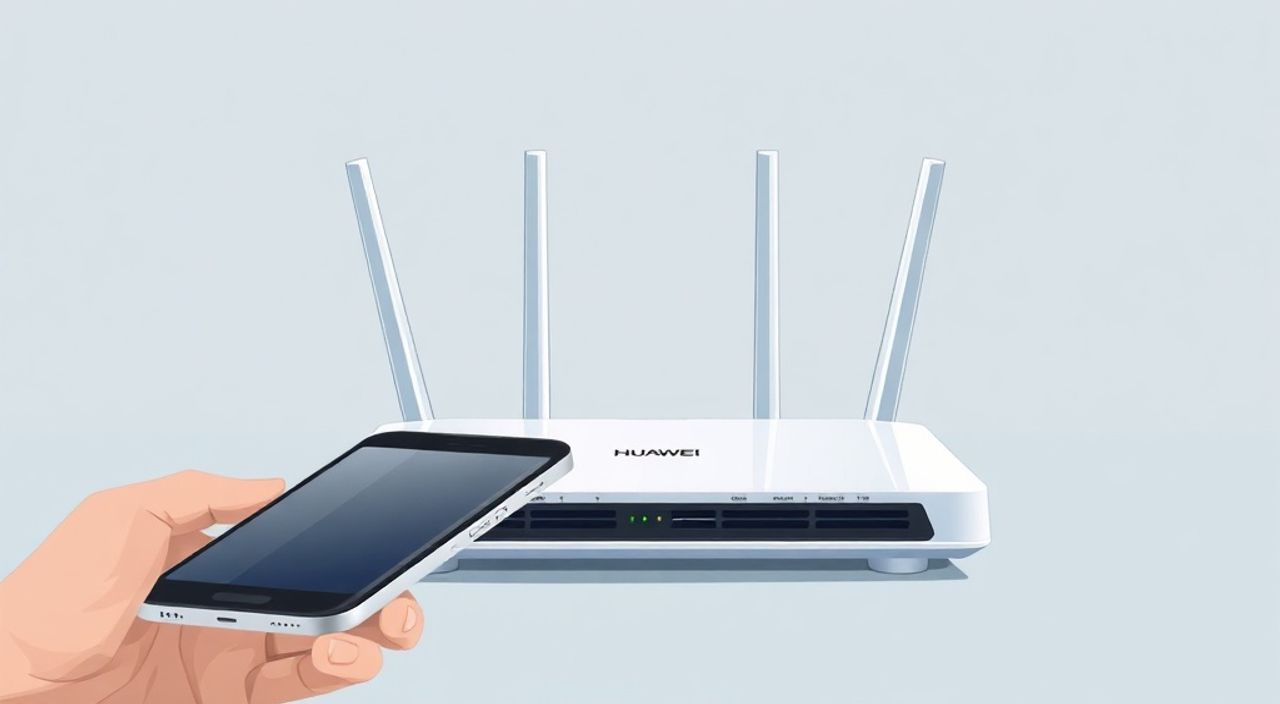
Настроить роутер Huawei через телефон можно быстро и без лишних сложностей, используя мобильное приложение HiLink или веб-интерфейс. Достаточно подключиться к Wi-Fi устройства, открыть приложение или ввести IP-адрес роутера в браузере и следовать инструкциям. Главная рекомендация — всегда обновляйте прошивку и задавайте надежные пароли для безопасности сети.
Настройка роутера Huawei с телефона возможна через приложение HiLink или браузер. Подключитесь к сети роутера, откройте интерфейс и настройте интернет, Wi-Fi и безопасность. Это занимает 10–15 минут даже новичку.
Содержание статьи:
- Подготовка к настройке
- Что понадобится для настройки
- Настройка через приложение HiLink
- Основные функции в приложении
- Настройка через браузер (веб-интерфейс)
- Навигация по веб-интерфейсу
- Настройка Wi-Fi: имя, пароль, диапазон
- Подключение к интернету: PPPoE, DHCP, статический IP
- Как узнать тип подключения?
- Безопасность: пароли, шифрование, родительский контроль
- Типичные ошибки и как их исправить
- Роутер не определяется в приложении HiLink
- Нет интернета после настройки
- Не удаётся зайти в веб-интерфейс
- Экспертное мнение
- Вопросы и ответы
- Заключение
Подготовка к настройке
Перед тем как приступить к настройке роутера Huawei через телефон, важно выполнить несколько подготовительных шагов. Неправильное начало может привести к потере доступа к устройству или неработоспособности сети. Убедитесь, что роутер правильно подключен к электросети и модему (если используется внешний). Светодиоды на передней панели должны гореть стабильно — это означает, что устройство загружено.
Подключите свой смартфон к Wi-Fi сети роутера. Имя сети (SSID) и пароль обычно указаны на наклейке снизу или сзади устройства. Если вы не можете найти наклейку, попробуйте найти сеть с названием вроде «HUAWEI-XXXX» или «TP-LINK_XXXX», хотя последние чаще встречаются у других брендов. После подключения проверьте, есть ли доступ к интернету — его пока не будет, так как роутер ещё не настроен.
Убедитесь, что на вашем телефоне установлено актуальное приложение HiLink от Huawei. Его можно скачать бесплатно из Google Play или App Store. Также проверьте уровень заряда батареи — лучше работать с телефоном, подключённым к зарядке, чтобы избежать перебоев в процессе настройки.
Полезно знать: Если роутер уже был настроен ранее, но вы не помните данные, выполните сброс до заводских настроек, нажав кнопку Reset на корпусе в течение 10 секунд.
Что понадобится для настройки
- Смартфон с Android 6.0+ или iOS 10.0+
- Доступ к Wi-Fi сети роутера Huawei
- Приложение HiLink (рекомендуется) или любой браузер
- Данные от провайдера (логин, пароль, тип подключения)
- Стабильное питание роутера
Настройка через приложение HiLink
Приложение HiLink — самый простой и удобный способ настроить роутер Huawei с телефона. Оно разработано специально для устройств Huawei и предлагает интуитивный интерфейс, адаптированный под мобильные экраны. После установки и запуска приложение автоматически определяет роутер в сети и предлагает начать настройку.
Откройте приложение и дождитесь появления устройства в списке. Если оно не отображается, убедитесь, что телефон подключён к Wi-Fi роутера, а не к другому источнику интернета. Нажмите на название устройства, и система предложит войти в интерфейс. По умолчанию логин и пароль — admin / admin. Эти данные также указаны на наклейке роутера.
После входа вы попадёте в мастер настройки. Он предложит выбрать тип подключения: PPPoE, DHCP, статический IP или LTE (для 4G/5G-роутеров). Выберите тот, который соответствует данным вашего провайдера. В большинстве случаев это PPPoE — тогда потребуется ввести логин и пароль, предоставленные оператором.
«HiLink минимизирует количество ошибок при настройке. Интерфейс ведёт пользователя пошагово, что особенно полезно для новичков.» — Алексей Петров, сетевой инженер, 8 лет опыта
Основные функции в приложении
- Изменение имени и пароля Wi-Fi
- Контроль подключённых устройств
- Настройка расписания работы Wi-Fi
- Активация гостевой сети
- Обновление прошивки
- Настройка родительского контроля
После завершения базовой настройки приложение покажет сводку по сети: уровень сигнала, количество подключённых устройств, скорость соединения. Вы можете сохранить эти данные или сразу приступить к дополнительной настройке.
Настройка через браузер (веб-интерфейс)
Если по какой-то причине приложение HiLink недоступно или не работает, настроить роутер Huawei можно через любой мобильный браузер. Этот метод подходит для всех моделей, включая Huawei AX3, B525, WS5200 и другие. Процесс аналогичен работе с компьютером, но адаптирован под сенсорный экран.
Откройте браузер (Chrome, Safari, Firefox) и введите в адресную строку один из стандартных IP-адресов: 192.168.1.1 или 192.168.3.1. Обычно используется второй адрес для современных моделей. Если страница не загружается, проверьте подключение к Wi-Fi и повторите попытку.
На экране появится форма входа. Введите логин и пароль — по умолчанию это admin / admin. После успешного входа вы попадёте в веб-интерфейс роутера. Он разделён на разделы: «Настройки», «Сеть», «Wi-Fi», «Безопасность» и другие. Интерфейс может немного отличаться в зависимости от модели и версии прошивки.
Полезно знать: Если вы забыли пароль от веб-интерфейса, единственное решение — сброс роутера до заводских настроек. После этого все настройки будут удалены.
Навигация по веб-интерфейсу
- Перейдите в раздел «Настройки» → «Быстрая настройка»
- Выберите тип подключения (PPPoE, DHCP и т.д.)
- Введите данные от провайдера (при необходимости)
- Настройте параметры Wi-Fi: SSID и пароль
- Сохраните изменения и перезагрузите роутер
Важно: после сохранения настроек роутер может перезагрузиться автоматически. Не отключайте его от питания в этот момент.
Настройка Wi-Fi: имя, пароль, диапазон
Правильная настройка Wi-Fi — ключ к стабильному и безопасному соединению. В приложении HiLink или веб-интерфейсе найдите раздел «Wi-Fi» или «Беспроводная сеть». Здесь можно изменить имя сети (SSID) и пароль. Рекомендуется использовать уникальное имя, не связанное с моделью устройства, чтобы затруднить атаки хакеров.
Для безопасности выбирайте шифрование WPA2-PSK или WPA3, если поддерживается. Избегайте использования WEP — он устарел и легко взламывается. Пароль должен быть длинным (не менее 12 символов), содержать буквы, цифры и специальные символы. Хороший пример: MyHomeNet@2025!.
Многие модели Huawei поддерживают двухдиапазонный режим: 2.4 ГГц и 5 ГГц. Первый имеет большую дальность, но ниже скорость; второй — быстрее, но хуже проходит через стены. Можно настроить два разных имени сетей или объединить их под одним SSID, чтобы устройства сами выбирали оптимальный диапазон.
Параметр |
2.4 ГГц |
5 ГГц |
|---|---|---|
Скорость |
До 150 Мбит/с |
До 867 Мбит/с |
Дальность |
Высокая |
Средняя |
Помехи |
Частые (микроволновки, Bluetooth) |
Редкие |
Рекомендации |
Для IoT-устройств, удалённых комнат |
Для стриминга, игр, ПК |
«Разделяйте сети по назначению: одна — для гостей, другая — для домашних устройств. Это снижает риски и упрощает управление.» — Екатерина Смирнова, эксперт по кибербезопасности
Подключение к интернету: PPPoE, DHCP, статический IP
Тип подключения к интернету зависит от вашего провайдера. Самые распространённые варианты — PPPoE, DHCP и статический IP. В приложении HiLink или веб-интерфейсе перейдите в раздел «Сеть» → «WAN» или «Интернет».
PPPoE — самый частый выбор для провайдеров кабельного интернета. Вам понадобятся логин и пароль, которые обычно приходят по SMS или в договоре. Введите их в соответствующие поля. Режим подключения — «По требованию» или «Постоянное соединение». Второй предпочтительнее для домашнего использования.
DHCP (динамический IP) используется, если провайдер автоматически выдаёт IP-адрес. В этом случае ничего дополнительно вводить не нужно — просто выберите тип подключения и сохраните. Статический IP применяется редко, в основном для бизнес-тарифов. Требует ручного ввода IP, маски подсети, шлюза и DNS-серверов.
Полезно знать: Если интернет не появился после настройки, проверьте правильность введённых данных и перезагрузите роутер. Иногда помогает переподключение кабеля WAN.
Как узнать тип подключения?
- Позвоните в техподдержку провайдера
- Проверьте договор на подключение
- Посмотрите настройки старого роутера (если был)
- Используйте диагностические сервисы в приложении HiLink
Безопасность: пароли, шифрование, родительский контроль
Безопасность роутера — не менее важный этап, чем настройка интернета. Многие пользователи оставляют пароль по умолчанию, что делает устройство уязвимым для взлома. Смените пароль администратора в разделе «Настройки» → «Система» → «Пароль». Используйте сложный пароль, отличный от Wi-Fi.
Активируйте шифрование WPA2 или WPA3. Отключите WPS — эта функция упрощает подключение, но является уязвимостью. Также рекомендуется отключить удалённый доступ к роутеру из интернета (функция «Web доступ извне»), если он вам не нужен.
Родительский контроль позволяет ограничить доступ детей к определённым сайтам или времени в сети. В приложении HiLink зайдите в «Родительский контроль», добавьте устройство ребёнка по MAC-адресу и задайте расписание. Например, запретите доступ к интернету в учебные часы.
«Регулярно обновляйте прошивку — производители выпускают патчи для устранения уязвимостей.» — Дмитрий Козлов, специалист по информационной безопасности
Типичные ошибки и как их исправить
Даже при точном следовании инструкциям могут возникнуть проблемы. Ниже — самые частые ошибки и способы их устранения.
Роутер не определяется в приложении HiLink
- Убедитесь, что телефон подключён к Wi-Fi роутера
- Перезагрузите роутер и телефон
- Попробуйте вручную ввести IP-адрес в браузере
- Проверьте, не блокирует ли антивирус приложение
Нет интернета после настройки
- Проверьте правильность логина и пароля PPPoE
- Убедитесь, что кабель вставлен в правильный порт (WAN, обычно жёлтый)
- Перезагрузите роутер и модем (если используется)
- Свяжитесь с провайдером — возможно, проблема на их стороне
Не удаётся зайти в веб-интерфейс
- Попробуйте другой IP-адрес (192.168.1.1 или 192.168.3.1)
- Очистите кэш браузера или используйте инкогнито-режим
- Отключите VPN или прокси
- Выполните сброс роутера
Полезно знать: Перед сбросом роутера запишите текущие настройки, если они работали. Это ускорит повторную настройку.
Экспертное мнение
Мы обратились к Сергею Волкову, системному администратору с 12-летним опытом, за профессиональным взглядом на настройку роутеров Huawei.
«За годы практики я видел десятки случаев, когда пользователи теряли доступ к интернету из-за неправильной настройки. Чаще всего — из-за путаницы между LAN и WAN портами или неправильного типа подключения. Huawei делает хорошие устройства, но интерфейс иногда запутывает новичков. Моя рекомендация: всегда читайте документацию и делайте резервную копию настроек через меню “Система” → “Резервное копирование”. Это сэкономит часы в случае сбоя.»
Также Сергей отметил важность обновления прошивки: «Производители регулярно выпускают обновления, закрывающие уязвимости. Например, в 2023 году была критическая уязвимость в моделях B535, которую закрыли только через обновление. Проверяйте наличие обновлений хотя бы раз в три месяца.»
Вопросы и ответы
Можно ли настроить роутер Huawei без интернета на телефоне?
Да, достаточно подключиться к Wi-Fi роутера. Интернет-соединение не требуется для настройки самого роутера.
Что делать, если забыл пароль от Wi-Fi?
Зайдите в приложение HiLink или веб-интерфейс и измените пароль в разделе Wi-Fi. Если не помните пароль администратора — сделайте сброс.
Поддерживает ли Huawei роутер гостевую сеть?
Да, все современные модели позволяют создать гостевую сеть с ограниченным доступом и отдельным паролем.
Как обновить прошивку на роутере?
Через приложение HiLink: «Настройки» → «Система» → «Обновление». Или через веб-интерфейс: «Система» → «Обновление программного обеспечения».
Почему Wi-Fi медленный на втором этаже?
Возможно, сигнал 5 ГГц не доходит. Попробуйте использовать 2.4 ГГц или установите репитер. Также проверьте, нет ли помех от других устройств.
Заключение
Настройка роутера Huawei через телефон — простой и быстрый процесс, если следовать пошаговым инструкциям. Приложение HiLink значительно упрощает задачу, но веб-интерфейс остаётся надёжной альтернативой. Главное — правильно подключить устройство, ввести данные провайдера и настроить безопасность.
Не забывайте регулярно обновлять прошивку, использовать сложные пароли и контролировать подключённые устройства. Это защитит вашу сеть от внешних угроз и обеспечит стабильную работу интернета.
- Всегда начинайте с подключения к Wi-Fi роутера
- Используйте приложение HiLink для простой настройки
- Настройте Wi-Fi с шифрованием WPA2/WPA3 и сложным паролем
- Выберите правильный тип подключения (PPPoE, DHCP, статический IP)
- Регулярно обновляйте прошивку и меняйте пароли
⚠️ Дисклеймер — нажмите, чтобы развернуть
Материалы, опубликованные в разделе «Блог» на сайте RU DESIGN SHOP (rudesignshop.ru), носят исключительно информационный и ознакомительный характер и не являются руководством к действию, финансовой рекомендацией, медицинской услугой, ветеринарным назначением либо рекламой товаров и услуг, включая азартные игры. Публикации не содержат призывов к участию в азартных играх и не направлены на продвижение соответствующих операторов.
Безопасность применения товаров и веществ: при использовании строительных материалов, бытовой химии, пестицидов и агрохимикатов необходимо строго следовать инструкциям производителя и действующему законодательству Российской Федерации, включая Федеральный закон РФ от 19.07.1997 № 109-ФЗ «О безопасном обращении с пестицидами и агрохимикатами».
Упоминание товарных знаков, брендов и организаций носит исключительно информационный характер и не означает наличие партнёрских отношений или одобрения со стороны правообладателей.
Материалы, содержащие сведения о медицинских, ветеринарных или косметических средствах, представлены в справочных целях и не являются медицинской консультацией или назначением. Перед применением рекомендуется обратиться к врачу, ветеринарному специалисту или иному сертифицированному профессионалу.
Возрастные ограничения: материалы, содержащие сведения о продукции категории 18+, включая алкоголь или азартные игры, предназначены исключительно для совершеннолетней аудитории и публикуются в информационных целях.
Правовая ответственность: решения, принятые на основе опубликованной информации, пользователь принимает самостоятельно и на свой риск; редакция и авторы несут ответственность в пределах, установленных законодательством Российской Федерации.
Редакция не допускает публикаций, содержащих пропаганду экстремизма, терроризма, наркотических средств или суицида; подобные материалы подлежат немедленному удалению.
Упоминание организаций с ограниченным статусом: компания Meta Platforms Inc. (социальные сети Facebook и Instagram) признана экстремистской организацией решением суда РФ, её деятельность запрещена на территории Российской Федерации; любые упоминания приводятся исключительно в информационных целях.
Авторские права и источники: информация собирается из открытых источников; её актуальность указывается на дату публикации и может изменяться.
Изображения и иллюстрации используются на условиях, разрешённых правообладателями. При возникновении претензий редакция готова оперативно рассмотреть обращение и внести необходимые изменения.
Персональные данные и cookies: сайт использует cookies и обрабатывает персональные данные пользователей в соответствии с Федеральным законом № 152-ФЗ «О персональных данных» и Политикой конфиденциальности RU DESIGN SHOP.
Мнения авторов могут не совпадать с позицией государственных органов или коммерческих организаций, упомянутых в материалах.
РЕКОМЕНДУЕМ
Товары от российских производителей




