Скидка 5% на первый заказ — RDS5




Как настроить роутер хуавей
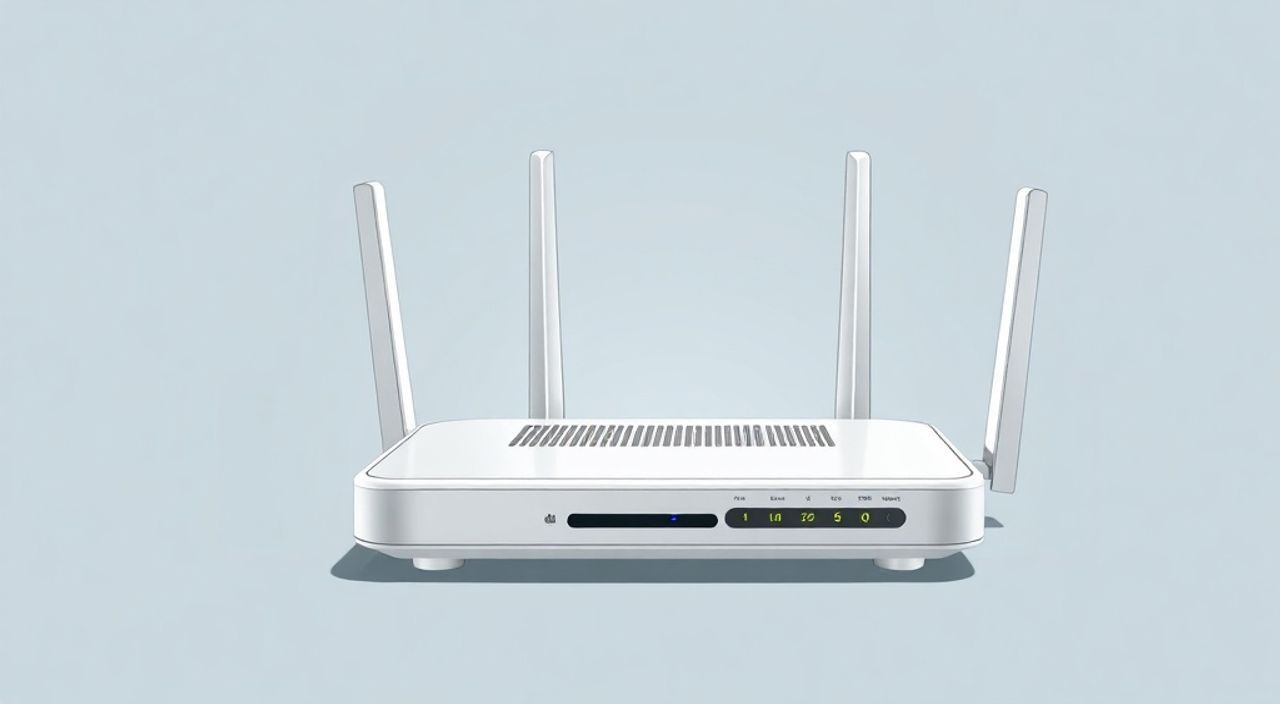
Настроить роутер Huawei можно через веб-интерфейс или мобильное приложение HiLink, используя IP-адрес 192.168.3.1 или 192.168.1.1, логин и пароль по умолчанию admin/admin. Основные этапы — подключение устройства к питанию и интернету, вход в настройки, выбор типа подключения (PPPoE, DHCP, статический IP), настройка Wi-Fi сети и защита паролем.
Для успешной настройки роутера Huawei подключите его к интернету, зайдите в интерфейс управления через браузер по адресу 192.168.3.1, используя логин и пароль admin, и следуйте мастеру начальной настройки. Убедитесь, что вы знаете тип подключения к интернету, предоставленный вашим провайдером.
Содержание статьи:
- Подготовка к настройке
- Доступ к интерфейсу управления
- Начальная настройка через мастера
- Настройка интернет-подключения
- Руководство по Wi-Fi и безопасности
- Управление клиентами и родительский контроль
- Дополнительные функции роутера Huawei
- Частые проблемы и решения
- Нет доступа к 192.168.3.1
- Интернет не работает после настройки
- Слабый сигнал Wi-Fi
- Экспертное мнение
- Вопросы и ответы
- Заключение
Подготовка к настройке
Перед тем как приступить к настройке роутера Huawei, важно правильно выполнить физическое подключение всех компонентов. Убедитесь, что у вас есть все необходимые кабели: Ethernet-кабель от провайдера (WAN-порт), сетевой кабель для подключения компьютера (если используется проводное соединение) и адаптер питания. Роутер должен быть установлен в хорошо проветриваемом месте, свободном от металлических предметов и других источников помех, таких как микроволновые печи или Bluetooth-устройства.
Подключите WAN-порт роутера к кабелю, идущему от вашего интернет-провайдера. Если используется DSL-соединение, потребуется ADSL-модем. Для кабельного или оптоволоконного интернета достаточно подключить коаксиальный или оптический кабель напрямую. Затем включите роутер в сеть и дождитесь полной загрузки индикаторов. Обычно это занимает 1–2 минуты. Статус готовности показывает зелёный или синий свет на индикаторе «Internet».
Полезно знать: Перед началом настройки проверьте, активирован ли ваш интернет-аккаунт у провайдера. Некоторые операторы требуют предварительной регистрации оборудования по MAC-адресу.
Если вы используете мобильный интернет (4G/5G), установите SIM-карту в соответствующий слот на задней панели роутера. Убедитесь, что карта не заблокирована PIN-кодом, или введите код при запросе системы. Также проверьте, поддерживает ли ваш тариффный план использование интернета через роутер, так как некоторые операторы ограничивают такой доступ.
Доступ к интерфейсу управления
Чтобы войти в настройки роутера Huawei, необходимо подключиться к его локальной сети. Это можно сделать по Wi-Fi или через Ethernet-кабель. По умолчанию большинство моделей Huawei раздают сеть с названием HUAWEI-XXXX и паролем, указанным на наклейке корпуса. Подключитесь к этой сети с помощью смартфона, ноутбука или планшета.
Откройте любой современный браузер — Chrome, Firefox, Edge или Safari. В адресной строке введите один из стандартных IP-адресов: 192.168.3.1 или 192.168.1.1. Если страница не загружается, проверьте подключение к сети роутера и попробуйте перезагрузить устройство. Некоторые модели также поддерживают доступ через доменное имя huaweihilink.net.
После перехода по адресу откроется страница авторизации. Используйте логин и пароль по умолчанию — чаще всего это admin / admin. Эти данные также указаны на наклейке роутера. Если вы уже заходили в настройки и меняли пароль, используйте свои учётные данные. В случае утери пароля поможет сброс настроек кнопкой Reset.
- Подключитесь к Wi-Fi сети роутера Huawei.
- Откройте браузер и введите 192.168.3.1 или 192.168.1.1.
- Войдите с логином и паролем по умолчанию (admin/admin).
- Если вход не удался — проверьте подключение и IP-адрес.
- При необходимости выполните сброс настроек.
«Всегда проверяйте актуальный IP-адрес на официальном сайте Huawei или в документации к модели. Некоторые новые прошивки используют альтернативные адреса.» — Алексей Миронов, сетевой инженер, 12 лет опыта
Начальная настройка через мастера
После входа в интерфейс большинство роутеров Huawei автоматически запускают мастер начальной настройки. Он проведёт вас через все ключевые шаги: определение типа подключения, ввод данных провайдера, настройку Wi-Fi и защиту сети. Процесс занимает 5–10 минут и подходит даже новичкам.
На первом экране выберите язык интерфейса — рекомендуется русский. Далее система предложит определить тип подключения к интернету. Наиболее распространённые варианты:
- PPPoE — используется при подключении через DSL или кабельный интернет с логином и паролем.
- DHCP — автоматическое получение IP-адреса, подходит для большинства городских провайдеров.
- Статический IP — ручной ввод IP, маски, шлюза и DNS, требуется редко, обычно в корпоративных сетях.
Если вы не знаете тип подключения, обратитесь в службу поддержки вашего провайдера. Некоторые роутеры могут автоматически определить параметры, если выбрать режим «Автоматическое обнаружение». После выбора типа подключения введите учётные данные, предоставленные провайдером: логин, пароль и, при необходимости, VLAN ID.
Тип подключения |
Когда используется |
Что нужно указать |
|---|---|---|
PPPoE |
DSL, кабельный интернет |
Логин, пароль, VLAN (опционально) |
DHCP |
Городской интернет без авторизации |
Ничего (автоматически) |
Статический IP |
Выделенная линия, серверы |
IP, маска, шлюз, DNS |
Настройка интернет-подключения
После ввода параметров нажмите «Далее» и дождитесь теста соединения. Роутер попытается установить связь с интернетом. Если тест завершился успешно, переходите к следующему шагу. При ошибке проверьте правильность введённых данных и кабельное подключение.
Полезно знать: Если интернет не работает после настройки, попробуйте перезагрузить роутер и повторить процесс. Иногда требуется перерегистрация MAC-адреса у провайдера.
Руководство по Wi-Fi и безопасности
Настройка беспроводной сети — один из самых важных этапов. От её качества зависит скорость, стабильность и безопасность вашего интернета. В мастере настройки или вручную через раздел «Wi-Fi» задайте имя сети (SSID) и надёжный пароль. Избегайте простых комбинаций вроде 12345678 или password.
Выберите стандарт шифрования — обязательно WPA2-PSK (AES) или WPA3, если поддерживается. Не используйте устаревший WEP, он легко взламывается. Также можно настроить две сети: 2.4 ГГц для стабильности и 5 ГГц для скорости. Модели Huawei серии AX (Wi-Fi 6) поддерживают одновременную работу на обоих диапазонах.
- Имя сети (SSID): придумайте уникальное, например, Home_WiFi_2G и Home_WiFi_5G.
- Пароль: минимум 12 символов, сочетание букв, цифр и знаков.
- Шифрование: WPA2-PSK (AES) или WPA3.
- Канал: лучше оставить автоматический выбор.
Управление клиентами и родительский контроль
Через интерфейс роутера можно управлять подключёнными устройствами. В разделе «Устройства» отображаются все гаджеты в сети: телефоны, ноутбуки, умная техника. Вы можете назначать им приоритет (QoS), блокировать доступ или ограничивать время онлайн.
Родительский контроль особенно полезен в семьях с детьми. Можно создать правила: запрещать доступ к сайтам, ограничивать интернет после 22:00, фильтровать контент. Для этого добавьте устройство ребёнка, задайте расписание и уровень фильтрации.
«Настройте гостевую сеть — это повысит безопасность основной сети. Гости получат доступ к интернету, но не смогут подключаться к вашим локальным устройствам.» — Екатерина Соколова, эксперт по кибербезопасности
Дополнительные функции роутера Huawei
Современные роутеры Huawei предлагают широкий функционал за рамками базовой настройки. Через веб-интерфейс или приложение HiLink можно настроить облачное хранилище, управление умным домом, VPN-сервер и даже IPTV.
Одна из популярных опций — USB-порт. Подключите флешку или внешний диск, чтобы организовать общий доступ к файлам в локальной сети. Роутер может работать как NAS-сервер. Также через USB можно подключить принтер и использовать его по сети.
Функция |
Описание |
Где найти |
|---|---|---|
Гостевая сеть |
Отдельный Wi-Fi для посетителей |
Wi-Fi → Гостевая сеть |
QoS |
Приоритезация трафика (игры, стриминг) |
Скорость → Управление полосой |
VPN-сервер |
Доступ к дому извне |
Безопасность → VPN |
Родительский контроль |
Ограничение времени и контента |
Контроль доступа |
Мобильное приложение HiLink позволяет управлять роутером без браузера. Установите его из App Store или Google Play, подключитесь к сети и добавьте устройство по QR-коду или вручную. Через приложение удобно перезагружать роутер, просматривать подключённые устройства и изменять настройки Wi-Fi.
Частые проблемы и решения
Даже при правильной настройке могут возникнуть неполадки. Ниже — наиболее распространённые ситуации и способы их устранения.
Нет доступа к 192.168.3.1
Если страница настроек не открывается, проверьте:
- Подключение к сети роутера (не к другому Wi-Fi).
- Правильность IP-адреса (попробуйте 192.168.1.1).
- Антивирус или брандмауэр, которые могут блокировать доступ.
- Наличие DHCP на клиентском устройстве.
Интернет не работает после настройки
- Убедитесь, что кабель подключен в WAN-порт (обычно жёлтый).
- Проверьте логин и пароль PPPoE.
- Перезагрузите роутер и модем провайдера.
- Обратитесь в поддержку провайдера — возможно, требуется смена MAC-адреса.
Слабый сигнал Wi-Fi
Разместите роутер в центре квартиры, поднимите его на возвышенность, избегайте стен из бетона и металла. Включите оба диапазона (2.4 и 5 ГГц) и используйте 5 ГГц для устройств вблизи, 2.4 ГГц — для дальних комнат.
Полезно знать: После обновления прошивки некоторые настройки могут сброситься. Рекомендуется экспортировать конфигурацию в резервную копию (раздел «Система») до обновления.
Экспертное мнение
«Huawei выпускает надёжные роутеры с продуманным интерфейсом. Однако многие пользователи не используют весь потенциал устройств. Например, функция QoS помогает избежать лагов в онлайн-играх, когда кто-то качает торренты. А гостевая сеть — простой способ защититься от взлома через IoT-устройства.» — Дмитрий Козлов, системный администратор, CCNA
По словам эксперта, одной из скрытых возможностей является режим моста, который позволяет использовать роутер как точку доступа в уже существующей сети. Это полезно, если у вас уже есть основной маршрутизатор, но нужен более мощный Wi-Fi в другой части дома.
Вопросы и ответы
Как обновить прошивку на роутере Huawei?
Зайдите в раздел «Система» → «Обновление ПО». Роутер проверит наличие новой версии. При наличии — скачает и установит. Не выключайте устройство во время обновления.
Что делать, если забыл пароль от админки?
Нажмите и удерживайте кнопку Reset на задней панели 10 секунд. Все настройки сбросятся к заводским. После этого войдите с паролем admin/admin.
Поддерживает ли роутер Huawei IPv6?
Да, большинство современных моделей поддерживают IPv6. Включить можно в разделе «Сеть» → «IPv6». Требуется поддержка со стороны провайдера.
Можно ли использовать роутер Huawei с провайдером Ростелеком?
Да, при условии правильной настройки PPPoE или DHCP. Для некоторых тарифов требуется VLAN 200. Уточняйте параметры у оператора.
Как увеличить радиус действия Wi-Fi?
Оптимизируйте расположение роутера, используйте оба диапазона, включите усилитель сигнала (если есть). В крупных помещениях рассмотрите покупку Wi-Fi репитера или mesh-системы.
Заключение
Настройка роутера Huawei — процесс, который может быть простым и понятным даже для начинающих пользователей. Главное — следовать пошаговым инструкциям, использовать правильные параметры подключения и не игнорировать настройки безопасности. Современные модели от Huawei предлагают не только стабильный Wi-Fi, но и расширенные функции управления сетью, которые повышают комфорт и защищённость.
Помните: регулярное обновление прошивки, использование сложных паролей и настройка гостевой сети — это база для безопасного и быстрого интернета. Не ограничивайтесь минимальными настройками — изучите возможности своего роутера, чтобы получить максимум от вашего оборудования.
- Подключайте роутер к интернету и входите в интерфейс по адресу 192.168.3.1.
- Используйте мастер настройки для быстрой конфигурации PPPoE, DHCP или статического IP.
- Настройте Wi-Fi с надёжным паролем и шифрованием WPA2/WPA3.
- Воспользуйтесь дополнительными функциями: родительский контроль, QoS, гостевая сеть.
- При проблемах — проверьте подключение, сбросьте настройки или обновите прошивку.
⚠️ Дисклеймер — нажмите, чтобы развернуть
Материалы, опубликованные в разделе «Блог» на сайте RU DESIGN SHOP (rudesignshop.ru), носят исключительно информационный и ознакомительный характер и не являются руководством к действию, финансовой рекомендацией, медицинской услугой, ветеринарным назначением либо рекламой товаров и услуг, включая азартные игры. Публикации не содержат призывов к участию в азартных играх и не направлены на продвижение соответствующих операторов.
Безопасность применения товаров и веществ: при использовании строительных материалов, бытовой химии, пестицидов и агрохимикатов необходимо строго следовать инструкциям производителя и действующему законодательству Российской Федерации, включая Федеральный закон РФ от 19.07.1997 № 109-ФЗ «О безопасном обращении с пестицидами и агрохимикатами».
Упоминание товарных знаков, брендов и организаций носит исключительно информационный характер и не означает наличие партнёрских отношений или одобрения со стороны правообладателей.
Материалы, содержащие сведения о медицинских, ветеринарных или косметических средствах, представлены в справочных целях и не являются медицинской консультацией или назначением. Перед применением рекомендуется обратиться к врачу, ветеринарному специалисту или иному сертифицированному профессионалу.
Возрастные ограничения: материалы, содержащие сведения о продукции категории 18+, включая алкоголь или азартные игры, предназначены исключительно для совершеннолетней аудитории и публикуются в информационных целях.
Правовая ответственность: решения, принятые на основе опубликованной информации, пользователь принимает самостоятельно и на свой риск; редакция и авторы несут ответственность в пределах, установленных законодательством Российской Федерации.
Редакция не допускает публикаций, содержащих пропаганду экстремизма, терроризма, наркотических средств или суицида; подобные материалы подлежат немедленному удалению.
Упоминание организаций с ограниченным статусом: компания Meta Platforms Inc. (социальные сети Facebook и Instagram) признана экстремистской организацией решением суда РФ, её деятельность запрещена на территории Российской Федерации; любые упоминания приводятся исключительно в информационных целях.
Авторские права и источники: информация собирается из открытых источников; её актуальность указывается на дату публикации и может изменяться.
Изображения и иллюстрации используются на условиях, разрешённых правообладателями. При возникновении претензий редакция готова оперативно рассмотреть обращение и внести необходимые изменения.
Персональные данные и cookies: сайт использует cookies и обрабатывает персональные данные пользователей в соответствии с Федеральным законом № 152-ФЗ «О персональных данных» и Политикой конфиденциальности RU DESIGN SHOP.
Мнения авторов могут не совпадать с позицией государственных органов или коммерческих организаций, упомянутых в материалах.

РЕКОМЕНДУЕМ
Товары от российских производителей

Светильник SLIM BACK Forstlight
Диапазон цен: 16090 руб. – 27580 руб.