Скидка 5% на первый заказ — RDS5




Как настроить роутер как мост
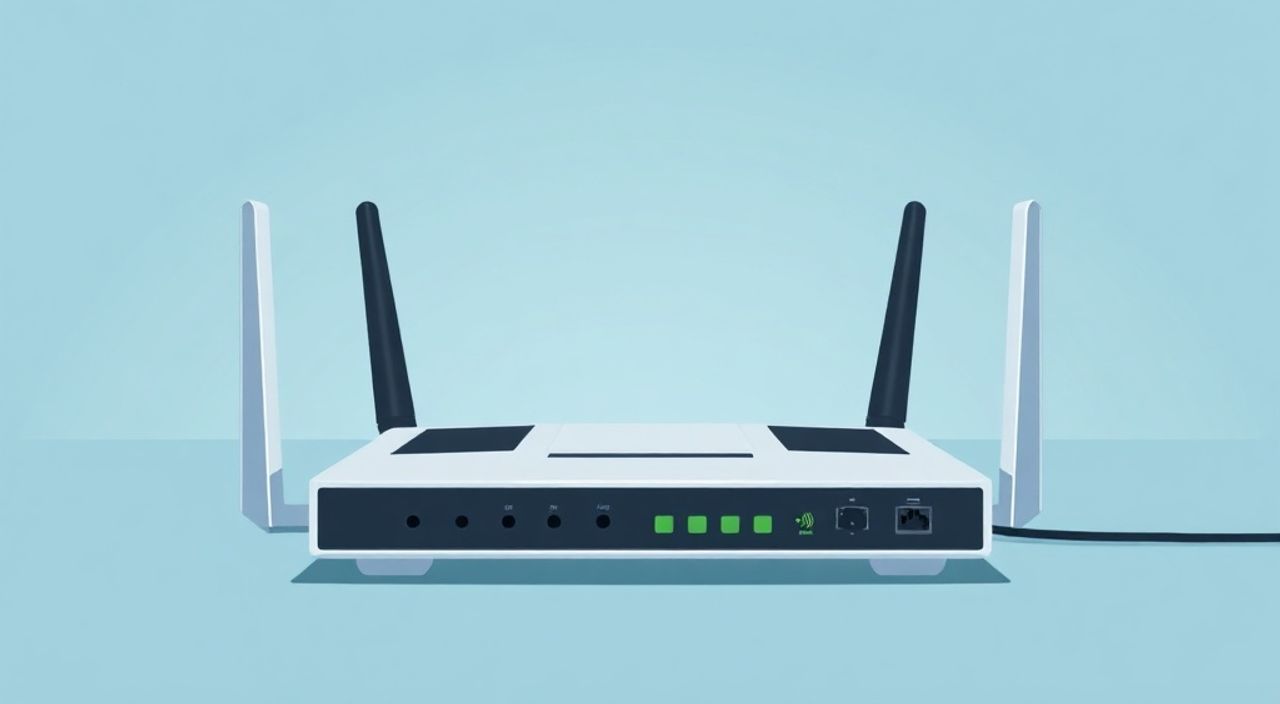
Настроить роутер в режиме моста (Bridge Mode) — значит отключить его функцию основного шлюза и превратить в беспроводной или проводной расширитель сети, который передает интернет-сигнал от основного маршрутизатора без обработки трафика через NAT. Этот режим устраняет двойное преобразование сетевых адресов (Double NAT), снижает задержки и упрощает управление сетью, особенно при использовании IPTV, онлайн-игр или серверных приложений.
Режим моста позволяет объединить две сети в одну, убрав дублирование функций между роутерами. Главная рекомендация: всегда проверяйте поддержку Bridge Mode в прошивке устройства и отключайте DHCP-сервер на вторичном роутере.
Содержание статьи:
- Что такое режим моста и зачем он нужен
- Когда стоит использовать режим моста
- Типы мостовых соединений: Wi-Fi и Ethernet
- Пошаговая настройка роутера в режиме моста
- Настройка Wi-Fi моста (WDS)
- Настройка Ethernet моста (режим точки доступа)
- Распространённые ошибки и как их избежать
- Прошивки и альтернативные решения (DD-WRT, OpenWrt)
- Экспертное мнение
- Вопросы и ответы
- Заключение
Что такое режим моста и зачем он нужен
Режим моста (Bridge Mode) — это конфигурация сетевого устройства, при которой оно перестаёт выполнять функции маршрутизатора и работает исключительно как передатчик сигнала. В этом состоянии роутер не назначает IP-адреса, не фильтрует трафик через NAT и не выступает в роли шлюза. Он просто «мост» между двумя сегментами одной сети.
Основная задача такого режима — интегрировать второе устройство в уже существующую сеть без создания дополнительной подсети. Это особенно важно, когда главный роутер уже выполняет все необходимые функции: раздаёт Wi-Fi, управляет DHCP, обеспечивает безопасность. Подключение второго роутера в стандартном режиме создаёт «сетевую петлю» — клиенты получают IP от разных серверов, теряется доступ к локальным ресурсам, появляются конфликты маршрутизации.
Работа в режиме моста позволяет сохранить единую широковещательную доменную зону. Все устройства оказываются в одной подсети, могут свободно обмениваться данными и видеть друг друга. Это необходимо для работы NAS, принтеров, систем «умного дома» и медиасерверов.
Полезно знать: Режим моста не увеличивает скорость интернета, но улучшает стабильность и совместимость устройств в сложных сетях.
Когда стоит использовать режим моста
Не каждая домашняя сеть требует настройки моста. Однако есть ситуации, когда этот режим становится не просто удобным, а критически важным.
Первая — большая квартира или дом с плохим покрытием Wi-Fi. Если основной роутер не достаёт до спальни или подвала, второй роутер в режиме моста может усилить сигнал. При этом пользователи будут перемещаться между зонами покрытия без необходимости переподключения.
Вторая — использование IPTV или VoIP. Эти сервисы чувствительны к двойному NAT. Когда сигнал проходит через два маршрутизатора, возможны сбои в работе ТВ-приставок, задержки в вызовах. Отключение NAT на втором устройстве решает проблему.
Третья — корпоративные или полупрофессиональные сети. Например, в офисе с отделёнными помещениями, где требуется единая сеть для файлового обмена и общих ресурсов. Мост позволяет объединить этажи без прокладки длинных кабелей.
Четвёртая — геймеры и стримеры. Им нужна минимальная задержка и прямой IP-доступ. Режим моста устраняет лишние уровни обработки трафика, что положительно сказывается на ping и стабильности соединения.
«Если вы замечаете, что устройства не видят друг друга, или приходится вручную указывать шлюз — вероятно, у вас Double NAT. Режим моста — одно из самых эффективных решений.» — Алексей Миронов, сетевой инженер, 12 лет опыта
Типы мостовых соединений: Wi-Fi и Ethernet
Мост может быть организован двумя способами: по беспроводной сети (Wi-Fi Bridging) и по кабелю (Ethernet Bridging). Выбор зависит от условий установки и технических возможностей оборудования.
Wi-Fi мост используется, когда нет возможности проложить кабель. Второй роутер подключается к основной сети по воздуху и раздаёт её дальше — либо по Wi-Fi, либо через LAN-порты. Такой режим называют также Wireless Distribution System (WDS), хотя не все производители его поддерживают.
Ethernet мост предполагает физическое соединение двух роутеров кабелем. Первый роутер подключён к провайдеру, второй — к нему через LAN-порт. В этом случае второй роутер работает как точка доступа (Access Point), что технически близко к режиму моста, но не всегда идентично.
Критерий |
Wi-Fi Мост |
Ethernet Мост |
|---|---|---|
Скорость передачи |
Ограничена скоростью Wi-Fi, возможны потери |
До 100/1000 Мбит/с, стабильно |
Задержка |
Выше, особенно при помехах |
Низкая, предсказуемая |
Простота настройки |
Зависит от модели, не все поддерживают WDS |
Универсально, работает на любом роутере |
Стабильность |
Подвержен помехам от других устройств |
Максимально стабильна |
Гибкость размещения |
Высокая — можно разместить в любой точке |
Ограничена длиной кабеля |
Выбор типа моста должен основываться на приоритетах: если важна скорость и надёжность — Ethernet; если важна мобильность и отсутствие проводов — Wi-Fi.
Полезно знать: При использовании Wi-Fi моста лучше выбирать диапазон 5 ГГц — он менее загружен и даёт более высокую пропускную способность, хотя и меньший радиус действия.
Пошаговая настройка роутера в режиме моста
Настройка роутера в режиме моста отличается в зависимости от типа соединения. Ниже приведены универсальные инструкции для обоих случаев.
Настройка Wi-Fi моста (WDS)
- Подключитесь к роутеру через кабель или Wi-Fi и откройте веб-интерфейс (обычно 192.168.1.1 или 192.168.0.1).
- Найдите раздел «Wireless Settings» или «Беспроводная сеть».
- Активируйте опцию WDS или «Режим моста».
- Нажмите «Поиск сети» и выберите SSID вашей основной сети.
- Введите пароль от Wi-Fi (должен совпадать с основным роутером).
- Сохраните настройки и перезагрузите устройство.
- Откройте раздел «LAN» и отключите DHCP-сервер.
- Измените IP-адрес роутера так, чтобы он находился в той же подсети, что и основной (например, если основной — 192.168.1.1, поставьте 192.168.1.2).
- Убедитесь, что Wi-Fi на втором роутере включён и раздаёт тот же SSID (или другой — по желанию).
Настройка Ethernet моста (режим точки доступа)
- Подключите компьютер к LAN-порту второго роутера кабелем.
- Зайдите в интерфейс управления (адрес указан на наклейке устройства).
- Перейдите в раздел «LAN» и измените IP-адрес, например, на 192.168.1.2 (если основной — 192.168.1.1).
- Отключите DHCP-сервер — это ключевой шаг, чтобы избежать конфликтов.
- Перейдите в «Беспроводная сеть», задайте SSID и пароль (можно те же, что и у основного).
- Сохраните настройки и перезагрузите роутер.
- Отключите кабель от компьютера и подключите WAN-порт второго роутера к LAN-порту основного.
- Готово: второй роутер теперь работает как точка доступа и расширитель сети.
Полезно знать: После отключения DHCP второй роутер больше не будет назначать IP-адреса. Все устройства получают их от основного маршрутизатора.
Распространённые ошибки и как их избежать
Даже при следовании инструкциям пользователи часто допускают ошибки, которые делают мост неработоспособным.
Первая — не отключённый DHCP-сервер. Это самая частая причина конфликтов IP. Два DHCP-сервера в одной сети начинают «спорить» за адреса, устройства получают неправильные настройки, теряют интернет.
Вторая — одинаковые IP-адреса. Если второй роутер оставить с заводским IP (например, 192.168.1.1), а основной тоже использует этот адрес, возникает коллизия. Обязательно меняйте IP второго устройства.
Третья — подключение к WAN-порту при настройке Ethernet моста. Если вы используете режим точки доступа, WAN-порт не должен использоваться. Кабель от основного роутера подключается в LAN-порт второго. Исключение — специальный режим AP, где WAN игнорируется.
Четвёртая — несовпадение каналов Wi-Fi. При использовании WDS оба роутера должны работать на одном канале. Лучше установить его вручную, а не в режиме Auto.
Пятая — отсутствие поддержки WDS. Многие современные роутеры, особенно от крупных провайдеров, не имеют функции WDS. В таких случаях остаётся только Ethernet-решение.
- Всегда делайте резервную копию настроек перед изменениями.
- Проверяйте связь между роутерами командой ping.
- Используйте одинаковые стандарты шифрования (WPA2-PSK AES).
- Обновите прошивку устройства — новые версии могут добавить поддержку моста.
Прошивки и альтернативные решения (DD-WRT, OpenWrt)
Если ваш роутер не поддерживает режим моста «из коробки», выход — установка сторонней прошивки. Наиболее популярные варианты — DD-WRT и OpenWrt.
DD-WRT — одна из старейших и наиболее стабильных прошивок с открытым кодом. Она добавляет поддержку WDS, VLAN, QoS и множества других функций, недоступных в стандартных прошивках. Установка возможна на сотни моделей, включая устройства Linksys, TP-Link, D-Link.
OpenWrt — более гибкая и мощная система, по сути полноценная Linux-платформа. Позволяет настраивать сеть на уровне, недоступном для обычных пользователей. Подходит для продвинутых пользователей, готовых работать с командной строкой.
«Прошивка DD-WRT — лучший выбор для домашнего использования. Она проста в освоении, имеет понятный интерфейс и отлично справляется с задачами моста и репитера.» — Дмитрий Козлов, системный администратор, эксперт по сетевым технологиям
Перед установкой обязательно проверьте совместимость на официальных сайтах:
Процесс установки требует осторожности: ошибка может «заблокировать» роутер (brick). Следуйте инструкциям точно, используйте рекомендованные версии прошивки и методы восстановления (TFTP).
Экспертное мнение
«Сегодня многие пользователи сталкиваются с проблемой фрагментации домашней сети. Они покупают новый роутер, подключают его к старому — и получают хаос. Режим моста — это не хак, а правильная сетевая практика. Я рекомендую использовать Ethernet-мост везде, где возможно. Это даёт максимальную производительность и минимум проблем.» — Елена Петрова, руководитель отдела IT-инфраструктуры, компания «СетеКом»
По её словам, даже в маленьких квартирах с одним роутером стоит планировать будущее расширение. Заранее проложенный кабель или правильно настроенный Wi-Fi мост экономят часы на устранение сетевых сбоев.
Также эксперт отмечает рост популярности Mesh-систем, которые автоматически реализуют принципы моста, но по цене значительно дороже. Для бюджетных решений классический роутер в режиме моста остаётся актуальным.
Вопросы и ответы
Можно ли использовать режим моста с роутером провайдера?
Да, но с ограничениями. Многие провайдерские роутеры блокируют доступ к глубоким настройкам. В этом случае лучше оставить их в режиме модема (Bridge Mode от провайдера) и использовать свой роутер как основной.
Почему после настройки моста пропал интернет на втором роутере?
Скорее всего, не отключён DHCP или неправильно задан IP-адрес. Убедитесь, что второй роутер находится в той же подсети, что и основной, и не раздаёт IP сам.
Можно ли сделать мост между роутерами разных производителей?
Да, при использовании Ethernet-подключения — без проблем. Для Wi-Fi моста (WDS) рекомендуется использовать устройства одного бренда и схожих моделей, так как стандарты реализуются по-разному.
Как проверить, что мост работает корректно?
Подключите устройство к второму роутеру и проверьте IP-адрес (должен быть выдан основным роутером). Также выполните ping до основного роутера и до интернет-ресурсов (например, 8.8.8.8).
Нужно ли отключать Wi-Fi на основном роутере?
Нет. Оба роутера могут раздавать Wi-Fi одновременно. Рекомендуется использовать одинаковый SSID и пароль для бесшовного перемещения между зонами покрытия.
Заключение
Настройка роутера в режиме моста — это эффективный способ расширить сеть без потери производительности и усложнения управления. Будь то Wi-Fi или Ethernet-соединение, правильная конфигурация позволяет создать единую, стабильную и масштабируемую сеть.
Главные принципы успеха: отключение DHCP на втором устройстве, корректное выставление IP-адреса, использование одного канала Wi-Fi и выбор подходящего типа моста под ваши условия. Для старых или ограниченных роутеров стоит рассмотреть альтернативные прошивки — они открывают доступ к профессиональным функциям.
Режим моста — не временная уловка, а долгосрочное решение для тех, кто ценит стабильность и контроль над своей сетью.
- Режим моста устраняет Double NAT и объединяет устройства в одну подсеть.
- Ethernet-мост стабильнее и быстрее, чем Wi-Fi, но требует кабеля.
- Обязательно отключайте DHCP на втором роутере и меняйте его IP.
- Сторонние прошивки (DD-WRT, OpenWrt) расширяют возможности устройств без поддержки моста.
- Mesh-системы — современная альтернатива, но классический мост остаётся бюджетным и эффективным решением.
⚠️ Дисклеймер — нажмите, чтобы развернуть
Материалы, опубликованные в разделе «Блог» на сайте RU DESIGN SHOP (rudesignshop.ru), носят исключительно информационный и ознакомительный характер и не являются руководством к действию, финансовой рекомендацией, медицинской услугой, ветеринарным назначением либо рекламой товаров и услуг, включая азартные игры. Публикации не содержат призывов к участию в азартных играх и не направлены на продвижение соответствующих операторов.
Безопасность применения товаров и веществ: при использовании строительных материалов, бытовой химии, пестицидов и агрохимикатов необходимо строго следовать инструкциям производителя и действующему законодательству Российской Федерации, включая Федеральный закон РФ от 19.07.1997 № 109-ФЗ «О безопасном обращении с пестицидами и агрохимикатами».
Упоминание товарных знаков, брендов и организаций носит исключительно информационный характер и не означает наличие партнёрских отношений или одобрения со стороны правообладателей.
Материалы, содержащие сведения о медицинских, ветеринарных или косметических средствах, представлены в справочных целях и не являются медицинской консультацией или назначением. Перед применением рекомендуется обратиться к врачу, ветеринарному специалисту или иному сертифицированному профессионалу.
Возрастные ограничения: материалы, содержащие сведения о продукции категории 18+, включая алкоголь или азартные игры, предназначены исключительно для совершеннолетней аудитории и публикуются в информационных целях.
Правовая ответственность: решения, принятые на основе опубликованной информации, пользователь принимает самостоятельно и на свой риск; редакция и авторы несут ответственность в пределах, установленных законодательством Российской Федерации.
Редакция не допускает публикаций, содержащих пропаганду экстремизма, терроризма, наркотических средств или суицида; подобные материалы подлежат немедленному удалению.
Упоминание организаций с ограниченным статусом: компания Meta Platforms Inc. (социальные сети Facebook и Instagram) признана экстремистской организацией решением суда РФ, её деятельность запрещена на территории Российской Федерации; любые упоминания приводятся исключительно в информационных целях.
Авторские права и источники: информация собирается из открытых источников; её актуальность указывается на дату публикации и может изменяться.
Изображения и иллюстрации используются на условиях, разрешённых правообладателями. При возникновении претензий редакция готова оперативно рассмотреть обращение и внести необходимые изменения.
Персональные данные и cookies: сайт использует cookies и обрабатывает персональные данные пользователей в соответствии с Федеральным законом № 152-ФЗ «О персональных данных» и Политикой конфиденциальности RU DESIGN SHOP.
Мнения авторов могут не совпадать с позицией государственных органов или коммерческих организаций, упомянутых в материалах.
Читайте также

РЕКОМЕНДУЕМ
Товары от российских производителей

-3%
Настенный светильник SUBRA-C SN024
Первоначальная цена составляла 3550 руб..3440 руб.Текущая цена: 3440 руб..
Настенный светильник PicLight GLODE
20100 руб.