Скидка 5% на первый заказ — RDS5




Как настроить роутер keenetic через телефон
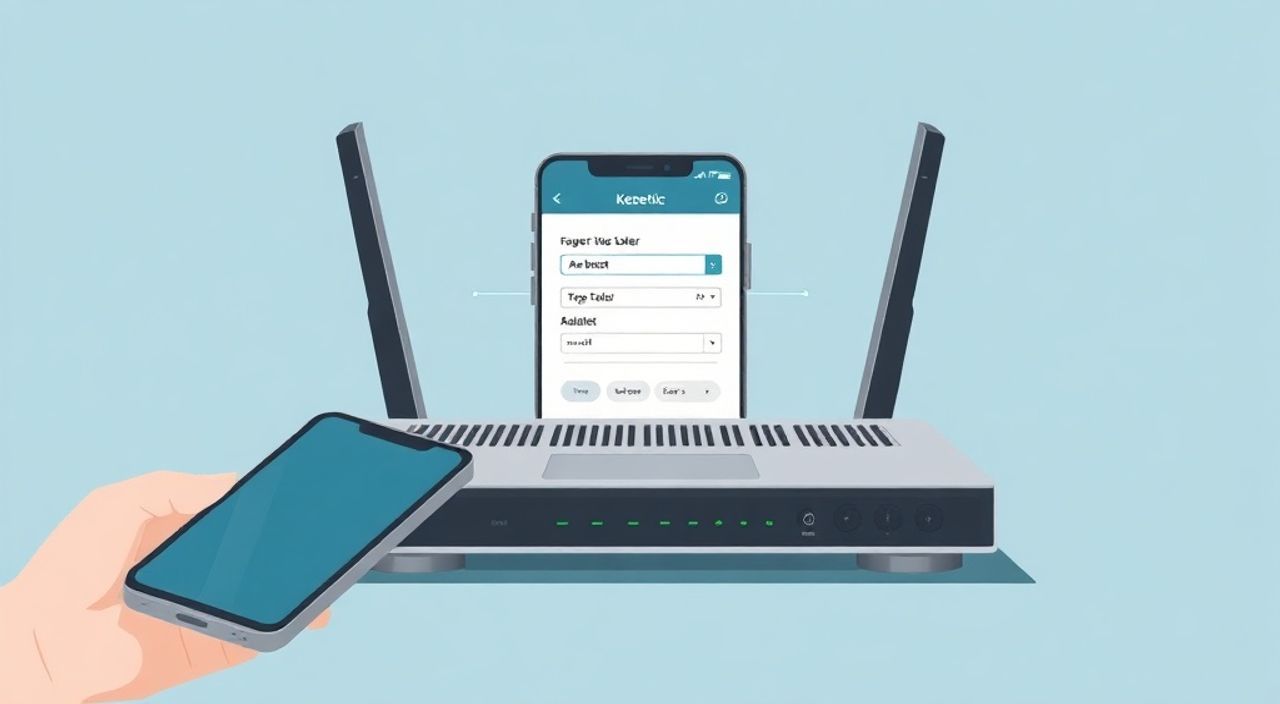
Настроить роутер Keenetic через телефон можно быстро и удобно с помощью официального приложения Keenetic или веб-интерфейса. Главное — подключиться к сети маршрутизатора, открыть интерфейс настройки и следовать пошаговым инструкциям. Современные модели Keenetic поддерживают полный функционал управления через смартфон, включая настройку Wi-Fi, интернета, родительского контроля и гостевой сети.
Чтобы настроить роутер Keenetic через телефон, подключитесь к его Wi-Fi, откройте приложение Keenetic (рекомендуется) или зайдите в веб-интерфейс по адресу http://192.168.1.1. Следуйте мастеру настройки для подключения к интернету и настройте параметры безопасности.
Содержание статьи:
- Почему стоит настраивать роутер Keenetic через телефон
- Подготовка к настройке: что нужно знать и проверить
- Настройка через приложение Keenetic: пошаговая инструкция
- Что делать, если приложение не видит роутер?
- Альтернатива: настройка через браузер и веб-интерфейс
- Особенности мобильного веб-интерфейса
- Типичные ошибки и как их избежать
- Что делать при зависании интерфейса?
- Расширенные настройки через смартфон
- Экспертное мнение
- Вопросы и ответы
- Заключение
Почему стоит настраивать роутер Keenetic через телефон
Современные пользователи всё чаще отказываются от ноутбуков и ПК в пользу мобильных устройств. Это делает настройку роутера через смартфон не просто удобной, а практически необходимой. Компания Keenetic активно развивает мобильный опыт, предлагая одно из самых продуманных приложений в категории домашних маршрутизаторов.
Приложение Keenetic позволяет выполнять все основные действия: подключение к интернету, изменение пароля Wi-Fi, управление устройствами в сети, включение гостевого доступа и даже обновление прошивки. Интерфейс интуитивно понятен, особенно для новичков, и значительно упрощает процесс первоначальной настройки.
В отличие от веб-интерфейса, который может некорректно отображаться на маленьком экране, мобильное приложение адаптировано под сенсорное управление. Оно автоматически определяет модель роутера и предлагает актуальные настройки. Это снижает риск ошибок и ускоряет процесс.
Полезно знать: Приложение Keenetic доступно для iOS и Android. Его можно скачать бесплатно в App Store и Google Play. Убедитесь, что вы скачиваете официальное приложение от компании «ООО “Лаборатория Кинетик”».
Подготовка к настройке: что нужно знать и проверить
Перед тем как начать настройку, важно подготовить оборудование и собрать необходимую информацию. Неправильная подготовка — одна из главных причин сбоев на начальном этапе.
Убедитесь, что роутер Keenetic подключён к электросети и к интернет-кабелю провайдера. Обычно это кабель от оптоволоконного терминала или DSL-модема. Светодиоды на передней панели должны гореть стабильно, без мигания. Если индикаторы не светятся, проверьте питание и подключение кабеля.
Далее, найдите SSID (имя Wi-Fi сети) и пароль. Они указаны на наклейке снизу или на задней панели роутера. Подключите свой телефон к этой сети. Если имя сети не отображается, перезагрузите роутер и подождите 2–3 минуты.
- SSID по умолчанию обычно начинается с Keenetic_ или имеет название модели (например, Keenetic Giga).
- Пароль — это длинная строка из букв и цифр, также напечатанная на наклейке.
- Если вы уже меняли пароль и забыли его, потребуется сброс до заводских настроек с помощью кнопки Reset.
«Перед началом настройки обязательно проверьте, поддерживает ли ваш провайдер PPPoE, DHCP или другой тип подключения. Эта информация поможет быстрее пройти мастер настройки.» — Алексей Петров, сетевой инженер, 12 лет опыта
Настройка через приложение Keenetic: пошаговая инструкция
Приложение Keenetic — самый простой способ настроить роутер через телефон. Ниже приведена детальная инструкция для первой настройки.
- Скачайте и установите приложение Keenetic из официального магазина приложений.
- Откройте приложение и разрешите доступ к локальной сети (необходимо для обнаружения роутера).
- Приложение автоматически найдёт ваш роутер в сети. Нажмите на его имя.
- Вам предложат войти. Используйте логин и пароль по умолчанию: admin / admin. Эти данные также указаны на наклейке устройства.
- Пройдите мастер настройки: выберите тип подключения (DHCP, PPPoE, PPTP и др.), введите логин и пароль от интернета (если требуется).
- Настройте имя и пароль Wi-Fi сети. Рекомендуется использовать WPA2-PSK (AES) для максимальной безопасности.
- Завершите настройку. Роутер перезагрузится и применит новые параметры.
После завершения работы мастера вы попадёте в основной интерфейс приложения. Здесь можно управлять всеми функциями: просмотр подключённых устройств, блокировка сайтов, расписание Wi-Fi, родительский контроль и т.д.
Что делать, если приложение не видит роутер?
Иногда приложение не может обнаружить устройство. Это может быть связано с несколькими причинами:
- Телефон не подключён к Wi-Fi роутера Keenetic.
- Брандмауэр или антивирус блокируют доступ к локальной сети.
- Роутер находится в режиме повторителя или моста.
- Произошёл сбой в работе приложения — попробуйте перезапустить его.
Полезно знать: Если приложение не помогает, используйте веб-интерфейс. Он всегда доступен по IP-адресу роутера, даже если приложение не работает.
Альтернатива: настройка через браузер и веб-интерфейс
Если по каким-то причинам вы не хотите или не можете использовать приложение, настройка через браузер — надёжная альтернатива. Этот метод работает на любом смартфоне с современным браузером.
Подключитесь к Wi-Fi сети роутера, откройте браузер (Chrome, Safari, Firefox) и введите в адресную строку: http://192.168.1.1. Это стандартный IP-адрес большинства роутеров Keenetic. Введите логин и пароль (по умолчанию admin/admin).
После входа вы попадёте в веб-интерфейс Keenetic. Он разделён на вкладки: Интернет, Домашняя сеть, Безопасность, Система и другие. Мастер настройки запускается автоматически при первом входе.
Элемент интерфейса |
Описание |
Где найти |
|---|---|---|
Мастер настройки |
Пошаговый помощник для подключения к интернету и Wi-Fi |
Главная страница после входа |
Настройки Wi-Fi |
Изменение имени сети, пароля, канала, скрытие SSID |
Домашняя сеть → Wi-Fi |
Подключённые устройства |
Список всех устройств в сети с возможностью блокировки |
Домашняя сеть → Устройства |
Обновление прошивки |
Проверка и установка последней версии ПО |
Система → Обновление |
Веб-интерфейс даёт больше контроля, чем приложение, но требует немного больше технических знаний. Например, здесь можно настроить проброс портов, VLAN, DNS-фильтрацию и работу в режиме клиента.
Особенности мобильного веб-интерфейса
Хотя веб-версия Keenetic адаптирована под мобильные устройства, некоторые элементы могут быть неудобны для сенсорного ввода:
- Маленькие кнопки и чекбоксы.
- Неудобное меню в некоторых старых версиях прошивки.
- Необходимость увеличивать экран для точного нажатия.
Рекомендуется использовать приложение, если оно доступно. Веб-интерфейс лучше оставить для сложных настроек.
Типичные ошибки и как их избежать
Даже при использовании подробных инструкций пользователи часто сталкиваются с проблемами. Большинство из них решаются простыми действиями.
Самая частая ошибка — неправильный выбор типа подключения к интернету. Например, провайдер использует PPPoE, а пользователь выбирает DHCP. В результате интернет не работает. Чтобы избежать этого, заранее уточните у провайдера тип подключения и реквизиты (логин/пароль).
Другая распространённая проблема — блокировка доступа антивирусом или настройками приватности. На iPhone и Android приложение Keenetic запрашивает доступ к локальной сети. Если вы случайно отказали, его нужно разрешить вручную в настройках телефона.
Полезно знать: После смены пароля Wi-Fi убедитесь, что все устройства переподключились. Иногда требуется удалить сеть и добавить её заново.
Что делать при зависании интерфейса?
Если приложение или веб-страница не отвечает:
- Перезагрузите роутер.
- Закройте и снова откройте приложение.
- Очистите кэш браузера (для веб-версии).
- Попробуйте подключиться с другого устройства.
Расширенные настройки через смартфон
Keenetic позволяет не только базовую настройку, но и тонкую настройку сети прямо с телефона. Эти функции особенно полезны для пользователей, которым важна безопасность и контроль.
Через приложение можно включить родительский контроль. Выберите устройство ребёнка, установите временные ограничения и заблокируйте нежелательные сайты. Также доступно расписание Wi-Fi — например, отключать сеть ночью.
Для более продвинутых пользователей:
- Гостевая сеть — изолированная Wi-Fi сеть для посетителей.
- DNS-фильтрация — блокировка рекламы и трекеров через KeenDNS.
- Удалённый доступ — управление роутером из любой точки мира через KeenDNS и облачный сервис.
- Настройка USB-накопителя — если к роутеру подключён внешний диск.
«Используйте KeenDNS для безопасного удалённого доступа. Это проще и надёжнее, чем настройка динамического DNS вручную.» — Марина Соколова, системный администратор, 8 лет опыта
Экспертное мнение
Мы обратились к Дмитрию Козлову, эксперту по домашним сетям и автору курсов по сетевой безопасности, чтобы получить профессиональную оценку.
«Keenetic — один из немногих брендов, который действительно делает акцент на мобильном управлении. Их приложение не просто копирует веб-интерфейс, а переработано под реальные сценарии использования. Например, функция “Приостановить интернет” идеально подходит для семей с детьми.
Я рекомендую пользователям сразу после настройки включать автоматическое обновление прошивки. Это критически важно для безопасности. Устаревшая прошивка — главная причина взломов домашних роутеров.
Также советую использовать двухфакторную аутентификацию в облачном аккаунте Keenetic. Это добавляет слой защиты, особенно если вы управляете роутером извне.»
Вопросы и ответы
Можно ли настроить Keenetic без интернета на телефоне?
Да, можно. Для настройки нужен только Wi-Fi роутера. Интернет-соединение на телефоне не требуется, так как все действия происходят в локальной сети.
Что делать, если я забыл пароль от роутера?
Выполните сброс до заводских настроек. Удерживайте кнопку Reset на задней панели 10–15 секунд, пока не загорится индикатор. После этого используйте логин и пароль по умолчанию: admin/admin.
Поддерживают ли все модели Keenetic настройку через приложение?
Да, все модели, выпущенные с 2017 года, совместимы с приложением Keenetic. Для очень старых моделей (например, Keenetic Start) может потребоваться обновление прошивки.
Безопасно ли управлять роутером через телефон?
Да, при условии использования официального приложения и надёжного пароля. Избегайте публичных Wi-Fi при удалённом доступе и регулярно обновляйте прошивку.
Можно ли настроить несколько Wi-Fi сетей на одном роутере?
Да. Keenetic поддерживает одновременную работу основной и гостевой сети на диапазонах 2.4 ГГц и 5 ГГц. Это можно сделать в разделе “Домашняя сеть” → “Wi-Fi”.
Заключение
Настройка роутера Keenetic через телефон — простой и эффективный процесс, доступный каждому. Благодаря интуитивному приложению и хорошо продуманному веб-интерфейсу, даже новичок справится за 10–15 минут. Главное — правильно подготовиться, подключиться к сети роутера и следовать шагам мастера настройки.
Выбор между приложением и веб-интерфейсом зависит от ваших задач. Для повседневного управления предпочтительнее приложение, а для глубокой настройки — веб-версия. Не забывайте обновлять прошивку и использовать надёжные пароли для защиты вашей сети.
- Используйте официальное приложение Keenetic для быстрой и удобной настройки.
- Подключайтесь к Wi-Fi роутера и вводите логин/пароль по умолчанию (admin/admin).
- Уточняйте у провайдера тип подключения и реквизиты для доступа в интернет.
- Активируйте родительский контроль, гостевую сеть и KeenDNS для дополнительной безопасности.
- Регулярно обновляйте прошивку и используйте сложные пароли.
⚠️ Дисклеймер — нажмите, чтобы развернуть
Материалы, опубликованные в разделе «Блог» на сайте RU DESIGN SHOP (rudesignshop.ru), носят исключительно информационный и ознакомительный характер и не являются руководством к действию, финансовой рекомендацией, медицинской услугой, ветеринарным назначением либо рекламой товаров и услуг, включая азартные игры. Публикации не содержат призывов к участию в азартных играх и не направлены на продвижение соответствующих операторов.
Безопасность применения товаров и веществ: при использовании строительных материалов, бытовой химии, пестицидов и агрохимикатов необходимо строго следовать инструкциям производителя и действующему законодательству Российской Федерации, включая Федеральный закон РФ от 19.07.1997 № 109-ФЗ «О безопасном обращении с пестицидами и агрохимикатами».
Упоминание товарных знаков, брендов и организаций носит исключительно информационный характер и не означает наличие партнёрских отношений или одобрения со стороны правообладателей.
Материалы, содержащие сведения о медицинских, ветеринарных или косметических средствах, представлены в справочных целях и не являются медицинской консультацией или назначением. Перед применением рекомендуется обратиться к врачу, ветеринарному специалисту или иному сертифицированному профессионалу.
Возрастные ограничения: материалы, содержащие сведения о продукции категории 18+, включая алкоголь или азартные игры, предназначены исключительно для совершеннолетней аудитории и публикуются в информационных целях.
Правовая ответственность: решения, принятые на основе опубликованной информации, пользователь принимает самостоятельно и на свой риск; редакция и авторы несут ответственность в пределах, установленных законодательством Российской Федерации.
Редакция не допускает публикаций, содержащих пропаганду экстремизма, терроризма, наркотических средств или суицида; подобные материалы подлежат немедленному удалению.
Упоминание организаций с ограниченным статусом: компания Meta Platforms Inc. (социальные сети Facebook и Instagram) признана экстремистской организацией решением суда РФ, её деятельность запрещена на территории Российской Федерации; любые упоминания приводятся исключительно в информационных целях.
Авторские права и источники: информация собирается из открытых источников; её актуальность указывается на дату публикации и может изменяться.
Изображения и иллюстрации используются на условиях, разрешённых правообладателями. При возникновении претензий редакция готова оперативно рассмотреть обращение и внести необходимые изменения.
Персональные данные и cookies: сайт использует cookies и обрабатывает персональные данные пользователей в соответствии с Федеральным законом № 152-ФЗ «О персональных данных» и Политикой конфиденциальности RU DESIGN SHOP.
Мнения авторов могут не совпадать с позицией государственных органов или коммерческих организаций, упомянутых в материалах.
РЕКОМЕНДУЕМ
Товары от российских производителей

Светильник AURORA Forstlight
Диапазон цен: 25980 руб. – 123730 руб.


