Скидка 5% на первый заказ — RDS5




Как настроить роутер кинетик через телефон самостоятельно
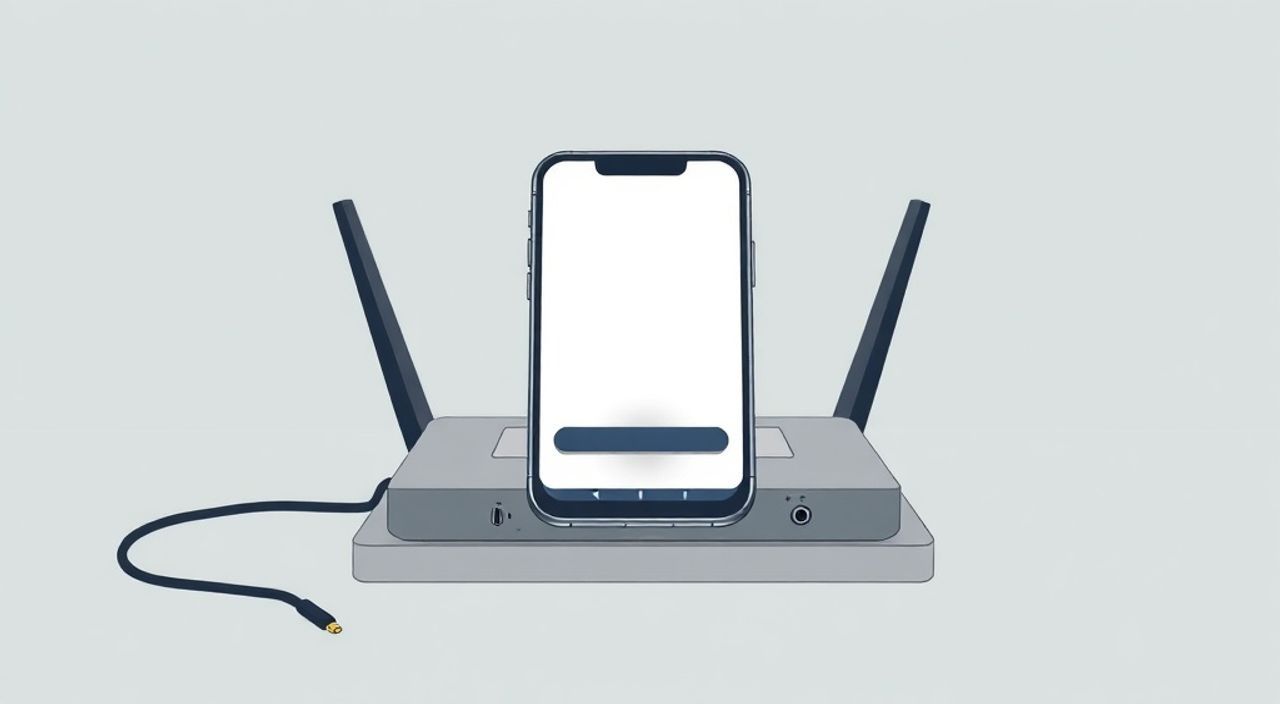
Настроить роутер Кинетик через телефон можно быстро и без специальных навыков — достаточно подключиться к сети Wi-Fi, открыть веб-интерфейс или мобильное приложение провайдера и следовать инструкциям. Главное — знать правильный IP-адрес шлюза, логин и пароль для входа, а также иметь доступ к учётной записи Кинетик.
Чтобы настроить роутер Кинетик через телефон, подключитесь к его Wi-Fi, откройте браузер и зайдите по адресу 192.168.1.1 или 10.0.0.1. Введите логин и пароль (часто указаны на корпусе), затем пройдите мастер настройки. Альтернатива — официальное приложение «Кинетик», доступное в App Store и Google Play.
Содержание статьи:
- Подготовка к настройке: что нужно знать и проверить
- Что понадобится для настройки
- Подключение телефона к роутеру Кинетик
- Альтернативные способы подключения
- Доступ к веб-интерфейсу роутера через браузер
- Навигация по интерфейсу
- Настройка через мобильное приложение «Кинетик»
- Возможности приложения
- Настройка Wi-Fi: имя сети и пароль
- Двойная сеть: 2.4 ГГц и 5 ГГц
- Типичные ошибки и как их избежать
- Ошибка: «Не удаётся подключиться к 192.168.1.1»
- Ошибка: «Неверный логин или пароль»
- Ошибка: «Нет интернета после настройки»
- Экспертное мнение
- Вопросы и ответы
- Заключение
Подготовка к настройке: что нужно знать и проверить
Перед тем как начать настройку роутера Кинетик через смартфон, важно убедиться, что все необходимые условия соблюдены. Роутеры Кинетик, как правило, поставляются уже преднастроенными, но иногда требуется ручная корректировка параметров — особенно после сброса устройства или при переходе на новую прошивку. Основная цель — обеспечить стабильное соединение с интернетом и безопасную беспроводную сеть.
Убедитесь, что ваш роутер включён, к нему подключён кабель провайдера (WAN-порт) и горит индикатор питания. Если используется оптоволоконный модем, проверьте, активен ли сигнал GPON. На большинстве моделей Кинетик (например, ZTE F609, Huawei HG8145V, FiberHome AN5506) информация о состоянии связи отображается на передней панели. Зелёный свет означает успешное подключение к магистральной сети.
Необходимо заранее узнать тип устройства. Это влияет на интерфейс и методы настройки. Устаревшие модели могут не поддерживать мобильные приложения, зато работают стабильно через веб-интерфейс. Современные устройства часто совместимы с приложением «Кинетик», которое упрощает процесс. Уточните модель роутера — она указана на наклейке снизу или на задней панели.
Полезно знать: Некоторые роутеры Кинетик имеют два режима работы — маршрутизатор и мост (bridge). При использовании внешнего роутера рекомендуется перевести Кинетик в режим моста, чтобы избежать конфликтов сетей.
Что понадобится для настройки
- Смартфон с Android или iOS, поддержкой Wi-Fi и актуальным браузером.
- Доступ к точке доступа роутера (SSID и пароль, если сеть защищена).
- Логин и пароль от веб-интерфейса (по умолчанию admin/admin или admin/kinetic).
- IP-адрес шлюза (чаще всего 192.168.1.1 или 10.0.0.1).
- Данные для подключения к интернету (логин и пароль PPPoE — обычно автоматически определяются).
Если вы потеряли данные для входа, поможет сброс настроек кнопкой Reset. Но помните: это удалит всю текущую конфигурацию, включая настройки Wi-Fi и портов.
Подключение телефона к роутеру Кинетик
Первый шаг — подключить смартфон к сети Wi-Fi роутера. Откройте настройки телефона, перейдите в раздел «Wi-Fi» и найдите сеть, соответствующую вашему роутеру. Имя сети (SSID) обычно указано на наклейке устройства — например, KINETIC-ABC123 или ZTE_XXXX. Подключитесь к этой сети, введя пароль, если он установлен.
Если пароль неизвестен и устройство было сброшено, используйте стандартный пароль. Он может быть указан на корпусе — например, «admin123» или комбинация из цифр и букв. Для некоторых моделей пароль отсутствует изначально. После подключения убедитесь, что телефон получает IP-адрес из диапазона 192.168.1.x или 10.0.0.x — это можно проверить в настройках Wi-Fi (раздел «Информация о сети»).
Если подключение не удаётся, проверьте:
- Включен ли Wi-Fi на роутере (возможно, функция отключена через физический переключатель).
- Не исчерпано ли количество подключений (редко, но бывает при перегрузке DHCP).
- Не блокирует ли роутер MAC-адрес вашего телефона (проверяется в настройках фильтрации).
«Если телефон подключается, но не имеет доступа к интернету — это нормально на этапе настройки. Главное — получить доступ к локальному интерфейсу роутера. Интернет появится после корректной настройки WAN-подключения.» — Алексей Миронов, сетевой инженер, 12 лет опыта
Альтернативные способы подключения
Если Wi-Fi недоступен, можно использовать кабельное подключение, если у вас есть USB-C/Lightning к Ethernet-адаптер. Однако этот способ малопрактичен для большинства пользователей. Более простое решение — временно использовать другой девайс (планшет, ноутбук) для первоначальной настройки, после чего подключаться с телефона.
Доступ к веб-интерфейсу роутера через браузер
После подключения к Wi-Fi откройте любой браузер на телефоне — Chrome, Safari, Firefox. В адресной строке введите IP-адрес роутера. Чаще всего это 192.168.1.1 или 10.0.0.1. Нажмите Enter. Если страница не загружается, попробуйте альтернативный адрес или проверьте подключение.
Вы должны увидеть окно входа в админ-панель. Введите логин и пароль. Стандартные данные:
- Логин:
admin - Пароль:
admin,1234,kineticили оставить пустым
Если вход не удаётся, воспользуйтесь сбросом до заводских настроек. Удерживайте кнопку Reset на задней панели роутера 10–15 секунд, пока индикаторы не начнут мигать. После перезагрузки устройство вернётся к базовым параметрам.
Навигация по интерфейсу
Интерфейс зависит от производителя (ZTE, Huawei, FiberHome), но основные разделы схожи:
- Статус — общая информация о подключении.
- Настройки Wi-Fi — изменение имени и пароля сети.
- WAN/Интернет — конфигурация PPPoE, DHCP или VLAN.
- LAN — настройка внутренней сети.
- Система — обновление прошивки, резервное копирование, сброс.
В разделе «Мастер настройки» можно запустить пошаговый гид по подключению к интернету. Укажите тип подключения — PPPoE, введите логин и пароль от Кинетик (они приходят по SMS или в ЛК), выберите VLAN ID (если требуется, обычно 200). Сохраните настройки и перезагрузите роутер.
Полезно знать: Не все роутеры Кинетик используют PPPoE. В новых регионах может применяться DHCP или IPoE. Уточните тип подключения в техподдержке или личном кабинете.
Настройка через мобильное приложение «Кинетик»
Для современных пользователей удобнее использовать официальное приложение «Кинетик», доступное в App Store и Google Play. Оно позволяет управлять роутером без знания IP-адресов и логинов. Приложение работает с большинством новых моделей и предоставляет интуитивный интерфейс.
Скачайте приложение, зарегистрируйтесь или войдите в свой аккаунт Кинетик. При первом запуске приложение само определит роутер в сети и предложит подключиться. Вам будет предложено сканировать QR-код на устройстве или ввести серийный номер. После этого вы получите полный контроль над настройками.
Возможности приложения
Функция |
Описание |
|---|---|
Управление Wi-Fi |
Включение/выключение, смена имени и пароля, гостевая сеть |
Контроль устройств |
Просмотр подключённых устройств, ограничение скорости, блокировка |
Родительский контроль |
Ограничение доступа по времени, фильтрация контента |
Диагностика |
Проверка скорости, перезагрузка роутера, тест соединения |
Обновления |
Уведомления о новых прошивках и автоматическая установка |
Приложение особенно полезно для родителей и пользователей, которые хотят контролировать использование интернета. Например, можно временно отключить Wi-Fi в детской комнате или ограничить время онлайн-игр.
«Приложение «Кинетик» снижает порог входа для новичков. Оно заменяет сложный веб-интерфейс простыми свайпами и чекбоксами. Рекомендую использовать его как основной инструмент управления.» — Елена Ковалёва, UX-консультант телеком-проектов
Настройка Wi-Fi: имя сети и пароль
Одна из самых важных задач — настроить безопасную беспроводную сеть. В веб-интерфейсе перейдите в раздел «Беспроводная сеть» (Wireless) или через приложение выберите «Настройки Wi-Fi». Здесь вы можете изменить SSID (имя сети) и пароль.
Выберите осмысленное имя, например, «Kinetik_Dom» или «Home_Network». Избегайте использования личных данных (фамилии, адреса). Пароль должен быть надёжным: минимум 12 символов, включая заглавные буквы, цифры и спецсимволы. Используйте WPA2-PSK (AES) — это самый распространённый и безопасный протокол шифрования.
Двойная сеть: 2.4 ГГц и 5 ГГц
Если ваш роутер поддерживает двухдиапазонный Wi-Fi, настройте оба канала:
- 2.4 ГГц — лучше пробивает стены, подходит для удалённых комнат, но медленнее и более загружен.
- 5 ГГц — высокая скорость, меньше помех, но меньший радиус действия.
Можно оставить разные имена (например, Home_2G и Home_5G) или объединить под одним SSID. Во втором случае телефон сам выбирает оптимальный диапазон, что удобно, но иногда вызывает переподключения.
Полезно знать: Настройка гостевой сети позволяет давать доступ гостям, не раскрывая основной пароль. Гость не видит другие устройства в сети и имеет ограниченную скорость.
Типичные ошибки и как их избежать
Даже при чётком следовании инструкциям могут возникнуть проблемы. Ниже — самые частые ошибки и способы их устранения.
Ошибка: «Не удаётся подключиться к 192.168.1.1»
- Проверьте, подключены ли вы к нужной Wi-Fi сети.
- Убедитесь, что IP-адрес правильный (может быть 10.0.0.1).
- Очистите кэш браузера или попробуйте другой (например, Firefox вместо Chrome).
- Перезагрузите роутер и телефон.
Ошибка: «Неверный логин или пароль»
- Попробуйте стандартные комбинации: admin/admin, admin/1234, admin/kinetic.
- Если не помогает — сделайте hard reset.
- Убедитесь, что Caps Lock выключен.
Ошибка: «Нет интернета после настройки»
- Проверьте правильность логина и пароля PPPoE.
- Уточните VLAN ID у провайдера.
- Убедитесь, что кабель вставлен в WAN-порт (обычно жёлтый).
- Попробуйте сменить тип подключения на DHCP.
Проблема |
Причина |
Решение |
|---|---|---|
Нет доступа к интерфейсу |
Неправильный IP или сеть |
Проверьте подключение, попробуйте 10.0.0.1 |
Wi-Fi не виден |
Отключён передатчик |
Включите в настройках или через приложение |
Медленный интернет |
Плохой сигнал или перегрузка |
Смените канал, обновите прошивку |
Роутер не включается |
Проблема с питанием |
Проверьте блок питания, розетку |
Экспертное мнение
«Самая частая ошибка — игнорирование обновлений прошивки. Производители регулярно выпускают патчи, улучшающие стабильность и безопасность. Пользователи же годами используют заводскую версию, что делает роутер уязвимым. Рекомендую включить автоматическое обновление в приложении или хотя бы раз в полгода проверять наличие новой прошивки.» — Дмитрий Петров, системный администратор, эксперт по сетевой безопасности
Также эксперт отмечает, что многие пользователи не меняют пароль администратора, оставляя его как admin. Это серьёзный риск — злоумышленник, попавший в сеть, сможет полностью контролировать роутер. Всегда устанавливайте сложный пароль в разделе «Система» → «Пароль администратора».
Вопросы и ответы
Можно ли настроить роутер Кинетик без компьютера?
Да, абсолютно. Все операции можно выполнить через смартфон с помощью браузера или приложения «Кинетик». Это даже удобнее, так как интерфейс адаптирован под сенсорное управление.
Что делать, если забыл пароль от Wi-Fi?
Зайдите в настройки роутера через браузер или приложение и измените пароль в разделе Wi-Fi. Если не помните пароль от админ-панели — сделайте сброс кнопкой Reset.
Как узнать модель своего роутера?
Посмотрите на наклейку на дне или задней стенке устройства. Там указаны марка (например, ZTE F609), серийный номер и MAC-адрес.
Почему после настройки пропал интернет у других устройств?
Возможно, вы изменили тип подключения или VLAN. Проверьте настройки WAN и сравните с данными из личного кабинета Кинетик. Также может помочь перезагрузка всех устройств.
Можно ли использовать свой роутер вместо Кинетик?
Да. Переведите роутер Кинетик в режим моста (bridge mode), подключите к нему свой роутер через LAN-порт. Ваше устройство будет управлять сетью, а Кинетик — просто передавать сигнал.
Заключение
Настроить роутер Кинетик через телефон — задача, посильная каждому. Даже без технического образования можно за 15–20 минут настроить стабильное Wi-Fi-соединение, изменить пароль и активировать защиту. Ключевые шаги — подключение к сети роутера, вход в интерфейс по IP-адресу и корректная конфигурация интернет-подключения. Альтернатива — использование приложения «Кинетик», которое значительно упрощает процесс.
Главное — не торопиться, внимательно вводить данные и не игнорировать обновления. Правильно настроенный роутер обеспечит быстрый, безопасный и стабильный интернет для всей семьи.
- Подключайтесь к Wi-Fi роутера Кинетик через телефон.
- Используйте IP-адрес 192.168.1.1 или 10.0.0.1 для доступа к настройкам.
- Вход по логину admin и паролю admin (или сброс при необходимости).
- Настройте Wi-Fi с надёжным паролем и WPA2-шифрованием.
- Приоритет — мобильное приложение «Кинетик» для простоты управления.
⚠️ Дисклеймер — нажмите, чтобы развернуть
Материалы, опубликованные в разделе «Блог» на сайте RU DESIGN SHOP (rudesignshop.ru), носят исключительно информационный и ознакомительный характер и не являются руководством к действию, финансовой рекомендацией, медицинской услугой, ветеринарным назначением либо рекламой товаров и услуг, включая азартные игры. Публикации не содержат призывов к участию в азартных играх и не направлены на продвижение соответствующих операторов.
Безопасность применения товаров и веществ: при использовании строительных материалов, бытовой химии, пестицидов и агрохимикатов необходимо строго следовать инструкциям производителя и действующему законодательству Российской Федерации, включая Федеральный закон РФ от 19.07.1997 № 109-ФЗ «О безопасном обращении с пестицидами и агрохимикатами».
Упоминание товарных знаков, брендов и организаций носит исключительно информационный характер и не означает наличие партнёрских отношений или одобрения со стороны правообладателей.
Материалы, содержащие сведения о медицинских, ветеринарных или косметических средствах, представлены в справочных целях и не являются медицинской консультацией или назначением. Перед применением рекомендуется обратиться к врачу, ветеринарному специалисту или иному сертифицированному профессионалу.
Возрастные ограничения: материалы, содержащие сведения о продукции категории 18+, включая алкоголь или азартные игры, предназначены исключительно для совершеннолетней аудитории и публикуются в информационных целях.
Правовая ответственность: решения, принятые на основе опубликованной информации, пользователь принимает самостоятельно и на свой риск; редакция и авторы несут ответственность в пределах, установленных законодательством Российской Федерации.
Редакция не допускает публикаций, содержащих пропаганду экстремизма, терроризма, наркотических средств или суицида; подобные материалы подлежат немедленному удалению.
Упоминание организаций с ограниченным статусом: компания Meta Platforms Inc. (социальные сети Facebook и Instagram) признана экстремистской организацией решением суда РФ, её деятельность запрещена на территории Российской Федерации; любые упоминания приводятся исключительно в информационных целях.
Авторские права и источники: информация собирается из открытых источников; её актуальность указывается на дату публикации и может изменяться.
Изображения и иллюстрации используются на условиях, разрешённых правообладателями. При возникновении претензий редакция готова оперативно рассмотреть обращение и внести необходимые изменения.
Персональные данные и cookies: сайт использует cookies и обрабатывает персональные данные пользователей в соответствии с Федеральным законом № 152-ФЗ «О персональных данных» и Политикой конфиденциальности RU DESIGN SHOP.
Мнения авторов могут не совпадать с позицией государственных органов или коммерческих организаций, упомянутых в материалах.
РЕКОМЕНДУЕМ
Товары от российских производителей




