Скидка 5% на первый заказ — RDS5




Как настроить роутер lte cpe 4g 5g
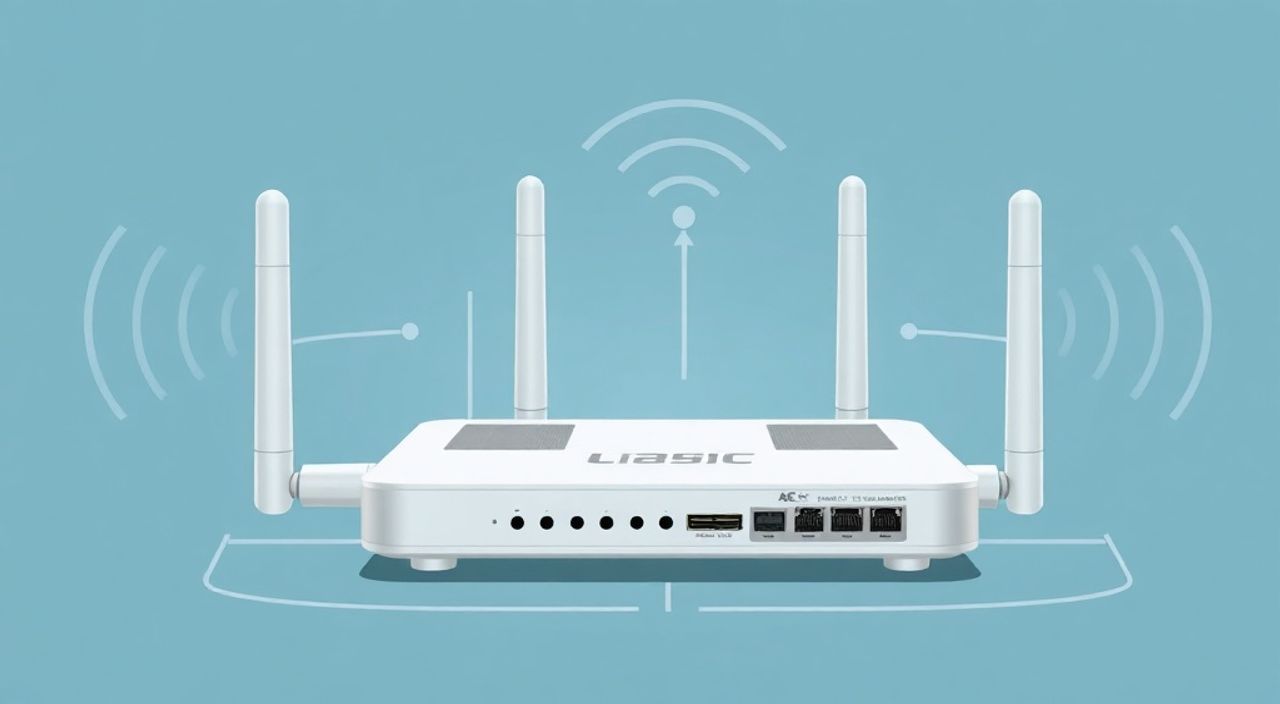
Многие пользователи сталкиваются с необходимостью настроить LTE CPE 4G/5G роутер для стабильного и быстрого интернета в доме, офисе или на даче. Такие устройства превращают мобильный сигнал в Wi-Fi и проводной интернет, что особенно актуально в местах с плохим покрытием традиционных провайдеров. Настройка может показаться сложной, но при правильном подходе она занимает всего 15–30 минут.
Чтобы быстро настроить LTE CPE роутер, подключите его к сети, зайдите в веб-интерфейс через браузер, выберите режим работы, активируйте SIM-карту и настройте Wi-Fi. Главное — использовать свежую прошивку и проверить совместимость SIM-оператора.
Содержание статьи:
- Основные этапы настройки LTE CPE
- Выбор места установки
- Подключение и доступ к интерфейсу
- Автоматическая настройка (WPS и мастер установки)
- Настройка SIM-карты и сети
- Проверка качества сигнала
- Wi-Fi и сетевые параметры
- LAN и DHCP
- Дополнительные функции и режимы работы
- Режимы работы
- QoS и приоритизация трафика
- Удалённый доступ и обновления
- Типичные ошибки и их решение
- Нет интернета, но SIM определяется
- Слабый сигнал или постоянные обрывы
- Не открываются настройки роутера
- Низкая скорость
- Экспертное мнение
- Вопросы и ответы
- Заключение
Основные этапы настройки LTE CPE
LTE CPE (Customer Premises Equipment) — это маршрутизатор, принимающий 4G или 5G сигнал от оператора и раздающий его как Wi-Fi или Ethernet-подключение. Устройства популярны в частных домах, на дачах, в офисах без оптики и в регионах с ограниченным доступом к фиксированному интернету. Современные модели, такие как Huawei 5G CPE Pro 2, ZTE MC801A, TP-Link M7000 или D-Link DWR-966, поддерживают высокие скорости до 2 Гбит/с в 5G и имеют продвинутые функции: двухдиапазонный Wi-Fi 6, порты Gigabit LAN, режим повторителя сигнала и управление через мобильное приложение.
Процесс настройки начинается с подготовки оборудования. Убедитесь, что у вас есть:
- Работоспособный LTE CPE роутер;
- Активная SIM-карта с поддержкой 4G/5G от вашего оператора;
- Питание (блок питания или PoE, если модель поддерживает);
- Доступ к компьютеру, смартфону или планшету.
Перед началом важно проверить совместимость SIM-карты с устройством. Некоторые операторы блокируют использование своих карт в сторонних роутерах, а другие требуют специальных APN-настроек. Например, МТС и Билайн в России позволяют использовать SIM в CPE-устройствах, но могут ограничивать скорость после определённого объёма трафика.
Полезно знать: Перед покупкой SIM-карты для CPE уточните у оператора условия использования в роутере — наличие ограничений по скорости, пакетам и APN.
Выбор места установки
Расположение роутера напрямую влияет на качество сигнала. Поместите устройство как можно ближе к окну, желательно на южную или западную сторону — там выше вероятность получения стабильного сигнала. Избегайте металлических рам, бетонных стен и микроволновых печей. Если сигнал слабый, рассмотрите внешнюю антенну — многие CPE поддерживают SMA-разъёмы для подключения усиленных антенн.
Подключение и доступ к интерфейсу
Первый шаг — физическое подключение. Вставьте SIM-карту в соответствующий слот (обычно он находится под крышкой). Подключите питание и включите устройство. Загорится индикатор питания, затем — индикатор сети. Процесс загрузки занимает 1–3 минуты.
Для доступа к настройкам используйте один из трёх способов:
- Подключитесь к Wi-Fi сети роутера (имя и пароль указаны на наклейке устройства);
- Подключите компьютер через Ethernet-кабель к LAN-порту;
- Используйте мобильное приложение, если оно поддерживается (например, Huawei AI Life).
Откройте браузер и введите IP-адрес управления. Самые распространённые адреса:
- 192.168.8.1 — у Huawei, ZTE;
- 192.168.0.1 — у TP-Link, D-Link;
- mylte.ru или cpe.lan — у некоторых моделей с кастомной прошивкой.
Если страница не открывается, проверьте подключение, перезагрузите роутер и убедитесь, что ваше устройство получило IP-адрес из нужной подсети. Иногда помогает сброс настроек кнопкой Reset (удерживать 10 секунд).
Автоматическая настройка (WPS и мастер установки)
Многие современные CPE оснащены мастером настройки (Setup Wizard), который запускается при первом входе. Он автоматически определяет SIM-карту, предлагает выбрать режим сети (4G/5G), настраивает APN и Wi-Fi. Достаточно следовать подсказкам на экране.
Некоторые модели поддерживают WPS — достаточно нажать кнопку на роутере и на устройстве, чтобы подключиться без ввода пароля. Однако эта функция работает только с Wi-Fi, а не с основной настройкой сети.
«Всегда начинайте с мастера настройки — он минимизирует риск ошибок при первоначальной конфигурации.» — Алексей Петров, сетевой инженер, 12 лет опыта
Настройка SIM-карты и сети
После входа в веб-интерфейс перейдите в раздел «Мобильная сеть» или «SIM-карта». Здесь вы увидите статус подключения: зарегистрировано ли устройство в сети, какой уровень сигнала, тип подключения (LTE, NR, 5G NSA и т.д.).
Ключевые параметры для ручной настройки:
- Режим сети: рекомендуется выбрать «Авто» (4G/5G), чтобы роутер сам выбирал лучшую доступную сеть;
- APN (точка доступа): вводится вручную, если автоматическое определение не сработало;
- PIN-код SIM: отключите, если не хотите вводить его при каждой перезагрузке.
Оператор |
APN (4G) |
APN (5G) |
Примечания |
|---|---|---|---|
МТС |
internet |
internet |
Без логина/пароля |
МегаФон |
internet |
internet |
Для CPE — internet.mgts |
Билайн |
internet.beeline.ru |
5g.beeline.ru |
Требуется активация 5G |
Tele2 |
internet.tele2.ru |
5g.tele2.ru |
Полный доступ в 5G |
Если SIM не определяется, проверьте её в телефоне. Возможные причины: заблокирована, повреждена, несовместима с частотами роутера. Также убедитесь, что роутер поддерживает диапазоны вашего оператора. Например, 5G в России работает в диапазоне n78 (3,5 ГГц), а 4G — в B3 (1800 МГц) и B20 (800 МГц).
Проверка качества сигнала
В интерфейсе роутера есть раздел «Состояние» или «Сигнал», где отображаются:
- RSSI (уровень сигнала) — норма выше -90 дБм;
- SINR (качество сигнала) — выше 10 дБ считается хорошим;
- PLMN (идентификатор оператора) — должен совпадать с вашим.
Если значения низкие, попробуйте изменить положение устройства, использовать внешнюю антенну или сменить оператора. В некоторых случаях помогает переключение на другой диапазон вручную.
Полезно знать: Для точной диагностики используйте приложения вроде Network Cell Info Lite (Android) — они показывают те же параметры, что и CPE, и помогают сравнить качество сигнала.
Wi-Fi и сетевые параметры
Настройка беспроводной сети — важнейший этап. Перейдите в раздел «Wi-Fi» или «Беспроводная сеть». Здесь нужно задать:
- Имя сети (SSID) — выберите уникальное имя, например, Home_5G;
- Пароль — не менее 12 символов, с цифрами и буквами;
- Режим безопасности — WPA2-PSK или WPA3, если поддерживается;
- Частотный диапазон — 2,4 ГГц (дальний, но медленный) и 5 ГГц (быстрый, но короткий радиус).
Рекомендуется включить оба диапазона и использовать одинаковое имя, чтобы устройства сами выбирали лучший канал. Однако для стационарных ПК лучше закрепить их за 5 ГГц.
LAN и DHCP
В разделе «Сеть» → «LAN» можно настроить:
- IP-адрес роутера (по умолчанию 192.168.8.1);
- Маску подсети (255.255.255.0);
- Диапазон DHCP (например, от 192.168.8.100 до 192.168.8.200).
DHCP автоматически выдаёт IP-адреса подключённым устройствам. Если у вас много техники, увеличьте пул адресов. Для серверов или камер назначьте статический IP через резервирование MAC-адресов.
«Используйте резервирование IP для критичных устройств — это избавит от проблем с изменением адресов после перезагрузки.» — Ольга Смирнова, системный администратор, IT-инфраструктура
Дополнительные функции и режимы работы
Современные LTE CPE предлагают расширенные возможности, которые стоит настроить для максимальной эффективности.
Режимы работы
- Роутер (Router): стандартный режим — раздача интернета через Wi-Fi и LAN;
- Мост (Bridge Mode): роутер передаёт сигнал дальше, отключая NAT и DHCP — полезно, если у вас уже есть основной маршрутизатор;
- Повторитель (Repeater): принимает Wi-Fi от другого роутера и усиливает его (не все модели поддерживают);
- AP Mode: только Wi-Fi точка доступа без маршрутизации.
QoS и приоритизация трафика
Функция QoS (Quality of Service) позволяет распределять полосу пропускания между устройствами. Например, можно приоритизировать видеоконференции или онлайн-игры. Настройка доступна в разделе «QoS» или «Управление полосой».
Удалённый доступ и обновления
Включите автоматическое обновление прошивки — это критично для безопасности и стабильности. Также активируйте удалённый доступ (если требуется), но только с двухфакторной аутентификацией. Некоторые роутеры позволяют управлять ими через облачные сервисы (Huawei Cloud, ZTE Link).
Функция |
Зачем нужна |
Рекомендации |
|---|---|---|
Родительский контроль |
Ограничение доступа детям |
Настройте по времени и сайтам |
Гостевой Wi-Fi |
Безопасность основной сети |
Включите шифрование и ограничьте скорость |
USB-накопитель |
Общий доступ к файлам |
Используйте FAT32 или NTFS |
VoLTE |
Голос через LTE |
Только при поддержке оператором |
Полезно знать: Гостевая сеть изолирует гостей от вашей основной сети — обязательно включите её, если часто подключают гости.
Типичные ошибки и их решение
Даже при правильной настройке могут возникнуть проблемы. Ниже — частые сценарии и способы их устранения.
Нет интернета, но SIM определяется
- Проверьте APN — введите вручную данные оператора;
- Убедитесь, что на SIM есть интернет-трафик;
- Перезагрузите роутер и SIM-карту;
- Попробуйте другую SIM-карту для теста.
Слабый сигнал или постоянные обрывы
- Переместите роутер ближе к окну;
- Подключите внешнюю антенну;
- Проверьте, не перегревается ли устройство;
- Смените оператора или диапазон вручную.
Не открываются настройки роутера
- Проверьте IP-адрес подключения;
- Очистите кэш браузера или попробуйте другой;
- Перезагрузите роутер;
- Выполните сброс (Reset) и настройте заново.
Низкая скорость
Возможные причины:
- Перегруженность вышки оператора;
- Низкое качество сигнала (RSSI < -100 дБм);
- Ограничение со стороны оператора (FUP-лимит);
- Старая прошивка роутера.
«Если скорость ниже 10 Мбит/с при хорошем сигнале — проблема в сети оператора, а не в роутере.» — Дмитрий Ковалёв, эксперт по мобильным сетям
Экспертное мнение
«Сегодня LTE CPE — это не временное решение, а полноценная альтернатива проводному интернету. Особенно с выходом 5G. Главное — правильно подобрать место установки и оператора. Я рекомендую тестировать несколько SIM-карт перед покупкой оборудования. Также обращайте внимание на поддержку Wi-Fi 6 и MIMO — это обеспечит стабильность при множестве устройств.» — Елена Васильева, руководитель отдела телекоммуникаций, 15 лет в индустрии
По её словам, будущее за гибридными решениями: CPE с возможностью резервирования через другого оператора или проводной интернет. Такие устройства уже появляются на рынке — например, с двумя SIM-картами или комбо WAN (LTE + Ethernet).
Вопросы и ответы
Можно ли использовать LTE CPE как основной интернет?
Да, особенно в 5G. При хорошем сигнале и качественном оборудовании стабильность сравнима с оптикой. Главное — выбирать тариф с большим объёмом трафика или безлимит.
Как продлить срок службы роутера?
Избегайте перегрева — не ставьте рядом с батареей или в закрытых шкафах. Регулярно обновляйте прошивку и делайте перезагрузку раз в неделю.
Почему 5G не включается?
Причины: нет покрытия 5G, SIM не активирована для 5G, роутер в режиме 4G-only, или используется неподдерживаемый диапазон. Проверьте настройки сети и обновите прошивку.
Можно ли подключить внешнюю антенну?
Да, если у роутера есть SMA-разъёмы. Это особенно полезно в сельской местности. Используйте антенны с усилением 8–12 дБи и ориентируйте их на базовую станцию.
Что делать, если роутер зависает?
Перезагрузите его. Если проблема повторяется — сделайте сброс, обновите прошивку или обратитесь в сервис. Частые зависания могут указывать на аппаратную неисправность.
Заключение
Настройка LTE CPE 4G/5G роутера — процесс, который может быть выполнено самостоятельно за полчаса. Ключевые шаги: проверка совместимости SIM, подключение к веб-интерфейсу, настройка APN и Wi-Fi, а также оптимизация положения устройства. Современные модели предлагают широкие возможности: от гостевых сетей до QoS и удалённого управления.
Главное — не торопиться и последовательно проходить каждый этап. Уделите внимание качеству сигнала и выбору оператора — это определяет 80% успеха. Регулярное обслуживание и обновления прошивки обеспечат стабильную работу на годы вперёд.
- Всегда начинайте с проверки совместимости SIM и оператора.
- Используйте мастер настройки для первого подключения.
- Настройте Wi-Fi с безопасным паролем и включите гостевую сеть.
- Контролируйте качество сигнала через RSSI и SINR.
- Обновляйте прошивку и используйте резервирование IP для важных устройств.
⚠️ Дисклеймер — нажмите, чтобы развернуть
Материалы, опубликованные в разделе «Блог» на сайте RU DESIGN SHOP (rudesignshop.ru), носят исключительно информационный и ознакомительный характер и не являются руководством к действию, финансовой рекомендацией, медицинской услугой, ветеринарным назначением либо рекламой товаров и услуг, включая азартные игры. Публикации не содержат призывов к участию в азартных играх и не направлены на продвижение соответствующих операторов.
Безопасность применения товаров и веществ: при использовании строительных материалов, бытовой химии, пестицидов и агрохимикатов необходимо строго следовать инструкциям производителя и действующему законодательству Российской Федерации, включая Федеральный закон РФ от 19.07.1997 № 109-ФЗ «О безопасном обращении с пестицидами и агрохимикатами».
Упоминание товарных знаков, брендов и организаций носит исключительно информационный характер и не означает наличие партнёрских отношений или одобрения со стороны правообладателей.
Материалы, содержащие сведения о медицинских, ветеринарных или косметических средствах, представлены в справочных целях и не являются медицинской консультацией или назначением. Перед применением рекомендуется обратиться к врачу, ветеринарному специалисту или иному сертифицированному профессионалу.
Возрастные ограничения: материалы, содержащие сведения о продукции категории 18+, включая алкоголь или азартные игры, предназначены исключительно для совершеннолетней аудитории и публикуются в информационных целях.
Правовая ответственность: решения, принятые на основе опубликованной информации, пользователь принимает самостоятельно и на свой риск; редакция и авторы несут ответственность в пределах, установленных законодательством Российской Федерации.
Редакция не допускает публикаций, содержащих пропаганду экстремизма, терроризма, наркотических средств или суицида; подобные материалы подлежат немедленному удалению.
Упоминание организаций с ограниченным статусом: компания Meta Platforms Inc. (социальные сети Facebook и Instagram) признана экстремистской организацией решением суда РФ, её деятельность запрещена на территории Российской Федерации; любые упоминания приводятся исключительно в информационных целях.
Авторские права и источники: информация собирается из открытых источников; её актуальность указывается на дату публикации и может изменяться.
Изображения и иллюстрации используются на условиях, разрешённых правообладателями. При возникновении претензий редакция готова оперативно рассмотреть обращение и внести необходимые изменения.
Персональные данные и cookies: сайт использует cookies и обрабатывает персональные данные пользователей в соответствии с Федеральным законом № 152-ФЗ «О персональных данных» и Политикой конфиденциальности RU DESIGN SHOP.
Мнения авторов могут не совпадать с позицией государственных органов или коммерческих организаций, упомянутых в материалах.
Читайте также

РЕКОМЕНДУЕМ
Товары от российских производителей