Скидка 5% на первый заказ — RDS5




Как настроить роутер от провайдера
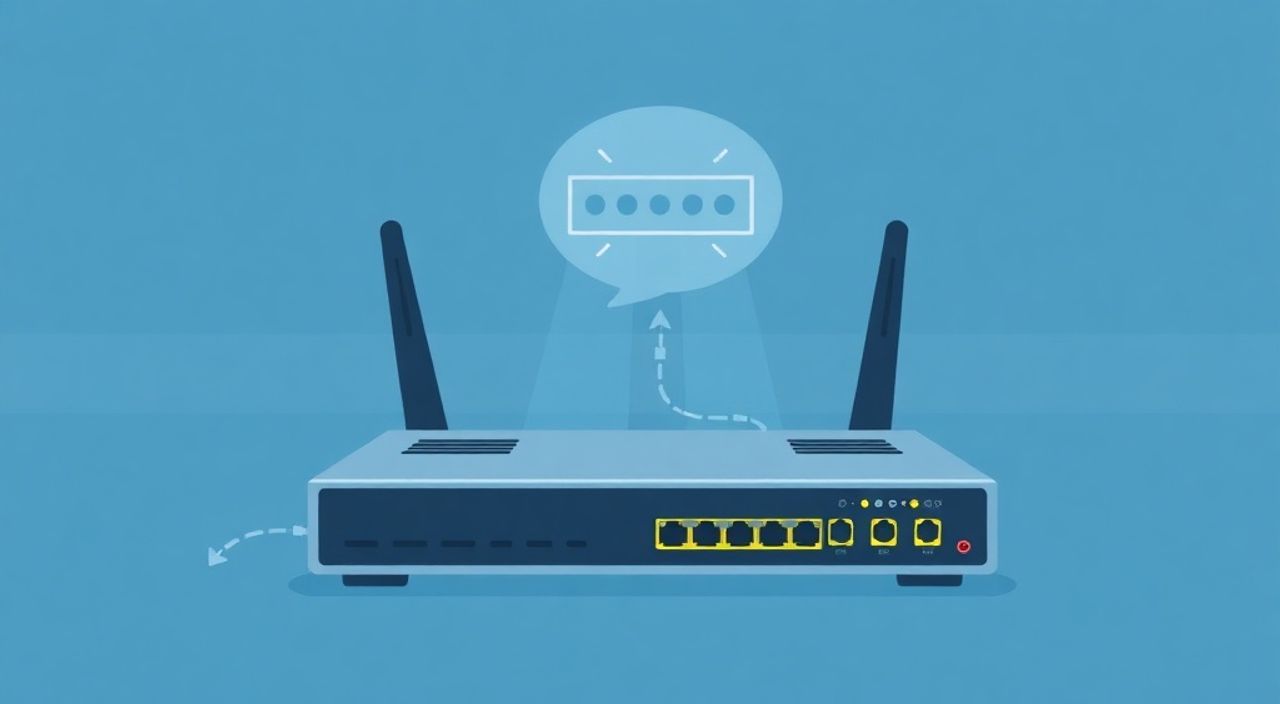
Настроить роутер от провайдера можно самостоятельно, следуя пошаговой инструкции: подключите устройство к питанию и интернет-кабелю, зайдите в веб-интерфейс через браузер (обычно 192.168.1.1 или 192.168.0.1), авторизуйтесь с помощью логина и пароля (часто указаны на корпусе роутера), выберите тип подключения (PPPoE, DHCP или IPoE) и введите данные, предоставленные провайдером. Главная рекомендация — всегда уточнять параметры подключения у вашего интернет-провайдера, так как они могут отличаться даже для одного региона.
Настройка роутера начинается с физического подключения и доступа к его интерфейсу через браузер. Ключевой шаг — правильный выбор типа подключения и ввод данных от провайдера. Не забывайте обновлять прошивку и менять стандартные пароли для безопасности.
Сегодня почти каждый дом оснащён Wi-Fi роутером, который чаще всего предоставляется интернет-провайдером при подключении услуги. Несмотря на то что многие устройства работают «из коробки», иногда требуется ручная настройка — при смене провайдера, сбое конфигурации или необходимости расширения функционала. Пользователи часто сталкиваются с трудностями: не могут зайти в панель управления, теряют доступ к интернету после перезагрузки или не понимают, какие параметры нужно указывать в настройках. Эти проблемы решаемы, если знать алгоритм действий и технические нюансы.
Содержание статьи:
- Подготовка к настройке
- Что проверить перед началом
- Доступ к интерфейсу управления
- Как найти IP-адрес роутера
- Основные параметры подключения
- Сравнение типов подключения
- Настройка Wi-Fi сети
- Расположение роутера: советы для лучшего покрытия
- Безопасность и защита роутера
- Типичные ошибки и их решение
- Интернет не работает после настройки
- Не удаётся зайти в интерфейс роутера
- Низкая скорость Wi-Fi
- Экспертное мнение
- Вопросы и ответы
- Заключение
Подготовка к настройке
Перед началом настройки важно правильно подготовить оборудование. Убедитесь, что роутер исправен, все кабели в наличии и целы, а источник питания соответствует требованиям. Обычно в комплекте идут адаптер питания, LAN-кабель и инструкция. Если роутер новый, проверьте маркировку: он должен быть предназначен для работы с вашим провайдером (например, МГТС, Ростелеком, Дом.ру и др.).
Подключение осуществляется по стандартной схеме: один конец кабеля от провайдера (коаксиальный, оптоволоконный или витая пара) подключается к WAN-порту роутера, другой — к выходу на стене. Роутер подключается к электросети. После включения загораются индикаторы питания, WAN и LAN. Зелёный свет говорит о готовности к работе, мигающий — о передаче данных, красный — о проблемах.
Для дальнейшей настройки вам понадобится компьютер, ноутбук или смартфон с Wi-Fi модулем. Рекомендуется начинать с подключения по кабелю — это стабильнее и позволяет избежать проблем с беспроводным соединением на этапе настройки. Убедитесь, что сетевая карта активна и получает IP-адрес автоматически (через DHCP).
Полезно знать: Некоторые провайдеры используют привязку по MAC-адресу. Если вы меняете роутер, может потребоваться его клонирование или регистрация нового адреса в техподдержке.
Что проверить перед началом
- Наличие интернет-кабеля от провайдера и его подключение к WAN-порту.
- Стабильное питание роутера и включение всех индикаторов.
- Наличие устройства для настройки (ПК, планшет, телефон).
- Данные для входа в роутер (логин/пароль), указанные на наклейке.
- Реквизиты доступа к интернету (логин, пароль, тип подключения), предоставленные провайдером.
Доступ к интерфейсу управления
Интерфейс роутера — это веб-страница, к которой можно получить доступ через любой браузер. Чтобы попасть туда, нужно узнать IP-адрес шлюза. Самые распространённые адреса: 192.168.1.1, 192.168.0.1 или 192.168.100.1. Их можно найти на корпусе устройства, в инструкции или через командную строку (Windows: выполните ipconfig, посмотрите строку «Шлюз по умолчанию»).
Откройте браузер, введите IP-адрес в адресной строке и нажмите Enter. Будет загружена страница входа. Стандартные логины и пароли: admin/admin, admin/1234 или user/user. Если вы уже заходили ранее и меняли пароль — используйте свои данные. При утере поможет сброс настроек кнопкой Reset на задней панели (удерживать 10 секунд).
После успешного входа вы попадаете в панель управления. Интерфейс может отличаться в зависимости от производителя (Zyxel, TP-Link, D-Link, Huawei), но основные разделы остаются схожими: настройка интернета, Wi-Fi, безопасность, системные параметры.
«Всегда делайте резервную копию текущих настроек перед изменениями. Это позволит быстро восстановить конфигурацию в случае ошибки.» — Алексей Петров, сетевой инженер, 12 лет опыта
Как найти IP-адрес роутера
- Подключитесь к роутеру по Wi-Fi или кабелю.
- Откройте командную строку (Пуск → Выполнить → cmd).
- Введите команду
ipconfig. - Найдите строку «Шлюз по умолчанию» — это и есть IP роутера.
Основные параметры подключения
Правильная настройка интернета зависит от технологии, используемой провайдером. Наиболее распространённые типы: PPPoE, DHCP, IPoE и PPTP. Выбор зависит от условий договора. Например, Ростелеком в городах часто использует PPPoE, а в частном секторе — DHCP.
В разделе «Интернет» или «WAN» выберите тип подключения. Для PPPoE укажите логин и пароль, которые предоставил провайдер. Эти данные чувствительны к регистру. Для DHCP достаточно выбрать режим «Динамический IP», и роутер сам получит адрес. IPoE работает аналогично, но может требовать дополнительных настроек VLAN (например, для GPON-роутеров).
MTU (Maximum Transmission Unit) — важный параметр, влияющий на стабильность соединения. По умолчанию стоит 1500, но для некоторых провайдеров (особенно с PPPoE) лучше установить 1492. Это снижает фрагментацию пакетов и повышает стабильность.
Полезно знать: Если интернет не появляется после настройки, проверьте тип подключения и VLAN-тегирование. Ошибки здесь — частая причина потери связи.
Сравнение типов подключения
Тип подключения |
Когда используется |
Требует логин/пароль |
Пример провайдеров |
|---|---|---|---|
PPPoE |
Подключение по DSL или Ethernet с аутентификацией |
Да |
Ростелеком, Дом.ру |
DHCP |
Автоматическое получение IP без пароля |
Нет |
МГТС, местные провайдеры |
IPoE |
IP over Ethernet, часто с VLAN |
Нет |
Beeline, SkyLink |
Статический IP |
Выделенный IP-адрес для серверов |
Нет (но нужны параметры) |
Бизнес-тарифы |
Настройка Wi-Fi сети
После настройки интернета необходимо сконфигурировать беспроводную сеть. Перейдите в раздел «Wi-Fi» или «Беспроводная сеть». Здесь вы задаёте имя сети (SSID) и пароль. Рекомендуется использовать уникальное имя, не связанное с моделью роутера (например, не «TP-Link_2G»), чтобы затруднить идентификацию оборудования хакерами.
Выберите стандарт шифрования: обязательно WPA2-PSK (AES) или WPA3, если поддерживается. Избегайте WEP — он устарел и легко взламывается. Пароль должен быть сложным: минимум 12 символов, с цифрами, буквами и спецсимволами.
Роутеры поддерживают две полосы: 2.4 ГГц и 5 ГГц. Первая имеет большую дальность, но меньшую скорость и больше помех. Вторая — быстрее, но хуже проходит через стены. Можно включить обе, дав им разные SSID (например, «Home_WiFi_2G» и «Home_WiFi_5G»), чтобы пользователи могли выбирать.
«Оптимальная мощность сигнала — 70–80%. Полная мощность создаёт помехи соседним сетям и может вызывать перегрев роутера.» — Марина Соколова, специалист по беспроводным сетям
Расположение роутера: советы для лучшего покрытия
- Установите роутер в центре квартиры, на возвышении.
- Избегайте размещения рядом с микроволновками, холодильниками, зеркалами.
- Не закрывайте роутер в шкафу — металл блокирует сигнал.
- Антенны направляйте вертикально вверх.
Безопасность и защита роутера
Многие пользователи игнорируют базовые меры безопасности, оставляя роутер с заводскими настройками. Это делает сеть уязвимой для взлома, использования в ботнетах или перенаправления трафика. Первое, что нужно сделать, — изменить пароль администратора интерфейса. Стандартные комбинации вроде admin/1234 известны всем и легко подбираются.
Также измените пароль от Wi-Fi. Лучше использовать WPA2/WPA3 и регулярно его менять. Отключите WPS — функция удобная, но с уязвимостями. Рассмотрите возможность включения гостевой сети: она изолирует посетителей от основной локальной сети.
Обновление прошивки — критически важный шаг. Производители выпускают обновления для устранения уязвимостей и улучшения производительности. Проверяйте наличие новой версии в разделе «Система» или на сайте производителя. Установка занимает несколько минут, но может предотвратить серьёзные проблемы.
Полезно знать: Некоторые роутеры позволяют настраивать родительский контроль, расписание Wi-Fi и фильтрацию контента. Эти функции полезны в семьях с детьми.
Типичные ошибки и их решение
Даже при правильной настройке могут возникнуть проблемы. Ниже — самые частые и способы их устранения.
Интернет не работает после настройки
- Проверьте тип подключения: PPPoE требует точного ввода логина/пароля.
- Убедитесь, что кабель подключён к WAN-порту, а не LAN.
- Перезагрузите роутер и модем (если используется отдельно).
- Обратитесь в техподдержку — возможно, требуется активация порта.
Не удаётся зайти в интерфейс роутера
- Проверьте IP-адрес шлюза через
ipconfig. - Убедитесь, что устройство подключено к нужной сети.
- Очистите кэш браузера или попробуйте другой браузер.
- Выполните сброс настроек (Reset).
Низкая скорость Wi-Fi
- Проверьте расстояние до роутера и наличие препятствий.
- Смените канал Wi-Fi (используйте анализатор, например, Wi-Fi Analyzer).
- Обновите прошивку роутера.
- Ограничьте количество подключённых устройств.
Экспертное мнение
«Сегодня более 60% домашних сетей используют устаревшие прошивки и слабые пароли. Это делает их лёгкой мишенью для атак. Я рекомендую хотя бы раз в полгода проверять обновления и проводить аудит подключённых устройств. Также стоит отключать удалённый доступ к роутеру из интернета — он нужен редко, но открывает двери для хакеров.» — Дмитрий Козлов, руководитель отдела информационной безопасности, IT-компания «СетеКом»
По его словам, пользователи часто не осознают, что роутер — это полноценный компьютер с операционной системой. Он обрабатывает весь трафик, хранит пароли и может быть скомпрометирован. Особенно уязвимы устройства старше трёх лет, для которых производитель прекратил выпуск обновлений.
Вопросы и ответы
Можно ли использовать свой роутер вместо провайдерского?
Да, если провайдер не блокирует стороннее оборудование. Вам понадобятся данные для подключения (логин/пароль, VLAN). Иногда требуется клонирование MAC-адреса.
Почему после перезагрузки пропадает интернет?
Возможно, роутер не сохраняет настройки или провайдер требует повторной аутентификации. Проверьте тип подключения и настройки DHCP.
Как узнать, сколько устройств подключено к моему Wi-Fi?
В интерфейсе роутера есть раздел «Подключённые устройства» или «Статистика». Там отображаются IP, MAC и имя каждого клиента.
Что делать, если забыл пароль от роутера?
Выполните сброс настроек кнопкой Reset. Все параметры вернутся к заводским, и вы сможете войти с данными по умолчанию.
Нужно ли отключать роутер на ночь?
Не обязательно. Современные устройства рассчитаны на круглосуточную работу. Однако периодическая перезагрузка (раз в неделю) помогает поддерживать стабильность.
Заключение
Настройка роутера от провайдера — процесс, который под силу каждому, кто внимательно следует инструкциям. Ключевые этапы: подключение оборудования, доступ к веб-интерфейсу, выбор типа подключения, настройка Wi-Fi и обеспечение безопасности. Важно использовать актуальные данные от провайдера и не игнорировать обновления прошивки.
Главное — не бояться экспериментировать в рамках разумного. Резервное копирование, аккуратные изменения и обращение в техподдержку при сомнениях помогут избежать критических ошибок.
- Всегда уточняйте тип подключения и параметры у провайдера.
- Меняйте стандартные логины и пароли для защиты от взлома.
- Обновляйте прошивку роутера минимум раз в 6 месяцев.
- Размещайте роутер в центре помещения для равномерного покрытия.
- Используйте WPA2 или WPA3 шифрование и сложные пароли.
⚠️ Дисклеймер — нажмите, чтобы развернуть
Материалы, опубликованные в разделе «Блог» на сайте RU DESIGN SHOP (rudesignshop.ru), носят исключительно информационный и ознакомительный характер и не являются руководством к действию, финансовой рекомендацией, медицинской услугой, ветеринарным назначением либо рекламой товаров и услуг, включая азартные игры. Публикации не содержат призывов к участию в азартных играх и не направлены на продвижение соответствующих операторов.
Безопасность применения товаров и веществ: при использовании строительных материалов, бытовой химии, пестицидов и агрохимикатов необходимо строго следовать инструкциям производителя и действующему законодательству Российской Федерации, включая Федеральный закон РФ от 19.07.1997 № 109-ФЗ «О безопасном обращении с пестицидами и агрохимикатами».
Упоминание товарных знаков, брендов и организаций носит исключительно информационный характер и не означает наличие партнёрских отношений или одобрения со стороны правообладателей.
Материалы, содержащие сведения о медицинских, ветеринарных или косметических средствах, представлены в справочных целях и не являются медицинской консультацией или назначением. Перед применением рекомендуется обратиться к врачу, ветеринарному специалисту или иному сертифицированному профессионалу.
Возрастные ограничения: материалы, содержащие сведения о продукции категории 18+, включая алкоголь или азартные игры, предназначены исключительно для совершеннолетней аудитории и публикуются в информационных целях.
Правовая ответственность: решения, принятые на основе опубликованной информации, пользователь принимает самостоятельно и на свой риск; редакция и авторы несут ответственность в пределах, установленных законодательством Российской Федерации.
Редакция не допускает публикаций, содержащих пропаганду экстремизма, терроризма, наркотических средств или суицида; подобные материалы подлежат немедленному удалению.
Упоминание организаций с ограниченным статусом: компания Meta Platforms Inc. (социальные сети Facebook и Instagram) признана экстремистской организацией решением суда РФ, её деятельность запрещена на территории Российской Федерации; любые упоминания приводятся исключительно в информационных целях.
Авторские права и источники: информация собирается из открытых источников; её актуальность указывается на дату публикации и может изменяться.
Изображения и иллюстрации используются на условиях, разрешённых правообладателями. При возникновении претензий редакция готова оперативно рассмотреть обращение и внести необходимые изменения.
Персональные данные и cookies: сайт использует cookies и обрабатывает персональные данные пользователей в соответствии с Федеральным законом № 152-ФЗ «О персональных данных» и Политикой конфиденциальности RU DESIGN SHOP.
Мнения авторов могут не совпадать с позицией государственных органов или коммерческих организаций, упомянутых в материалах.
РЕКОМЕНДУЕМ
Товары от российских производителей