Скидка 5% на первый заказ — RDS5




Как настроить роутер после перезагрузки
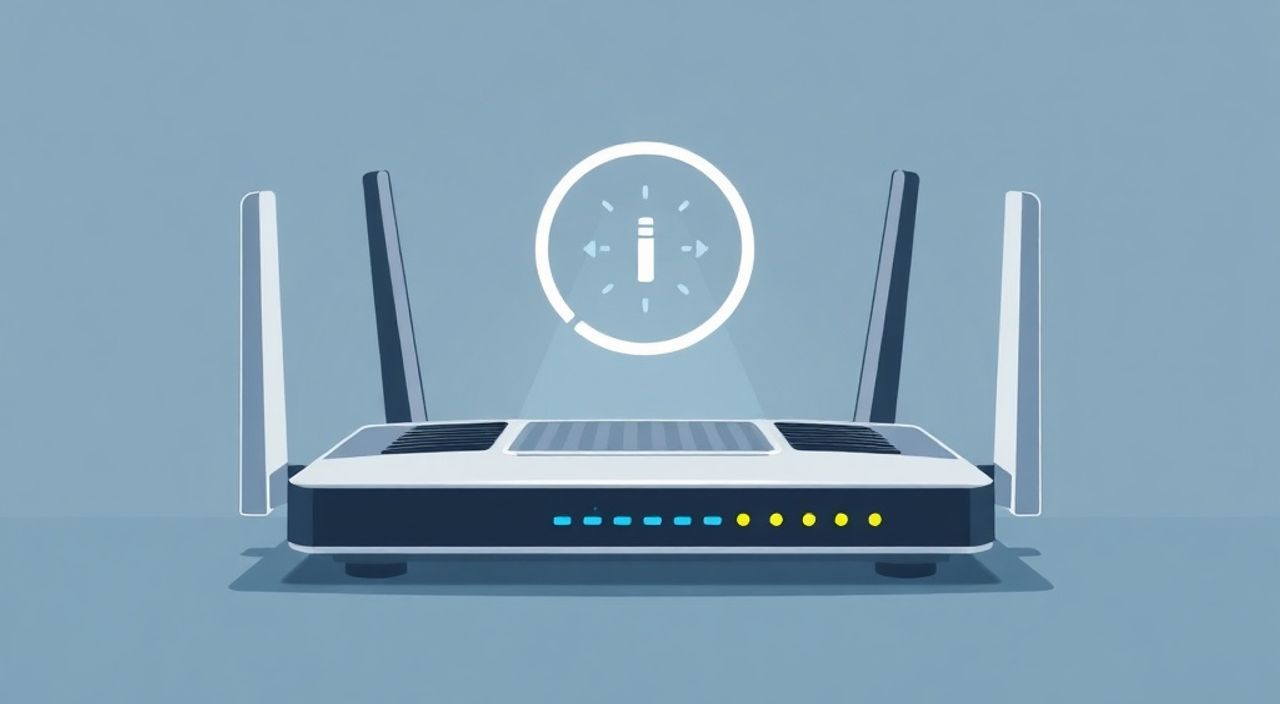
После перезагрузки роутер обычно возвращается к предыдущим настройкам и продолжает работать без дополнительных действий. Однако если интернет не появился, необходимо проверить физическое подключение, перезапустить модем и роутер, убедиться в активности провайдера и при необходимости зайти в веб-интерфейс устройства для восстановления конфигурации.
Если после перезагрузки Wi-Fi пропал, начните с проверки кабелей и питания. Чаще всего помогает повторный запуск оборудования и синхронизация с провайдером. В сложных случаях — воспользуйтесь резервной копией настроек или настройте роутер заново через веб-интерфейс.
Содержание статьи:
- Почему роутер может потерять настройки после перезагрузки
- Когда настройки теряются гарантированно
- Первичная диагностика: что проверить сразу после перезагрузки
- Что делать, если Wi-Fi не виден на устройствах
- Как войти в интерфейс управления роутером
- Восстановление сетевых настроек после сброса
- Где взять данные для подключения
- Настройка Wi-Fi после перезагрузки
- Дополнительные советы по Wi-Fi
- Дополнительные параметры: DHCP, DNS, порты
- Обновление прошивки и резервное копирование
- Автоматизация и облачные решения
- Экспертное мнение
- Часто задаваемые вопросы
- Заключение
Почему роутер может потерять настройки после перезагрузки
Технически большинство современных роутеров сохраняют свои настройки даже после полного отключения питания. Это обеспечивается энергонезависимой памятью (NVRAM), которая хранит конфигурацию устройства. Однако есть ситуации, когда настройки действительно исчезают. Одна из самых распространённых — случайный сброс до заводских значений. Такое может произойти, если вы держали кнопку Reset слишком долго (более 10 секунд) или устройство было повреждено скачком напряжения.
Ещё одна причина — сбой прошивки. Устаревшая или повреждённая версия ПО может привести к потере данных конфигурации при перезагрузке. Особенно это актуально для бюджетных моделей, где стабильность микропрограммы ниже. Также возможны проблемы с питанием: если роутер работает от нестабильной розетки или ИБП, короткие обесточивания могут вызывать некорректную запись данных.
Некоторые провайдеры используют PPPoE-авторизацию с уникальными логинами и паролями. Если эти данные не сохранены в роутере, после перезагрузки соединение не установится автоматически. Это особенно важно для пользователей из Москвы, Санкт-Петербурга и других крупных городов, где используется индивидуальная авторизация.
Полезно знать: Не все перезагрузки одинаковы. Простое выключение/включение — это soft reset, который не затрагивает настройки. А вот нажатие кнопки Reset — hard reset, и оно может полностью очистить конфигурацию.
Когда настройки теряются гарантированно
- Вы держали кнопку Reset более 8–10 секунд.
- Роутер был отправлен на гарантийный ремонт.
- Производилось принудительное обновление прошивки с ошибкой.
- Устройство подвергалось воздействию высокой температуры или влаги.
Первичная диагностика: что проверить сразу после перезагрузки
Прежде чем лезть в настройки, выполните базовую диагностику. Это сэкономит время и поможет быстро определить источник проблемы. Начните с визуальной проверки индикаторов на передней панели роутера. Световые сигналы (LED) — ваш первый помощник. Обычно зелёный свет на WAN-порту означает, что подключение к провайдеру установлено. Мигающий красный или отсутствие сигнала — тревожный знак.
Затем убедитесь, что все кабели плотно подключены. Проверьте LAN-кабель от провайдера (вход WAN), а также питание. Иногда штекер слегка выпадает из розетки, и роутер получает недостаточно энергии. Если используется внешний адаптер, осмотрите его на предмет повреждений. Также стоит временно отключить ИБП — некоторые модели создают помехи или дают нестабильное напряжение.
Следующий шаг — перезапуск всей сети. Выключите роутер, модем (если он отдельный), отключите питание на 30 секунд, затем включите сначала модем, дождитесь его полной загрузки (обычно 1–2 минуты), и только потом включайте роутер. Это позволяет оборудованию правильно синхронизироваться.
«В 70% случаев проблема решается именно последовательным перезапуском. Многие пользователи включают всё одновременно и ждут мгновенного подключения, но оборудование требует времени на инициализацию.» — Алексей Ковалёв, сетевой инженер, 12 лет опыта
Что делать, если Wi-Fi не виден на устройствах
- Проверьте, горит ли индикатор Wi-Fi на роутере.
- Откройте список сетей на смартфоне или ноутбуке.
- Убедитесь, что режим «Авиа» отключён.
- Попробуйте подключиться по кабелю — это исключит проблемы с беспроводным модулем.
Как войти в интерфейс управления роутером
Для настройки роутера вам нужно получить доступ к его веб-интерфейсу. Это делается через браузер на любом устройстве, подключённом к сети (по Wi-Fi или кабелю). Откройте Google Chrome, Яндекс.Браузер или любой другой и введите IP-адрес роутера в адресной строке. Самые распространённые адреса — 192.168.1.1, 192.168.0.1 или 192.168.10.1. Точный адрес указан на наклейке снизу устройства.
После перехода вы увидите окно входа. Здесь потребуется логин и пароль. По умолчанию чаще всего используется комбинация admin/admin или admin/пароль. Если вы меняли данные ранее и забыли их — придётся делать сброс до заводских настроек. Для этого нажмите кнопку Reset на задней панели роутера и удерживайте её 10–15 секунд, пока не начнут мигать все индикаторы.
Если страница не открывается, проверьте подключение. Убедитесь, что устройство получило IP-адрес из локальной сети. На Windows можно выполнить команду ipconfig в командной строке и посмотреть, начинается ли IP с 192.168.x.x. На macOS или Linux используйте ifconfig.
Производитель |
IP-адрес по умолчанию |
Логин/пароль |
|---|---|---|
TP-Link |
192.168.0.1 |
admin/admin |
ASUS |
192.168.1.1 |
admin/admin |
Netgear |
192.168.1.1 |
admin/password |
D-Link |
192.168.0.1 |
admin/пустой пароль |
Полезно знать: Некоторые новые модели (например, ASUS с AiMesh) используют доменные имена вроде router.asus.com. Это удобнее, чем запоминать IP-адреса.
Восстановление сетевых настроек после сброса
Если роутер сбросился до заводских настроек, его нужно настроить заново. Первое, что нужно сделать после входа в интерфейс — запустить мастер настройки. Большинство производителей (TP-Link, ASUS, Keenetic) предлагают пошаговый wizard, который определяет тип подключения и помогает ввести данные провайдера.
Важно правильно выбрать тип подключения. Для большинства домашних пользователей это:
- PPPoE — требуется логин и пароль (часто используется в городах).
- DHCP — автоматическое получение IP (подходит для офисов и некоторых провайдеров).
- Static IP — ручной ввод IP, маски, шлюза и DNS (редко, для продвинутых пользователей).
Если вы не знаете тип подключения, обратитесь в службу поддержки провайдера. Также эту информацию можно найти в договоре или в личном кабинете на сайте компании. Например, у Ростелекома, МТС и Билайна для PPPoE используются стандартные логины в формате login@provider.ru.
Где взять данные для подключения
- Личный кабинет клиента на сайте провайдера.
- SIM-карта с информацией (выдаётся при подключении).
- Телефон в техподдержку (часто быстрее всего).
- Старый роутер, если он ещё работает — можно посмотреть настройки там.
«Никогда не используйте случайные настройки из интернета. Даже если модель роутера совпадает, параметры подключения всегда индивидуальны.» — Ольга Петрова, специалист технической поддержки ISP Solutions
Настройка Wi-Fi после перезагрузки
После восстановления интернет-подключения настройте беспроводную сеть. Перейдите в раздел Wireless (Wi-Fi) и задайте имя сети (SSID). Лучше использовать понятное название, например «Дом», «Квартира_Петровых» или «Office_WiFi». Избегайте кириллицы и пробелов — они могут вызывать проблемы на старых устройствах.
Выберите безопасный тип шифрования. На 2025 год рекомендуется использовать WPA3-Personal или, как минимум, WPA2-PSK (AES). Никогда не оставляйте Wi-Fi открытым (No Security) — это опасно с точки зрения конфиденциальности и может привести к блокировке со стороны провайдера.
Придумайте надёжный пароль. Он должен быть не короче 12 символов, содержать буквы, цифры и символы. Хороший пример: Zx8#kLm2@qW9. Запишите его и храните в надёжном месте. Можно использовать менеджер паролей, например, Bitwarden или KeePass.
Дополнительные советы по Wi-Fi
- Используйте разные SSID для 2.4 ГГц и 5 ГГц, чтобы контролировать подключение устройств.
- На канале 2.4 ГГц выбирайте 1, 6 или 11 — они не пересекаются между собой.
- Для 5 ГГц лучше использовать автоматический выбор канала.
- Включите гостевую сеть, если у вас часто бывают гости — это повысит безопасность основной сети.
Полезно знать: Современные роутеры поддерживают Wi-Fi 6 (802.11ax). Если у вас новое оборудование, включите соответствующий режим для максимальной скорости и стабильности.
Дополнительные параметры: DHCP, DNS, порты
После базовой настройки стоит проверить расширенные параметры. DHCP-сервер обычно включён по умолчанию и раздаёт IP-адреса устройствам автоматически. Убедитесь, что диапазон адресов (например, 192.168.1.100–192.168.1.200) не пересекается с другими устройствами в сети.
DNS-серверы влияют на скорость открытия сайтов. По умолчанию используются DNS провайдера, но их можно заменить на публичные:
- Google Public DNS: 8.8.8.8 и 8.8.4.4
- Cloudflare: 1.1.1.1 и 1.0.0.1
- Яндекс.DNS: 77.88.8.8 и 77.88.8.1
Это особенно полезно при медленном отклике или блокировках. Также можно включить фильтрацию рекламы через DNS (например, AdGuard DNS).
Port Forwarding (проброс портов) нужен для онлайн-игр, IP-камер или удалённого доступа. Укажите внутренний IP устройства и номер порта. Например, для Minecraft сервера — TCP-порт 25565. Не оставляйте открытые порты без необходимости — это снижает безопасность.
Обновление прошивки и резервное копирование
Старая прошивка может быть причиной нестабильной работы. Зайдите в раздел System Tools или Administration и проверьте наличие обновлений. Производители регулярно выпускают исправления уязвимостей и улучшения производительности. Например, в 2024 году TP-Link выпустил обновление, которое устраняло сбои при частых перезагрузках.
Перед обновлением обязательно сделайте резервную копию текущих настроек. В интерфейсе ищите опцию Backup Configuration или Сохранить конфигурацию. Файл сохраняется на компьютер и позволит быстро восстановить всё, если что-то пойдёт не так.
«Резервная копия — как страховка. Делайте её хотя бы раз в квартал, особенно после важных изменений.» — Дмитрий Смирнов, системный администратор, DataNet
Автоматизация и облачные решения
Многие современные роутеры (ASUS, Xiaomi, Keenetic) поддерживают облачное управление. Вы можете настроить роутер через мобильное приложение и управлять им удалённо. Это удобно для восстановления после сброса — достаточно загрузить конфигурацию из облака.
Экспертное мнение
«Самая частая ошибка — попытка настроить всё за один раз без понимания сути. Люди вводят настройки по памяти или из старого руководства, а потом удивляются, почему интернет не работает. Всегда начинайте с диагностики: проверьте кабель, индикаторы, подключение провайдера. Только потом — интерфейс. И обязательно делайте бэкап. За 15 лет в сфере я видел десятки случаев, когда один клик “Reset” уничтожал часы настройки, которые не были сохранены.» — Елена Васильева, главный сетевой инженер, TelecomPro
Часто задаваемые вопросы
Что делать, если я забыл пароль от роутера?
Выполните аппаратный сброс, удерживая кнопку Reset 10–15 секунд. После этого войдите с данными по умолчанию и настройте роутер заново.
Можно ли восстановить настройки без интернета?
Да, если у вас есть резервная копия. Загрузите файл конфигурации через веб-интерфейс, даже если WAN-соединение отсутствует.
Почему после настройки интернет медленный?
Проверьте, на каком канале работает Wi-Fi, нет ли помех, и обновите прошивку. Также убедитесь, что вы не ограничили скорость в QoS-настройках.
Нужно ли перенастраивать роутер после отключения электричества?
Обычно нет. Современные устройства сохраняют настройки. Но если была гроза или скачок напряжения — возможен сбой.
Как защитить роутер от взлома?
Измените пароль администратора, отключите удалённый доступ (Remote Management), обновите прошивку и используйте сложный пароль Wi-Fi.
Заключение
Настройка роутера после перезагрузки — процесс, который может показаться сложным, но при правильном подходе занимает не более 15–20 минут. Ключевые шаги — проверка физического подключения, вход в интерфейс, восстановление параметров провайдера и настройка Wi-Fi. Главное — не торопиться и действовать по порядку.
Помните: роутер — это «мозг» вашей домашней сети. Его стабильная работа зависит от грамотной настройки, своевременного обновления и регулярного резервного копирования. Инвестируйте время в первоначальную настройку — это сэкономит часы в будущем.
- Проверяйте индикаторы и кабели перед любыми действиями.
- Используйте мастер настройки для быстрого восстановления подключения.
- Всегда делайте резервную копию конфигурации после изменений.
- Обновляйте прошивку и используйте надёжные пароли.
- При проблемах обращайтесь к данным провайдера, а не к случайным инструкциям из интернета.
⚠️ Дисклеймер — нажмите, чтобы развернуть
Материалы, опубликованные в разделе «Блог» на сайте RU DESIGN SHOP (rudesignshop.ru), носят исключительно информационный и ознакомительный характер и не являются руководством к действию, финансовой рекомендацией, медицинской услугой, ветеринарным назначением либо рекламой товаров и услуг, включая азартные игры. Публикации не содержат призывов к участию в азартных играх и не направлены на продвижение соответствующих операторов.
Безопасность применения товаров и веществ: при использовании строительных материалов, бытовой химии, пестицидов и агрохимикатов необходимо строго следовать инструкциям производителя и действующему законодательству Российской Федерации, включая Федеральный закон РФ от 19.07.1997 № 109-ФЗ «О безопасном обращении с пестицидами и агрохимикатами».
Упоминание товарных знаков, брендов и организаций носит исключительно информационный характер и не означает наличие партнёрских отношений или одобрения со стороны правообладателей.
Материалы, содержащие сведения о медицинских, ветеринарных или косметических средствах, представлены в справочных целях и не являются медицинской консультацией или назначением. Перед применением рекомендуется обратиться к врачу, ветеринарному специалисту или иному сертифицированному профессионалу.
Возрастные ограничения: материалы, содержащие сведения о продукции категории 18+, включая алкоголь или азартные игры, предназначены исключительно для совершеннолетней аудитории и публикуются в информационных целях.
Правовая ответственность: решения, принятые на основе опубликованной информации, пользователь принимает самостоятельно и на свой риск; редакция и авторы несут ответственность в пределах, установленных законодательством Российской Федерации.
Редакция не допускает публикаций, содержащих пропаганду экстремизма, терроризма, наркотических средств или суицида; подобные материалы подлежат немедленному удалению.
Упоминание организаций с ограниченным статусом: компания Meta Platforms Inc. (социальные сети Facebook и Instagram) признана экстремистской организацией решением суда РФ, её деятельность запрещена на территории Российской Федерации; любые упоминания приводятся исключительно в информационных целях.
Авторские права и источники: информация собирается из открытых источников; её актуальность указывается на дату публикации и может изменяться.
Изображения и иллюстрации используются на условиях, разрешённых правообладателями. При возникновении претензий редакция готова оперативно рассмотреть обращение и внести необходимые изменения.
Персональные данные и cookies: сайт использует cookies и обрабатывает персональные данные пользователей в соответствии с Федеральным законом № 152-ФЗ «О персональных данных» и Политикой конфиденциальности RU DESIGN SHOP.
Мнения авторов могут не совпадать с позицией государственных органов или коммерческих организаций, упомянутых в материалах.
Читайте также

РЕКОМЕНДУЕМ
Товары от российских производителей
Настенный светильник Kytbi Across GLODE
18315 руб.
Люстра Otteno v0207 GLODE
30681 руб.