Скидка 5% на первый заказ — RDS5




Как настроить роутер с сим картой мегафон
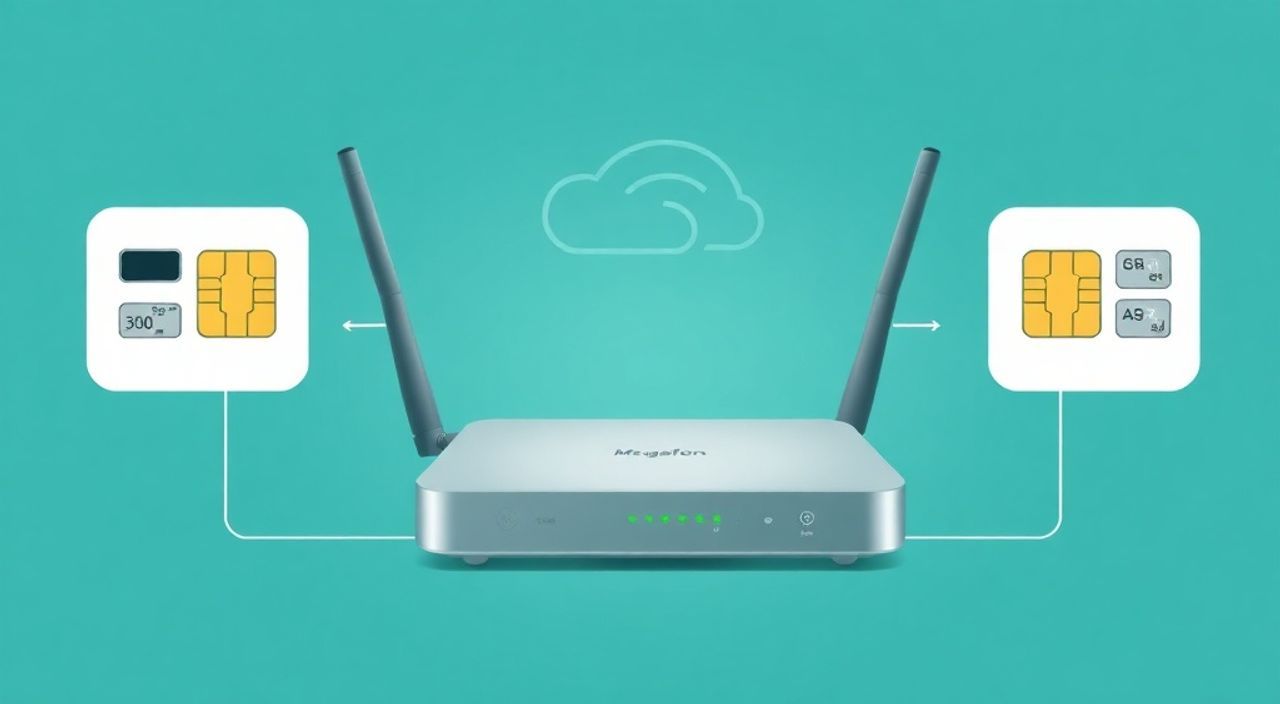
Настроить роутер с SIM-картой Мегафон — задача, решаемая даже новичком. Главное — выбрать подходящее устройство, правильно вставить SIM-карту и настроить интернет-подключение через веб-интерфейс роутера. Ключевая рекомендация: убедитесь, что ваш роутер поддерживает LTE и совместим с частотами Мегафона.
Для успешной настройки роутера с SIM-картой Мегафон необходимо проверить совместимость устройства, активировать тариф с интернетом и выполнить базовую настройку через веб-интерфейс. Уделите внимание APN-настройкам — они критичны для стабильного соединения.
Содержание статьи:
- Как выбрать роутер с поддержкой SIM-карты Мегафон
- Подготовка SIM-карты Мегафон к использованию в роутере
- Как проверить и изменить тариф
- Физическая установка SIM-карты в роутер
- Основная настройка роутера с SIM-картой Мегафон
- APN-настройки для МегаФона
- Проверка и оптимизация подключения
- Дополнительные настройки безопасности
- Частые ошибки и как их избежать
- Ошибка: «Нет сигнала» или «Сеть не найдена»
- Ошибка: «Подключение не установлено»
- Ошибка: «Низкая скорость»
- Экспертное мнение
- Вопросы и ответы
- Заключение
Как выбрать роутер с поддержкой SIM-карты Мегафон
Перед тем как приступить к настройке, важно выбрать правильное устройство. Роутер с поддержкой SIM-карты, также известный как 4G/5G модем-роутер или мобильная точка доступа, должен соответствовать нескольким техническим требованиям. Основные параметры — поддержка LTE (4G) или 5G, совместимость с частотными диапазонами оператора и наличие слота для стандартной SIM-карты.
МегаФон использует следующие частоты: LTE Band 3 (1800 МГц), Band 7 (2600 МГц), Band 20 (800 МГц) и Band 1 (2100 МГц). Для стабильной работы выбирайте роутеры, поддерживающие как минимум три из этих диапазонов. Популярные модели — Huawei B535, ZTE MF286, TP-Link M7350, D-Link DIR-510L и Netgear Nighthawk M1.
- Роутеры с 4G LTE обеспечивают скорость до 150 Мбит/с, чего достаточно для дома и офиса.
- Устройства с 5G могут достигать 1 Гбит/с, но требуют покрытия 5G от МегаФона, доступного пока только в крупных городах.
- Обратите внимание на количество одновременно подключаемых устройств — от 10 до 32, в зависимости от модели.
Также стоит учитывать дополнительные функции: наличие портов LAN для проводного подключения, USB-порта для раздачи файлов или принтера, аккумулятора (для мобильности) и поддержки внешней антенны.
Полезно знать: Некоторые роутеры поставляются заблокированными под одного оператора. Уточняйте у продавца, разблокировано ли устройство для использования с SIM-картами других провайдеров.
Подготовка SIM-карты Мегафон к использованию в роутере
Не каждая SIM-карта МегаФона сразу готова к работе в роутере. Важно убедиться, что карта активна, имеет действующий тариф с интернетом и не ограничена в использовании на сторонних устройствах.
Первым делом проверьте баланс и подключенный тариф. Лучше всего использовать тарифы серии «Всё», «Максимум» или специальные предложения для модемов, например «Интернет для модема». Они предлагают большие объёмы трафика и часто имеют выгодную цену за гигабайт.
Если вы планируете использовать роутер как основное подключение к интернету, рассмотрите безлимитные тарифы или те, где интернет не ограничен по скорости. Также можно активировать опцию «Роуминг по России» — она позволяет использовать SIM-карту вне региона регистрации.
Как проверить и изменить тариф
- Через приложение «Мой МегаФон» — самый удобный способ. В разделе «Тарифы» вы увидите текущий план и сможете сменить его.
- По USSD-запросу *100# — покажет баланс и тариф.
- Через сайт megafon.ru — в личном кабинете.
Если вы используете старую SIM-карту от телефона, возможно, потребуется активировать услугу «Мобильный интернет для модема». Иногда оператор блокирует использование SIM в роутерах, чтобы предотвратить обход домашнего интернета.
«Активируйте тариф с большим объёмом интернета заранее. Переключение тарифов может занять до 24 часов, и это задержит настройку.» — Алексей Смирнов, сетевой инженер, 12 лет опыта
Физическая установка SIM-карты в роутер
После выбора роутера и подготовки SIM-карты переходите к физической установке. Процесс прост, но требует внимательности.
Выключите роутер перед началом. Откройте крышку слота — обычно она находится на задней или нижней панели. Вставьте SIM-карту контактной стороной вниз, согласно указаниям на корпусе устройства. Убедитесь, что карта плотно вошла в слот.
- Если используется microSIM или nanoSIM, а роутер рассчитан на full-size — воспользуйтесь переходником.
- Не применяйте силу — это может повредить слот.
- После установки закройте крышку и включите роутер.
Через 30–60 секунд индикаторы на панели должны показать наличие сети. Обычно это значок антенны или надпись «4G/LTE». Если индикатор не загорелся — проверьте правильность вставки карты и уровень сигнала в помещении.
Полезно знать: Некоторые роутеры имеют два слота SIM — для резервирования или агрегации трафика. В таком случае можно использовать вторую SIM как резервную, например, от другого оператора.
Основная настройка роутера с SIM-картой Мегафон
После включения роутера подключитесь к его Wi-Fi сети. Имя сети (SSID) и пароль указаны на наклейке устройства. Затем откройте веб-интерфейс — обычно это адрес 192.168.1.1 или 192.168.0.1. Введите логин и пароль (часто admin/admin).
В интерфейсе найдите раздел «Интернет», «WAN» или «Мобильная сеть». Здесь нужно указать тип подключения — «LTE» или «4G». Далее перейдите к настройке APN (Access Point Name), который определяет, как роутер подключается к сети МегаФона.
APN-настройки для МегаФона
Параметр |
Значение |
|---|---|
APN |
internet |
Имя пользователя |
gdata |
Пароль |
gdata |
Тип авторизации |
PAP/CHAP |
Тип IP |
IPv4 |
Эти настройки подходят для большинства случаев. Однако, если используется корпоративный тариф или спецуслуги, APN может отличаться (например, mbs.spb для Санкт-Петербурга). Уточните актуальный APN в службе поддержки МегаФона.
После ввода данных сохраните настройки. Роутер перезагрузится и попытается подключиться к интернету. Это может занять до 2 минут.
«Если интернет не появился — проверьте APN дважды. Ошибка в одной букве — и соединение не установится.» — Елена Козлова, технический консультант, МегаФон
Проверка и оптимизация подключения
После успешного подключения проверьте работоспособность интернета. Подключитесь к Wi-Fi или через кабель и откройте любой сайт. Рекомендуется провести тест скорости на сервисах вроде speedtest.net или fast.com.
Если скорость ниже ожидаемой, проверьте уровень сигнала. В веб-интерфейсе роутера есть раздел «Статус» или «Сеть», где отображаются параметры: RSRP (уровень сигнала), SINR (качество сигнала) и частота связи.
- RSRP выше -90 дБм — хороший сигнал.
- SINR выше 15 — отличное качество.
- Если значения ниже — попробуйте переместить роутер ближе к окну или используйте внешнюю антенну.
Для улучшения сигнала можно подключить внешнюю антенну через разъём SMA (есть у многих моделей). Также полезно обновить прошивку роутера — производители регулярно выпускают обновления для улучшения совместимости с операторами.
Дополнительные настройки безопасности
- Смените пароль Wi-Fi и название сети (SSID).
- Включите шифрование WPA2/WPA3.
- Отключите WPS — он уязвим для взлома.
- Обновите пароль администратора роутера.
Полезно знать: Некоторые роутеры позволяют настраивать приоритет устройств, ограничивать скорость и блокировать сайты. Эти функции полезны в семье или малом бизнесе.
Частые ошибки и как их избежать
Даже при правильной последовательности могут возникнуть проблемы. Ниже — самые распространённые ошибки и способы их решения.
Ошибка: «Нет сигнала» или «Сеть не найдена»
- Проверьте, вставлена ли SIM-карта правильно.
- Убедитесь, что карта активна и не заблокирована.
- Попробуйте вставить SIM в телефон — если там нет сети, проблема в покрытии.
- Измените положение роутера или используйте внешнюю антенну.
Ошибка: «Подключение не установлено»
- Перепроверьте APN-настройки.
- Убедитесь, что тариф включает интернет.
- Перезагрузите роутер и SIM-карту.
- Попробуйте использовать другую SIM-карту для диагностики.
Ошибка: «Низкая скорость»
- Проверьте загруженность сети — вечером скорость может падать.
- Оцените количество подключённых устройств.
- Обновите прошивку роутера.
- Рассмотрите переход на 5G, если доступно.
«Если ничего не помогает — сбросьте роутер до заводских настроек и начните настройку заново. Часто это решает скрытые конфликты.» — Дмитрий Петров, системный администратор, IT-компания «СвязьТех»
Экспертное мнение
Мы пообщались с Ириной Волковой, руководителем отдела технической поддержки одного из крупных интернет-провайдеров, с опытом более 15 лет в области сетевых технологий.
«Настройка роутера с SIM-картой — это простой процесс, но многие пользователи недооценивают важность качества сигнала. Даже самый мощный роутер не компенсирует плохое покрытие. Я рекомендую сначала протестировать сигнал на смартфоне в том месте, где будет стоять роутер.
Также замечу, что не все тарифы МегаФона одинаково хороши для роутеров. Например, некоторые “безлимитные” тарифы после определённого объёма снижают скорость до 64 Кбит/с. Это делает их бесполезными для видеозвонков или стриминга.
И наконец — безопасность. Многие оставляют стандартные пароли и не обновляют прошивку. Это риск взлома и перехвата трафика. Всегда меняйте пароли и следите за обновлениями.»
Вопросы и ответы
Можно ли использовать роутер МегаФона с SIM-картой другого оператора?
Да, если роутер не заблокирован. Большинство современных устройств разблокированы. Проверьте настройки APN для нужного оператора.
Почему интернет пропадает ночью?
Возможно, используется тариф с ночным ограничением или происходит автоматическое отключение при простое. Проверьте условия тарифа.
Как увеличить зону покрытия Wi-Fi?
Используйте Wi-Fi репитер или Mesh-систему. Также можно установить роутер в центре помещения и поднять его повыше.
Можно ли подключить роутер к электросети через удлинитель?
Да, но используйте качественный удлинитель с защитой от перепадов напряжения. Плохой контакт может вызвать сбои.
Что делать, если роутер не видит SIM-карту?
Попробуйте очистить контакты SIM, перезагрузить устройство, проверить карту в телефоне. Если проблема остаётся — возможна несовместимость или повреждение слота.
Заключение
Настройка роутера с SIM-картой МегаФон — это простой и эффективный способ получить стабильный интернет там, где нет проводного подключения. Главное — правильно выбрать оборудование, подготовить SIM-карту и точно ввести APN-настройки. Современные роутеры предлагают широкие возможности: от высокой скорости до поддержки множества устройств и внешних антенн.
Успешная настройка зависит от внимания к деталям: от физической установки SIM до оптимизации сигнала и безопасности сети. Следуя инструкциям и избегая типичных ошибок, вы получите надёжное подключение, которое прослужит долго и эффективно.
- Выбирайте роутер с поддержкой LTE/5G и частот МегаФона.
- Используйте тариф с достаточным объёмом интернета и правильным APN.
- Правильно вставляйте SIM-карту и настраивайте роутер через веб-интерфейс.
- Оптимизируйте сигнал и обновляйте прошивку для стабильной работы.
- Не забывайте о безопасности: меняйте пароли и шифруйте сеть.
⚠️ Дисклеймер — нажмите, чтобы развернуть
Материалы, опубликованные в разделе «Блог» на сайте RU DESIGN SHOP (rudesignshop.ru), носят исключительно информационный и ознакомительный характер и не являются руководством к действию, финансовой рекомендацией, медицинской услугой, ветеринарным назначением либо рекламой товаров и услуг, включая азартные игры. Публикации не содержат призывов к участию в азартных играх и не направлены на продвижение соответствующих операторов.
Безопасность применения товаров и веществ: при использовании строительных материалов, бытовой химии, пестицидов и агрохимикатов необходимо строго следовать инструкциям производителя и действующему законодательству Российской Федерации, включая Федеральный закон РФ от 19.07.1997 № 109-ФЗ «О безопасном обращении с пестицидами и агрохимикатами».
Упоминание товарных знаков, брендов и организаций носит исключительно информационный характер и не означает наличие партнёрских отношений или одобрения со стороны правообладателей.
Материалы, содержащие сведения о медицинских, ветеринарных или косметических средствах, представлены в справочных целях и не являются медицинской консультацией или назначением. Перед применением рекомендуется обратиться к врачу, ветеринарному специалисту или иному сертифицированному профессионалу.
Возрастные ограничения: материалы, содержащие сведения о продукции категории 18+, включая алкоголь или азартные игры, предназначены исключительно для совершеннолетней аудитории и публикуются в информационных целях.
Правовая ответственность: решения, принятые на основе опубликованной информации, пользователь принимает самостоятельно и на свой риск; редакция и авторы несут ответственность в пределах, установленных законодательством Российской Федерации.
Редакция не допускает публикаций, содержащих пропаганду экстремизма, терроризма, наркотических средств или суицида; подобные материалы подлежат немедленному удалению.
Упоминание организаций с ограниченным статусом: компания Meta Platforms Inc. (социальные сети Facebook и Instagram) признана экстремистской организацией решением суда РФ, её деятельность запрещена на территории Российской Федерации; любые упоминания приводятся исключительно в информационных целях.
Авторские права и источники: информация собирается из открытых источников; её актуальность указывается на дату публикации и может изменяться.
Изображения и иллюстрации используются на условиях, разрешённых правообладателями. При возникновении претензий редакция готова оперативно рассмотреть обращение и внести необходимые изменения.
Персональные данные и cookies: сайт использует cookies и обрабатывает персональные данные пользователей в соответствии с Федеральным законом № 152-ФЗ «О персональных данных» и Политикой конфиденциальности RU DESIGN SHOP.
Мнения авторов могут не совпадать с позицией государственных органов или коммерческих организаций, упомянутых в материалах.
Читайте также

РЕКОМЕНДУЕМ
Товары от российских производителей