Скидка 5% на первый заказ — RDS5




Как настроить роутер tp link archer c5
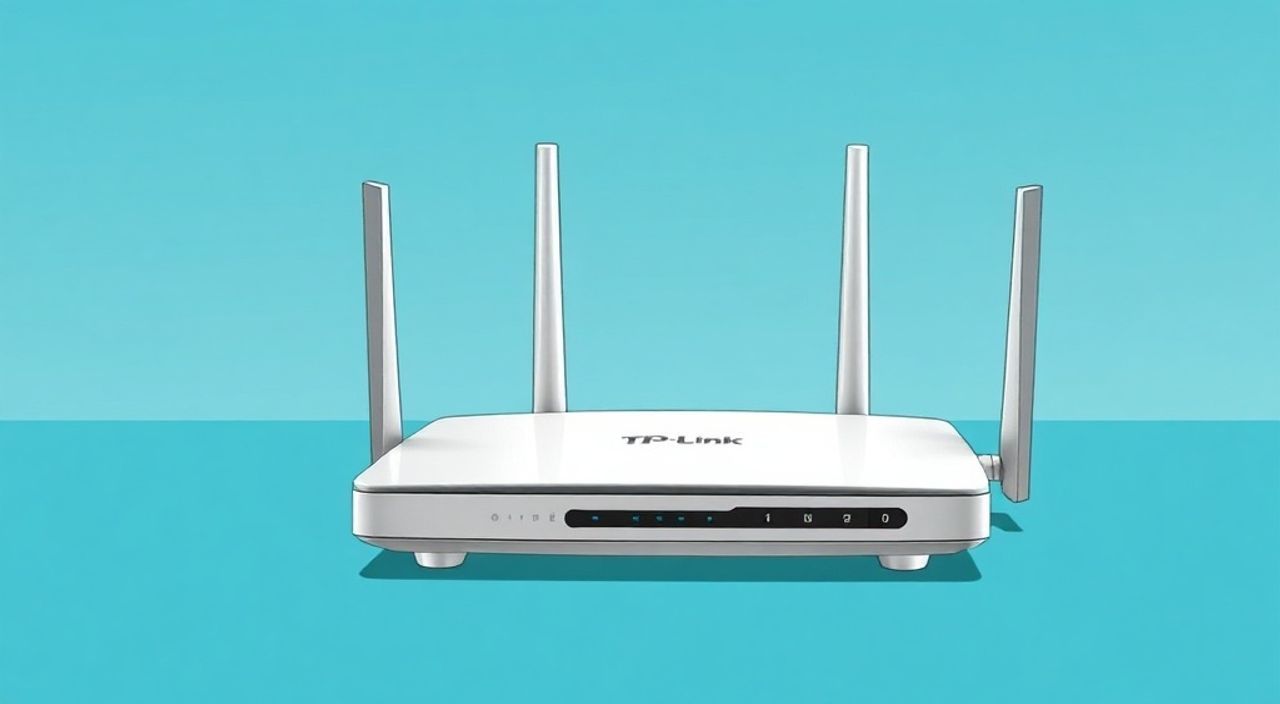
Настроить роутер TP-Link Archer C5 можно через веб-интерфейс или мобильное приложение Tether. Основные шаги: подключение устройства к сети, вход в панель управления по адресу tplinklogin.net, настройка интернет-соединения (обычно PPPoE для провайдеров), изменение имени и пароля Wi-Fi, обновление прошивки и усиление безопасности. Главная рекомендация — всегда начинать с сброса настроек до заводских, если роутер б/у.
Для успешной настройки TP-Link Archer C5 подключите его к питанию и компьютеру, зайдите в интерфейс настройки через браузер по адресу tplinklogin.net и следуйте мастеру установки. Обязательно измените пароль администратора и параметры Wi-Fi.
Содержание статьи:
Подготовка к настройке
Перед началом настройки важно правильно подготовить оборудование. Роутер TP-Link Archer C5 — это двухдиапазонный маршрутизатор с поддержкой стандартов Wi-Fi 5 (802.11ac) на частотах 2.4 ГГц и 5 ГГц. Он обеспечивает стабильное покрытие в помещениях площадью до 100–120 м². Для корректной работы необходимо убедиться, что все компоненты исправны.
Подключите роутер к электросети с помощью блока питания. Подождите 30–60 секунд, пока индикаторы на передней панели стабилизируются. Зелёный свет на кнопке Wi-Fi и постоянное свечение системного индикатора означают, что устройство загружено. Подключите компьютер или ноутбук к одному из четырёх LAN-портов на задней панели с помощью сетевого кабеля. Это обеспечит стабильное соединение на этапе настройки.
Если вы используете роутер, бывший в употреблении, обязательно выполните сброс настроек. Нажмите и удерживайте кнопку Reset на задней панели не менее 10 секунд, пока все индикаторы не начнут мигать одновременно. После перезагрузки устройство вернётся к заводским параметрам.
Полезно знать: Даже если вы планируете использовать Wi-Fi, на этапе первоначальной настройки лучше подключиться по кабелю — это исключает проблемы с доступом к интерфейсу управления.
Доступ к интерфейсу управления
Чтобы войти в панель управления роутера, откройте любой современный браузер (Chrome, Firefox, Edge) и введите в адресную строку один из следующих адресов: tplinklogin.net или 192.168.0.1. Эти адреса являются стандартными для устройств TP-Link. Убедитесь, что вы не ошиблись в написании — часто пользователи путают «1» и «l», «0» и «O».
После перехода вы увидите форму входа. Логин и пароль по умолчанию — admin (в обоих полях). Если вы ранее меняли пароль и забыли его, единственный выход — сброс до заводских настроек. После успешного входа запустится мастер быстрой настройки (Quick Setup), который предложит пройти основные этапы конфигурации.
Интерфейс доступен на русском языке. В правом верхнем углу найдите значок шестерёнки или меню «Язык» и выберите «Русский». Это значительно упростит дальнейшую работу. Интерфейс организован интуитивно: слева — навигационное меню, справа — рабочая область.
- Откройте браузер и перейдите по адресу tplinklogin.net.
- Введите логин и пароль (по умолчанию — admin/admin).
- Выберите язык интерфейса.
- Запустите мастер настройки или перейдите к ручной конфигурации.
«Всегда проверяйте, что ваш компьютер получил IP-адрес от роутера автоматически (через DHCP). Если нет — откройте сетевые настройки и установите получение IP по DHCP.» — Алексей Петров, сетевой инженер, 12 лет опыта
Основная настройка интернета
Первое, что нужно настроить — тип подключения к интернету. В зависимости от вашего провайдера используется один из нескольких режимов: DHCP (динамический IP), PPPoE, Static IP (статический IP) или L2TP/PPTP. Наиболее распространённый — PPPoE, особенно у провайдеров домашнего интернета (например, Ростелеком, МТС, Билайн).
В интерфейсе роутера перейдите в раздел Сеть → WAN. Выберите тип подключения:
- PPPoE — введите логин и пароль, предоставленные провайдером.
- Динамический IP (DHCP) — обычно не требует дополнительных данных.
- Статический IP — заполните все поля: IP-адрес, маска подсети, шлюз, DNS-серверы.
После сохранения настроек роутер попытается подключиться к интернету. Проверьте статус в верхней части экрана: если отображается действительный IP-адрес и активное соединение — всё настроено правильно. Если соединение не устанавливается, проверьте данные у провайдера и убедитесь, что кабель провайдера подключён в порт WAN (жёлтый).
Тип подключения |
Когда используется |
Что нужно указать |
|---|---|---|
PPPoE |
У большинства провайдеров (особенно с авторизацией) |
Логин, пароль, VLAN ID (если требуется) |
DHCP |
При подключении через другой роутер или модем |
Ничего (автоматическое получение) |
Static IP |
Выделенный IP для серверов или бизнеса |
IP, маска, шлюз, DNS |
Полезно знать: Некоторые провайдеры используют VLAN-разделение (например, Ростелеком — VLAN 200). В этом случае необходимо включить тегирование VLAN в настройках WAN и указать нужный ID.
Настройка Wi-Fi сети
Настройка беспроводной сети — ключевой этап. Перейдите в раздел Беспроводная сеть → Основные настройки. Здесь вы сможете задать имя сети (SSID) для диапазонов 2.4 ГГц и 5 ГГц. Рекомендуется использовать разные имена, чтобы контролировать, к какому диапазону подключается устройство.
Для 2.4 ГГц выберите канал 1, 6 или 11 — они не пересекаются с соседними и обеспечивают минимальные помехи. В режиме 5 ГГц доступно больше каналов, поэтому можно выбрать автоматический выбор. Ширина канала: 20/40 МГц для 2.4 ГГц и 80 МГц для 5 ГГц — это максимизирует скорость.
Перейдите в Безопасность и задайте надёжный пароль. Используйте WPA2-PSK (AES) — это наиболее безопасный вариант для домашних сетей. Избегайте WEP и WPA — они устарели и легко взламываются.
Пример настройки Wi-Fi
- SSID 2.4 ГГц: Home_Network_2G
- SSID 5 ГГц: Home_Network_5G
- Режим беспроводной сети: 802.11b/g/n (2.4 ГГц), 802.11a/n/ac (5 ГГц)
- Канал: 6 (ручной) / Авто (5 ГГц)
- Шифрование: WPA2-PSK (AES)
- Пароль: минимум 12 символов, с цифрами и спецсимволами
«Не используйте в SSID личные данные (фамилию, адрес). Это снижает уровень анонимности и может использоваться злоумышленниками для социальной инженерии.» — Марина Соколова, эксперт по кибербезопасности
Безопасность и защита
После базовой настройки важно усилить защиту роутера. Первое — измените пароль администратора. Стандартный пароль admin легко подобрать. Перейдите в Системные инструменты → Пароль и задайте сложный пароль.
Отключите удалённый доступ к роутеру из интернета. В разделе Системные инструменты → Удалённое управление убедитесь, что функция отключена. Это предотвратит взлом через внешние IP-адреса.
Включите фильтрацию MAC-адресов, если хотите ограничить доступ только доверенным устройствам. Также полезно активировать скрытие SSID, хотя это не гарантирует полной безопасности, но усложняет подбор сети.
Рекомендуемые настройки безопасности
- Изменить пароль администратора
- Отключить WPS — уязвимость в протоколе позволяет взломать сеть
- Обновить прошивку до последней версии
- Включить внутренний фаервол (в разделе Безопасность)
- Ограничить время работы Wi-Fi (по расписанию)
Полезно знать: Регулярно проверяйте список подключённых устройств в интерфейсе роутера. Неизвестные устройства могут быть признаком несанкционированного доступа.
Дополнительные функции
Archer C5 поддерживает ряд полезных функций для повышения удобства и контроля. Например, родительский контроль позволяет ограничить доступ детей к определённым сайтам или установить временные рамки использования интернета.
Функция QoS (Quality of Service) помогает распределять канал между устройствами. Если вы играете онлайн или делаете видеозвонки, можно выделить приоритет трафику этих приложений. Это снижает задержки и «лаги».
Мобильное приложение TP-Link Tether позволяет управлять роутером с телефона. Через него можно:
- Перезагрузить роутер
- Управлять гостевой сетью
- Заблокировать устройства
- Проверить скорость интернета
Также доступна гостевая сеть — отдельная Wi-Fi сеть с ограниченным доступом. Её можно включить для посетителей, чтобы они не видели ваши внутренние устройства (принтер, NAS и т.д.).
Обновление прошивки
Регулярное обновление прошивки критически важно для стабильности и безопасности. Производитель выпускает обновления, исправляющие уязвимости и улучшающие производительность. Чтобы обновить прошивку:
Перейдите в Системные инструменты → Обновление прошивки. Скачайте последнюю версию с официального сайта TP-Link, выбрав точную модель (Archer C5 v1/v2/v3). Загрузите файл через интерфейс и дождитесь завершения процесса. Ни в коем случае не выключайте роутер во время обновления.
«Прошивка — как операционная система для роутера. Её нужно обновлять так же регулярно, как Windows или Android.» — Дмитрий Козлов, технический директор ISPNet
Экспертное мнение
Анна Волкова, специалист по сетевым технологиям с 15-летним стажем, делится практикой:
«TP-Link Archer C5 — отличный выбор для среднего дома. Но многие пользователи недооценивают важность правильной настройки каналов и ширины полосы. Особенно в многоквартирных домах, где много соседних Wi-Fi сетей. Я рекомендую использовать анализатор Wi-Fi (например, inSSIDer или Wi-Fi Analyzer на Android), чтобы найти наименее загруженный канал.
Также часто игнорируют резервное копирование конфигурации. В интерфейсе есть функция экспорта настроек. Сохраните файл после успешной настройки — это сэкономит часы при сбое или сбросе.»
Вопросы и ответы
Как восстановить доступ, если забыл пароль от роутера?
Выполните аппаратный сброс, удерживая кнопку Reset 10 секунд. После этого войдите с паролем admin и настройте заново.
Почему медленно работает Wi-Fi на 5 ГГц?
Диапазон 5 ГГц имеет меньшую дальность действия. Убедитесь, что устройство находится в зоне прямой видимости. Также проверьте, не установлен ли режим совместимости 802.11a/n только — добавьте ac для максимальной скорости.
Можно ли использовать Archer C5 как повторитель сигнала?
Да, в режиме Repeater. Перейдите в режим работы роутера (Operation Mode) и выберите «Repeater». Подключитесь к существующей сети и расширьте её покрытие.
Как узнать версию прошивки?
В главном интерфейсе, внизу страницы, отображается текущая версия. Также она указана в разделе «Системная информация».
Что делать, если интернет пропадает каждые несколько минут?
Проверьте стабильность кабеля провайдера, настройки MTU (рекомендуется 1492 для PPPoE) и наличие обновлений прошивки. Возможно, проблема на стороне провайдера.
Заключение
Настройка роутера TP-Link Archer C5 — процесс, который можно выполнить за 20–30 минут, следуя простым шагам. Ключевые этапы: подключение по кабелю, вход в интерфейс, настройка WAN, Wi-Fi и усиление безопасности. Важно не только подключить интернет, но и защитить сеть от несанкционированного доступа.
Правильно настроенный роутер обеспечивает стабильный интернет, высокую скорость и безопасность всех подключённых устройств. Не пренебрегайте обновлением прошивки и контролем подключённых клиентов.
- Всегда начинайте с сброса настроек, если роутер б/у.
- Используйте кабель на этапе настройки для надёжного подключения.
- Выбирайте WPA2-PSK с шифрованием AES для защиты Wi-Fi.
- Регулярно обновляйте прошивку и проверяйте список устройств.
- Используйте гостевую сеть и QoS для удобства и контроля.
⚠️ Дисклеймер — нажмите, чтобы развернуть
Материалы, опубликованные в разделе «Блог» на сайте RU DESIGN SHOP (rudesignshop.ru), носят исключительно информационный и ознакомительный характер и не являются руководством к действию, финансовой рекомендацией, медицинской услугой, ветеринарным назначением либо рекламой товаров и услуг, включая азартные игры. Публикации не содержат призывов к участию в азартных играх и не направлены на продвижение соответствующих операторов.
Безопасность применения товаров и веществ: при использовании строительных материалов, бытовой химии, пестицидов и агрохимикатов необходимо строго следовать инструкциям производителя и действующему законодательству Российской Федерации, включая Федеральный закон РФ от 19.07.1997 № 109-ФЗ «О безопасном обращении с пестицидами и агрохимикатами».
Упоминание товарных знаков, брендов и организаций носит исключительно информационный характер и не означает наличие партнёрских отношений или одобрения со стороны правообладателей.
Материалы, содержащие сведения о медицинских, ветеринарных или косметических средствах, представлены в справочных целях и не являются медицинской консультацией или назначением. Перед применением рекомендуется обратиться к врачу, ветеринарному специалисту или иному сертифицированному профессионалу.
Возрастные ограничения: материалы, содержащие сведения о продукции категории 18+, включая алкоголь или азартные игры, предназначены исключительно для совершеннолетней аудитории и публикуются в информационных целях.
Правовая ответственность: решения, принятые на основе опубликованной информации, пользователь принимает самостоятельно и на свой риск; редакция и авторы несут ответственность в пределах, установленных законодательством Российской Федерации.
Редакция не допускает публикаций, содержащих пропаганду экстремизма, терроризма, наркотических средств или суицида; подобные материалы подлежат немедленному удалению.
Упоминание организаций с ограниченным статусом: компания Meta Platforms Inc. (социальные сети Facebook и Instagram) признана экстремистской организацией решением суда РФ, её деятельность запрещена на территории Российской Федерации; любые упоминания приводятся исключительно в информационных целях.
Авторские права и источники: информация собирается из открытых источников; её актуальность указывается на дату публикации и может изменяться.
Изображения и иллюстрации используются на условиях, разрешённых правообладателями. При возникновении претензий редакция готова оперативно рассмотреть обращение и внести необходимые изменения.
Персональные данные и cookies: сайт использует cookies и обрабатывает персональные данные пользователей в соответствии с Федеральным законом № 152-ФЗ «О персональных данных» и Политикой конфиденциальности RU DESIGN SHOP.
Мнения авторов могут не совпадать с позицией государственных органов или коммерческих организаций, упомянутых в материалах.
Читайте также

РЕКОМЕНДУЕМ
Товары от российских производителей