Скидка 5% на первый заказ — RDS5




Как настроить роутер tp link через телефон айфон
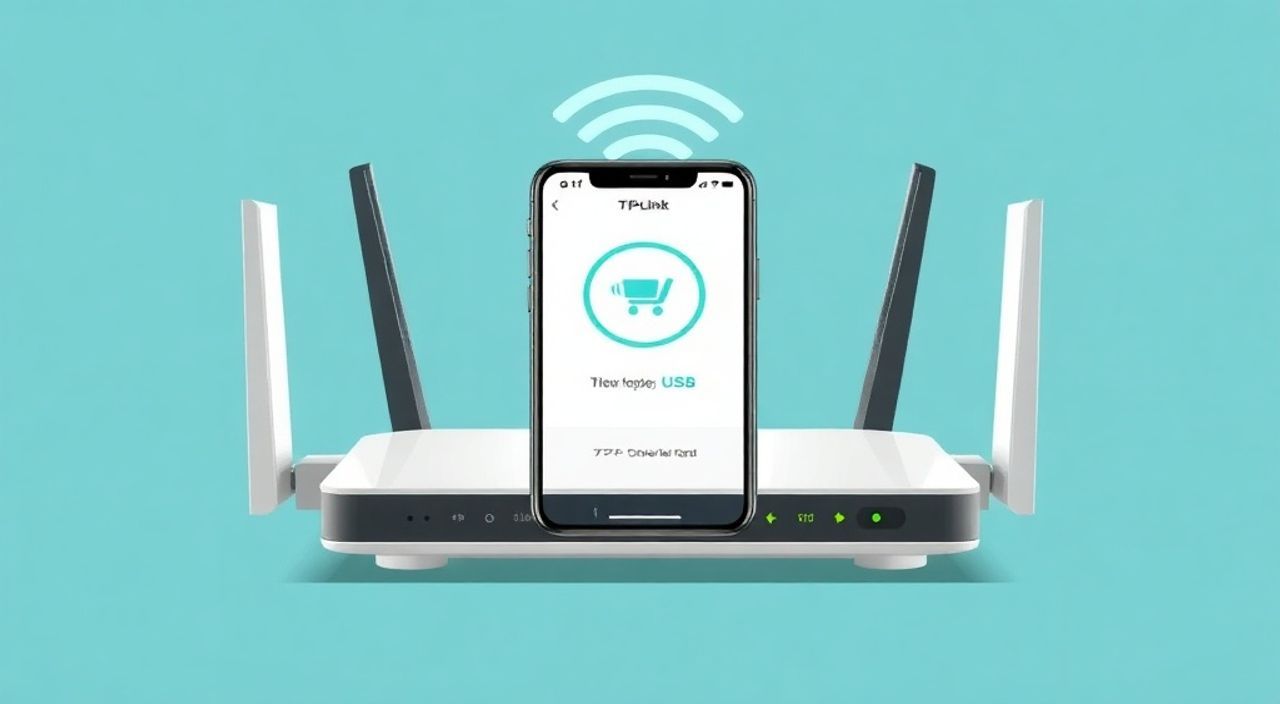
Настроить роутер TP-Link через iPhone можно быстро и без лишних сложностей, используя официальное приложение Tether или веб-интерфейс. Главное — подключиться к сети Wi-Fi роутера, открыть настройки через браузер или приложение и следовать пошаговым инструкциям.
Чтобы настроить роутер TP-Link с iPhone, подключитесь к его Wi-Fi, скачайте приложение Tether или зайдите через Safari на адрес tplinklogin.net. Настройте интернет, смените пароль Wi-Fi и обновите прошивку для безопасности.
Содержание статьи:
- Подготовка к настройке: что нужно знать и проверить
- Способы подключения к роутеру TP-Link с iPhone
- Как настроить роутер TP-Link через приложение Tether
- Настройка роутера через браузер на iPhone (Safari)
- Типичные ошибки и как их избежать
- Ошибка: Не открывается tplinklogin.net
- Ошибка: Неверный логин или пароль
- Ошибка: Интернет не работает после настройки
- Ошибка: Пропало подключение после смены пароля
- Безопасность и дополнительные настройки
- Экспертное мнение
- Интервью с Артёмом Лебедевым, сетевым консультантом, 15 лет в IT
- Вопросы и ответы
- Заключение
Подготовка к настройке: что нужно знать и проверить
Перед тем как начать настройку роутера TP-Link с iPhone, важно убедиться, что все технические условия соблюдены. Современные модели роутеров TP-Link, такие как Archer C6, TL-WR840N, Deco X20 и другие, поддерживают управление через мобильные устройства. Это делает процесс более удобным, особенно если у вас нет ноутбука или ПК под рукой.
Проверьте, включен ли роутер и мигают ли индикаторы на его передней панели. Зелёный или синий свет указывает на нормальную работу. Если устройство только что распаковано, убедитесь, что оно подключено к электросети и кабель провайдера (WAN) вставлен в соответствующий порт — обычно он выделен другим цветом (жёлтым или серым).
Подключите iPhone к сети Wi-Fi роутера. Имя сети (SSID) и пароль указаны на наклейке снизу или на задней стороне устройства. Стандартные значения часто выглядят как *TP-Link_XXXX* или *TP-LINK_XXXX*. Подключение к правильной сети — обязательное условие для доступа к интерфейсу настройки.
Полезно знать: Если роутер уже был настроен ранее, но вы не помните данные доступа, может потребоваться сброс до заводских настроек с помощью кнопки Reset.
Убедитесь, что на iPhone установлена последняя версия iOS. Устаревшие операционные системы могут некорректно работать с современными веб-интерфейсами или приложениями. Также временно отключите VPN и блокировщики рекламы в Safari — они иногда мешают загрузке страницы входа в роутер.
Способы подключения к роутеру TP-Link с iPhone
Есть два основных способа настроить роутер TP-Link через iPhone: с помощью официального приложения Tether или через встроенный браузер (например, Safari). Оба метода эффективны, но имеют свои особенности.
Приложение Tether — это специализированный инструмент от TP-Link, разработанный для управления роутерами на смартфонах и планшетах. Оно доступно бесплатно в App Store, имеет интуитивный интерфейс и поддерживает большинство моделей TP-Link, выпущенных после 2015 года. Приложение автоматически определяет подключённый роутер и предлагает пошаговую настройку.
Доступ через браузер — универсальный способ, который работает даже без установки дополнительных программ. Достаточно открыть Safari, ввести адрес *tplinklogin.net* или *192.168.0.1*, и попасть в веб-интерфейс роутера. Этот метод подходит для всех моделей, включая старые, и не зависит от наличия приложений в магазине.
- Приложение Tether: простота, автоматизация, поддержка новых функций (роуминг, родительский контроль).
- Браузер: универсальность, совместимость со всеми моделями, прямой доступ к полному функционалу.
Выбор метода зависит от ваших предпочтений и задач. Если вы хотите быстро настроить домашнюю сеть и включить базовые функции — выбирайте Tether. Если планируете тонкую настройку (порты, DNS, VLAN) — лучше использовать веб-интерфейс.
«Приложение Tether идеально подходит для новичков, а веб-интерфейс — для продвинутых пользователей, которым нужен полный контроль.» — Алексей Ковалёв, сетевой инженер, 12 лет опыта
Как настроить роутер TP-Link через приложение Tether
Приложение Tether значительно упрощает процесс настройки роутера, особенно для пользователей без технического бэкграунда. Ниже — пошаговая инструкция, которая подойдёт для любой модели TP-Link, поддерживающей Tether.
- Откройте App Store на iPhone и найдите «TP-Link Tether». Установите официальное приложение от компании TP-Link.
- Запустите приложение и дождитесь автоматического поиска роутера. Убедитесь, что iPhone подключён к Wi-Fi сети роутера (например, TP-Link_ABCD).
- Приложение покажет доступные устройства. Нажмите на своё (по MAC-адресу или имени сети) и войдите. Стандартные логин и пароль — admin/admin.
- Если это первый запуск, начнётся мастер настройки. Выберите тип подключения: DHCP (автоматический), PPPoE (для провайдеров типа Ростелеком, МТС) или Static IP.
- Для PPPoE введите логин и пароль, предоставленные вашим интернет-провайдером. Эти данные есть в договоре или на сайте провайдера.
- Настройте имя и пароль для вашей Wi-Fi сети. Рекомендуется использовать WPA2-PSK шифрование и сложный пароль (не менее 8 символов, с цифрами и буквами).
- Завершите настройку. Роутер перезагрузится, и вы сможете подключиться к новой сети.
Полезно знать: После завершения настройки в приложении Tether остаётся доступ к управлению: можно видеть подключённые устройства, ограничивать скорость, включать гостевую сеть.
Приложение также позволяет обновлять прошивку. Перейдите в раздел «Инструменты» → «Обновление прошивки». Если доступна новая версия, установите её — это повысит стабильность и безопасность.
Функция |
Доступна в Tether |
Комментарий |
|---|---|---|
Настройка Wi-Fi |
✅ |
Имя сети, пароль, шифрование |
PPPoE / DHCP |
✅ |
Поддержка большинства провайдеров |
Родительский контроль |
✅ |
Ограничение времени доступа |
Проброс портов |
❌ |
Доступен только в веб-интерфейсе |
Гостевая сеть |
✅ |
Отдельная сеть для гостей |
Настройка роутера через браузер на iPhone (Safari)
Если по какой-то причине приложение Tether недоступно или не поддерживается вашей моделью, вы можете настроить роутер через браузер. Этот метод работает на всех устройствах и даёт полный доступ к настройкам.
Откройте Safari и введите в адресную строку один из следующих адресов:
- tplinklogin.net
- 192.168.0.1
- 192.168.1.1
Если страница не загружается, проверьте подключение к Wi-Fi роутера и убедитесь, что используется правильный IP. Некоторые модели используют *192.168.1.1*, другие — *192.168.0.1*. Информация указана на корпусе устройства.
После перехода по адресу откроется окно входа. Введите логин и пароль. По умолчанию — admin / admin. Если вы меняли данные ранее и забыли их, выполните сброс роутера: нажмите и удерживайте кнопку Reset 7–10 секунд.
После входа вы попадёте в мастер быстрой настройки (Quick Setup). Он предложит:
- Выбрать регион (Россия, Украина и др.)
- Настроить интернет-подключение (WAN)
- Изменить параметры Wi-Fi (SSID и пароль)
- Задать новый пароль для входа в роутер
Для PPPoE укажите данные от провайдера. Для DHCP ничего вводить не нужно — интернет появится автоматически. Сохраните настройки. Роутер перезагрузится.
«Если Safari блокирует сайт как “небезопасный”, нажмите “Подробнее” → “Всё равно перейти”. Это происходит из-за самоподписанного SSL-сертификата роутера.» — Марина Петрова, системный администратор
Типичные ошибки и как их избежать
Даже при чётком следовании инструкциям могут возникнуть проблемы. Ниже — самые частые ошибки и способы их решения.
Ошибка: Не открывается tplinklogin.net
Проверьте, подключены ли вы к Wi-Fi роутера, а не к другой сети. Убедитесь, что вводите адрес в строку URL, а не в поисковую систему Google. Отключите iCloud Private Relay в настройках Wi-Fi — он может мешать локальному доступу.
Ошибка: Неверный логин или пароль
Если стандартные данные не подходят, возможно, роутер уже был настроен. Выполните hard reset: нажмите кнопку Reset иголкой на 10 секунд. Все настройки сбросятся.
Ошибка: Интернет не работает после настройки
Проверьте тип подключения (PPPoE, DHCP), правильность логина/пароля. Убедитесь, что кабель провайдера вставлен в WAN-порт (часто жёлтый). Перезагрузите роутер и модем провайдера.
Ошибка: Пропало подключение после смены пароля
iPhone может сохранять старые данные Wi-Fi. Зайдите в Настройки → Wi-Fi, нажмите на сеть и выберите «Забыть эту сеть». Затем подключитесь заново.
Полезно знать: После смены пароля Wi-Fi все устройства потеряют соединение. Подключите их повторно с новыми данными.
Безопасность и дополнительные настройки
После базовой настройки важно усилить защиту роутера. Многие пользователи оставляют стандартные пароли, что делает сеть уязвимой для взлома.
Смените пароль администратора в разделе «Системные инструменты» → «Пароль». Используйте комбинацию из букв, цифр и символов. Не используйте простые слова вроде «12345678» или «password».
Включите шифрование WPA2-PSK (AES) для Wi-Fi. Избегайте устаревшего WEP — он легко взламывается. Также рекомендуется скрыть SSID (имя сети), чтобы она не отображалась в списке доступных сетей.
Регулярно обновляйте прошивку. Производитель выпускает обновления для устранения уязвимостей. Проверяйте наличие обновлений раз в 3–6 месяцев в разделе «Системные инструменты» → «Обновление прошивки».
- Включите гостевую сеть для посетителей — это изолирует их от вашей основной сети.
- Активируйте родительский контроль, если в доме есть дети.
- Отключите удалённый доступ (Remote Management), если он не нужен.
«Более 60% домашних роутеров используют слабые пароли. Это главная причина несанкционированного доступа.» — Дмитрий Смирнов, эксперт по кибербезопасности
Экспертное мнение
Интервью с Артёмом Лебедевым, сетевым консультантом, 15 лет в IT
— Какой способ настройки роутера через iPhone вы считаете наиболее надёжным?
«Я рекомендую начинать с приложения Tether — оно минимизирует ошибки. Но обязательно заходить в веб-интерфейс хотя бы раз, чтобы проверить настройки безопасности.»
— Что чаще всего вызывает проблемы у пользователей?
«Главная ошибка — использование стандартных паролей. Вторая — неправильное подключение кабеля. WAN и LAN путают даже опытные пользователи.»
— Есть ли различия между моделями TP-Link?
«Да. Например, серии Archer и Deco поддерживают Mesh-сети и более сложные функции. Старые модели, вроде WR840N, ограничены базовыми настройками. Всегда уточняйте модель перед началом.»
Вопросы и ответы
Можно ли настроить роутер TP-Link без интернета?
Да, настройка роутера происходит локально, через Wi-Fi. Интернет на iPhone не обязателен. Однако для активации некоторых сервисов (обновление прошивки, облачное управление) подключение потребуется позже.
Что делать, если iPhone не видит сеть роутера?
Убедитесь, что роутер включён и работает. Перезагрузите устройство. Проверьте, не включён ли режим полёта. Если проблема сохраняется, попробуйте сбросить роутер до заводских настроек.
Поддерживает ли TP-Link IPv6?
Да, большинство современных моделей TP-Link поддерживают IPv6. Эту опцию можно включить в разделе WAN → IPv6. Однако для домашнего использования IPv4 пока остаётся основным протоколом.
Как добавить второй роутер в сеть?
Настройте второй роутер в режиме точки доступа (AP Mode). Отключите DHCP, подключите LAN-кабель от первого роутера ко второму. Это расширит зону покрытия Wi-Fi.
Почему после настройки медленный интернет?
Проверьте, не перегружена ли сеть (много устройств онлайн). Обновите прошивку. Убедитесь, что используется диапазон 5 ГГц (если поддерживается), он менее загружен, чем 2.4 ГГц.
Заключение
Настроить роутер TP-Link через iPhone — простая задача, если следовать проверенным шагам. Вы можете использовать приложение Tether для быстрой настройки или веб-интерфейс для полного контроля. Главное — подключиться к правильной Wi-Fi сети, ввести корректные данные провайдера и изменить стандартные пароли.
Безопасность начинается с первого дня использования роутера. Не оставляйте заводские настройки без внимания — это ваша первая линия обороны в цифровом мире.
- Подключайтесь к Wi-Fi роутера перед настройкой.
- Используйте приложение Tether для простоты или Safari для полного доступа.
- Меняйте пароли и включайте WPA2-шифрование.
- Регулярно обновляйте прошивку роутера.
- Проверяйте подключение к WAN-порту и правильность данных от провайдера.
⚠️ Дисклеймер — нажмите, чтобы развернуть
Материалы, опубликованные в разделе «Блог» на сайте RU DESIGN SHOP (rudesignshop.ru), носят исключительно информационный и ознакомительный характер и не являются руководством к действию, финансовой рекомендацией, медицинской услугой, ветеринарным назначением либо рекламой товаров и услуг, включая азартные игры. Публикации не содержат призывов к участию в азартных играх и не направлены на продвижение соответствующих операторов.
Безопасность применения товаров и веществ: при использовании строительных материалов, бытовой химии, пестицидов и агрохимикатов необходимо строго следовать инструкциям производителя и действующему законодательству Российской Федерации, включая Федеральный закон РФ от 19.07.1997 № 109-ФЗ «О безопасном обращении с пестицидами и агрохимикатами».
Упоминание товарных знаков, брендов и организаций носит исключительно информационный характер и не означает наличие партнёрских отношений или одобрения со стороны правообладателей.
Материалы, содержащие сведения о медицинских, ветеринарных или косметических средствах, представлены в справочных целях и не являются медицинской консультацией или назначением. Перед применением рекомендуется обратиться к врачу, ветеринарному специалисту или иному сертифицированному профессионалу.
Возрастные ограничения: материалы, содержащие сведения о продукции категории 18+, включая алкоголь или азартные игры, предназначены исключительно для совершеннолетней аудитории и публикуются в информационных целях.
Правовая ответственность: решения, принятые на основе опубликованной информации, пользователь принимает самостоятельно и на свой риск; редакция и авторы несут ответственность в пределах, установленных законодательством Российской Федерации.
Редакция не допускает публикаций, содержащих пропаганду экстремизма, терроризма, наркотических средств или суицида; подобные материалы подлежат немедленному удалению.
Упоминание организаций с ограниченным статусом: компания Meta Platforms Inc. (социальные сети Facebook и Instagram) признана экстремистской организацией решением суда РФ, её деятельность запрещена на территории Российской Федерации; любые упоминания приводятся исключительно в информационных целях.
Авторские права и источники: информация собирается из открытых источников; её актуальность указывается на дату публикации и может изменяться.
Изображения и иллюстрации используются на условиях, разрешённых правообладателями. При возникновении претензий редакция готова оперативно рассмотреть обращение и внести необходимые изменения.
Персональные данные и cookies: сайт использует cookies и обрабатывает персональные данные пользователей в соответствии с Федеральным законом № 152-ФЗ «О персональных данных» и Политикой конфиденциальности RU DESIGN SHOP.
Мнения авторов могут не совпадать с позицией государственных органов или коммерческих организаций, упомянутых в материалах.
РЕКОМЕНДУЕМ
Товары от российских производителей




