Скидка 5% на первый заказ — RDS5




Как настроить роутер tp link через телефон
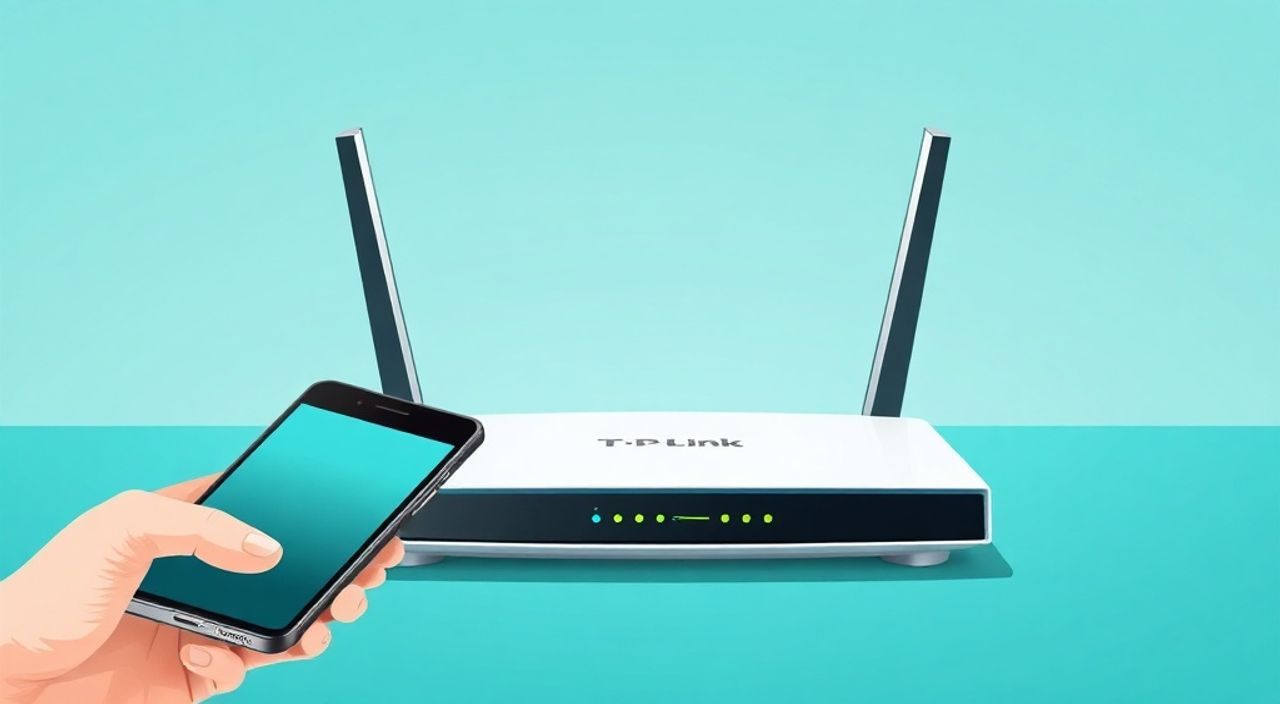
Настроить роутер TP-Link через телефон можно быстро и без лишних сложностей, если следовать правильной последовательности шагов. Главное — подключиться к сети Wi-Fi устройства, открыть веб-интерфейс или мобильное приложение Tether, а затем настроить интернет-соединение, имя и пароль сети. Рекомендуется использовать официальное приложение для более удобного управления.
Настройка роутера TP-Link с телефона возможна через браузер или приложение Tether. Подключитесь к Wi-Fi роутера, откройте tplinklogin.net или установите приложение, чтобы задать параметры интернета и домашней сети.
Содержание статьи:
- Подготовка к настройке: что нужно знать
- Способы подключения к роутеру TP-Link
- Через браузер: универсальный способ
- Через приложение Tether: простой и наглядный вариант
- Настройка через веб-интерфейс (браузер)
- Шаг 1: Определение типа подключения
- Шаг 2: Настройка Wi-Fi сети
- Шаг 3: Изменение пароля администратора
- Использование приложения TP-Link Tether
- Пошаговая настройка через Tether
- Функции приложения, которые стоит использовать
- Распространённые ошибки и как их избежать
- Ошибка 1: Не открывается tplinklogin.net
- Ошибка 2: Интернет не работает после настройки
- Ошибка 3: Не помню пароль от админки
- Экспертное мнение
- Вопросы и ответы
- Заключение
Подготовка к настройке: что нужно знать
Перед тем как начать настройку роутера TP-Link через смартфон, важно понимать базовые принципы работы сетевого оборудования. Роутер — это устройство, которое раздаёт интернет по беспроводной сети (Wi-Fi) и может подключаться к провайдеру через кабель. Для корректной настройки необходимо знать тип подключения, предоставленный вашим провайдером: DHCP, PPPoE, статический IP или L2TP. Эти данные влияют на дальнейшие действия.
Также убедитесь, что у вас есть доступ к исходным данным: логин и пароль от интернет-провайдера (если требуется), а также физическое подключение WAN-порта роутера к кабелю провайдера. Если вы используете новое устройство, оно должно быть предварительно подключено к питанию и запущено. Светодиоды на передней панели покажут статус подключения.
Многие пользователи сталкиваются с проблемой отсутствия интернета после покупки роутера. Это происходит потому, что они пытаются сразу подключиться к своей старой сети, но новый роутер работает в режиме точки доступа с заводскими настройками. Нужно временно подключиться к его собственной сети.
Полезно знать: На большинстве роутеров TP-Link заводская сеть называется «TP-Link_XXXX» (где XXXX — последние цифры MAC-адреса). Пароль указан на наклейке снизу устройства.
Убедитесь, что аккумулятор телефона заряжен минимум на 50%, чтобы процесс не прервался. Также рекомендуется отключить другие активные Wi-Fi соединения и Bluetooth, чтобы избежать помех. Не используйте публичные сети или гостевой доступ — это может повлиять на стабильность подключения к интерфейсу роутера.
Способы подключения к роутеру TP-Link
Есть два основных способа настроить роутер TP-Link через телефон: через веб-интерфейс в браузере и через мобильное приложение TP-Link Tether. Оба метода работают эффективно, но имеют свои особенности. Выбор зависит от модели роутера, уровня комфорта пользователя и наличия интернета.
Первый шаг — подключиться к Wi-Fi сети роутера. Откройте настройки Wi-Fi на своём смартфоне и найдите сеть, название которой начинается с «TP-Link». Оно может быть таким: TP-Link_1A2B, TL-WR840N или Archer C50. Пароль обычно написан на этикетке на дне устройства. После успешного подключения вы получите доступ к локальной сети роутера.
Далее выбирается способ входа в интерфейс. Через браузер — это классический метод, который подходит для всех моделей. Через приложение — более современный и интуитивный, особенно для новичков. Приложение Tether доступно бесплатно в App Store и Google Play.
- Откройте настройки Wi-Fi на телефоне.
- Найдите сеть роутера TP-Link (например, TP-Link_XXXX).
- Подключитесь, используя пароль с наклейки.
- Убедитесь, что подключение установлено (иконка Wi-Fi активна).
- Выберите: использовать браузер или приложение Tether.
Полезно знать: Если вы не видите сеть TP-Link, проверьте, включён ли роутер. Все индикаторы должны гореть. При необходимости выполните сброс до заводских настроек с помощью кнопки Reset.
Через браузер: универсальный способ
Этот метод работает даже на самых старых моделях. После подключения к Wi-Fi откройте любой браузер (Chrome, Safari, Firefox). В адресной строке введите один из стандартных IP-адресов: 192.168.0.1, 192.168.1.1 или домен tplinklogin.net. Последний наиболее удобен, так как автоматически перенаправляет на актуальную страницу.
Если страница не загружается, возможно, телефон не получил IP-адрес от роутера. Попробуйте переподключиться к сети или перезагрузить роутер. Также проверьте, не блокирует ли антивирус или VPN-приложение доступ к локальным сайтам.
Через приложение Tether: простой и наглядный вариант
Приложение TP-Link Tether значительно упрощает настройку. Установите его из магазина приложений. Запустите и дайте разрешение на доступ к местоположению (это необходимо для обнаружения устройств в сети). Приложение само найдёт ваш роутер и предложит войти в интерфейс.
Преимущества Tether:
- Графический интерфейс, адаптированный под смартфоны.
- Пошаговая настройка «из коробки».
- Возможность управлять роутером удалённо (через облачный сервис).
- Контроль родительских ограничений, расписания Wi-Fi и гостевых сетей.
«Приложение Tether — лучший выбор для новичков. Оно снижает риск ошибок и визуально объясняет каждый шаг.» — Алексей Морозов, сетевой инженер, 12 лет опыта
Настройка через веб-интерфейс (браузер)
После перехода по адресу tplinklogin.net или 192.168.0.1 вы попадёте на страницу авторизации. По умолчанию логин и пароль — admin / admin. Эти данные также указаны на наклейке роутера. Если вы уже меняли пароль и забыли его — потребуется сброс устройства.
После входа система может предложить запустить мастер быстрой настройки (Quick Setup). Рекомендуется воспользоваться им, особенно если вы настраиваете роутер впервые. Он проведёт вас по всем необходимым этапам: определение типа подключения, настройка Wi-Fi, изменение пароля администратора.
Шаг 1: Определение типа подключения
Роутер автоматически попытается определить тип подключения. Но лучше выбрать вручную, если вы знаете данные от провайдера. Распространённые варианты:
- DHCP — используется у большинства провайдеров (например, Дом.ру, Ростелеком в режиме Plug & Play).
- PPPoE — требует ввода логина и пароля (часто у провайдеров с индивидуальными учётными записями).
- Статический IP — редко, обычно в офисах.
Если выбран PPPoE, введите логин и пароль, предоставленные провайдером. Эти данные чувствительны к регистру. Ошибки здесь — частая причина отсутствия интернета.
Шаг 2: Настройка Wi-Fi сети
На этом этапе задаются имя (SSID) и пароль беспроводной сети. Рекомендации:
- Выбирайте уникальное имя, отличное от соседских.
- Используйте WPA2-PSK (AES) — самый безопасный режим шифрования.
- Пароль должен быть не менее 8 символов, с буквами, цифрами и символами.
Вы можете настроить отдельно сети 2.4 ГГц и 5 ГГц (на двухдиапазонных моделях). Сеть 2.4 ГГц имеет большую дальность, но ниже скорость. 5 ГГц — быстрее, но хуже проходит через стены.
Шаг 3: Изменение пароля администратора
Не оставляйте пароль admin/admin. Это уязвимость безопасности. Установите надёжный пароль, который будете хранить в надёжном месте. Без него вы не сможете зайти в настройки в будущем.
После завершения всех шагов роутер перезагрузится. Подключитесь к новой Wi-Fi сети с указанным именем и паролем. Проверьте доступ в интернет.
Параметр |
Рекомендуемое значение |
Примечание |
|---|---|---|
Тип подключения |
DHCP или PPPoE |
Зависит от провайдера |
Шифрование Wi-Fi |
WPA2-PSK (AES) |
Не используйте WEP |
Пароль администратора |
Сложный, 8+ символов |
Храните в надёжном месте |
Режим работы |
Роутер (Router Mode) |
Не путать с точкой доступа |
Полезно знать: Если после настройки нет интернета, проверьте кабель провайдера, перезагрузите роутер и убедитесь, что выбран правильный тип подключения.
Использование приложения TP-Link Tether
Приложение Tether стало стандартом для настройки устройств TP-Link. После установки и запуска оно автоматически сканирует сеть и предлагает подключиться к обнаруженному роутеру. Процесс занимает в среднем 3–5 минут.
Пошаговая настройка через Tether
- Установите приложение TP-Link Tether.
- Подключитесь к Wi-Fi роутера.
- Откройте приложение и нажмите «Добавить устройство».
- Выберите свой роутер из списка.
- Войдите с логином admin и паролем admin.
- Следуйте инструкциям мастера настройки.
Приложение покажет текущий статус подключения, количество подключённых устройств и позволит изменить настройки одним касанием. Например, можно временно отключить Wi-Fi, включить гостевую сеть или заблокировать доступ для конкретного устройства.
Функции приложения, которые стоит использовать
- Родительский контроль — ограничьте время доступа в интернет для детей.
- Расписание Wi-Fi — автоматически выключайте сеть ночью.
- Приоритет устройств
— выделите больше трафика для стриминга или игр.
- Обновление прошивки — получайте уведомления о новых версиях.
«Tether позволяет управлять роутером даже вне дома, если включена облачная функция. Это полезно, если нужно перезагрузить устройство или проверить, кто подключился.» — Екатерина Волкова, системный администратор
Распространённые ошибки и как их избежать
Даже опытные пользователи допускают ошибки при настройке роутера. Ниже — самые частые проблемы и способы их решения.
Ошибка 1: Не открывается tplinklogin.net
Причина — телефон не подключён к сети роутера или использует другой DNS. Решение:
- Убедитесь, что Wi-Fi активен и выбрана нужная сеть.
- Очистите кэш браузера или попробуйте другой.
- Введите IP-адрес вручную: 192.168.0.1.
- Перезагрузите роутер и телефон.
Ошибка 2: Интернет не работает после настройки
Часто связано с неправильным типом подключения. Проверьте:
- Правильно ли выбран режим (DHCP, PPPoE и т.д.).
- Верно ли введён логин/пароль PPPoE (учитывайте регистр).
- Не заблокирован ли MAC-адрес провайдером (редко, но бывает).
- Цел ли кабель от провайдера.
Ошибка 3: Не помню пароль от админки
Если вы его меняли и забыли — поможет только сброс. Нажмите и удерживайте кнопку Reset на задней панели 8–10 секунд, пока все индикаторы не мигнут. После этого роутер вернётся к заводским настройкам.
Полезно знать: После сброса придётся настраивать роутер заново. Сохраняйте конфигурацию, если возможно.
Экспертное мнение
«Смартфоны сегодня — основной инструмент для настройки роутеров. Удобство приложения Tether перевешивает преимущества ПК. Однако при сложных конфигурациях (например, VLAN или проброс портов) лучше использовать компьютер с большим экраном.» — Дмитрий Козлов, IT-консультант, эксперт по сетям
По статистике TP-Link, более 70% пользователей настраивают роутеры через мобильные устройства. Компания активно развивает облачные сервисы и приложения, делая управление сетью максимально доступным. Новые модели поддерживают Wi-Fi 6, MU-MIMO и автоматическую оптимизацию канала — всё это можно настроить прямо из телефона.
Вопросы и ответы
Можно ли настроить роутер TP-Link без интернета?
Да, интернет провайдера не нужен на этапе настройки. Вам требуется только подключение к локальной сети роутера через Wi-Fi. Интернет появится после корректной настройки WAN-подключения.
Что делать, если я не вижу сеть TP-Link?
Проверьте, включён ли роутер. Если индикаторы не горят — проблема с питанием. Если горят, но сети нет — выполните сброс кнопкой Reset. Также убедитесь, что Wi-Fi на роутере включён (на некоторых моделях есть физический выключатель).
Как обновить прошивку роутера через телефон?
Через веб-интерфейс: зайдите в раздел «System Tools» → «Firmware Upgrade». Скачайте актуальную прошивку с сайта support.tp-link.com, выберите файл и загрузите. Через Tether: в меню устройства будет уведомление о доступном обновлении.
Безопасно ли использовать приложение Tether?
Да, при условии, что вы используете официальное приложение из Google Play или App Store. Избегайте сторонних версий. Также рекомендуется включить двухфакторную аутентификацию в облачном аккаунте TP-Link.
Заключение
Настроить роутер TP-Link через телефон — простая задача, если следовать чёткой инструкции. Современные технологии позволяют обойтись без компьютера, используя только смартфон и приложение Tether. Главное — подключиться к правильной сети, выбрать тип подключения и задать надёжные пароли.
Успешная настройка начинается с подготовки: проверьте кабель, питание и данные от провайдера. Используйте приложение Tether для максимального удобства, а веб-интерфейс — для глубоких настроек. Помните: безопасность начинается с смены пароля по умолчанию.
- Подключайтесь к Wi-Fi роутера перед началом настройки.
- Используйте tplinklogin.net или приложение Tether.
- Выбирайте правильный тип подключения (DHCP/PPPoE).
- Устанавливайте надёжные пароли для Wi-Fi и админки.
- Обновляйте прошивку для стабильности и безопасности.
⚠️ Дисклеймер — нажмите, чтобы развернуть
Материалы, опубликованные в разделе «Блог» на сайте RU DESIGN SHOP (rudesignshop.ru), носят исключительно информационный и ознакомительный характер и не являются руководством к действию, финансовой рекомендацией, медицинской услугой, ветеринарным назначением либо рекламой товаров и услуг, включая азартные игры. Публикации не содержат призывов к участию в азартных играх и не направлены на продвижение соответствующих операторов.
Безопасность применения товаров и веществ: при использовании строительных материалов, бытовой химии, пестицидов и агрохимикатов необходимо строго следовать инструкциям производителя и действующему законодательству Российской Федерации, включая Федеральный закон РФ от 19.07.1997 № 109-ФЗ «О безопасном обращении с пестицидами и агрохимикатами».
Упоминание товарных знаков, брендов и организаций носит исключительно информационный характер и не означает наличие партнёрских отношений или одобрения со стороны правообладателей.
Материалы, содержащие сведения о медицинских, ветеринарных или косметических средствах, представлены в справочных целях и не являются медицинской консультацией или назначением. Перед применением рекомендуется обратиться к врачу, ветеринарному специалисту или иному сертифицированному профессионалу.
Возрастные ограничения: материалы, содержащие сведения о продукции категории 18+, включая алкоголь или азартные игры, предназначены исключительно для совершеннолетней аудитории и публикуются в информационных целях.
Правовая ответственность: решения, принятые на основе опубликованной информации, пользователь принимает самостоятельно и на свой риск; редакция и авторы несут ответственность в пределах, установленных законодательством Российской Федерации.
Редакция не допускает публикаций, содержащих пропаганду экстремизма, терроризма, наркотических средств или суицида; подобные материалы подлежат немедленному удалению.
Упоминание организаций с ограниченным статусом: компания Meta Platforms Inc. (социальные сети Facebook и Instagram) признана экстремистской организацией решением суда РФ, её деятельность запрещена на территории Российской Федерации; любые упоминания приводятся исключительно в информационных целях.
Авторские права и источники: информация собирается из открытых источников; её актуальность указывается на дату публикации и может изменяться.
Изображения и иллюстрации используются на условиях, разрешённых правообладателями. При возникновении претензий редакция готова оперативно рассмотреть обращение и внести необходимые изменения.
Персональные данные и cookies: сайт использует cookies и обрабатывает персональные данные пользователей в соответствии с Федеральным законом № 152-ФЗ «О персональных данных» и Политикой конфиденциальности RU DESIGN SHOP.
Мнения авторов могут не совпадать с позицией государственных органов или коммерческих организаций, упомянутых в материалах.
РЕКОМЕНДУЕМ
Товары от российских производителей




