Скидка 5% на первый заказ — RDS5




Как настроить роутер тп линк на раздачу вай фай
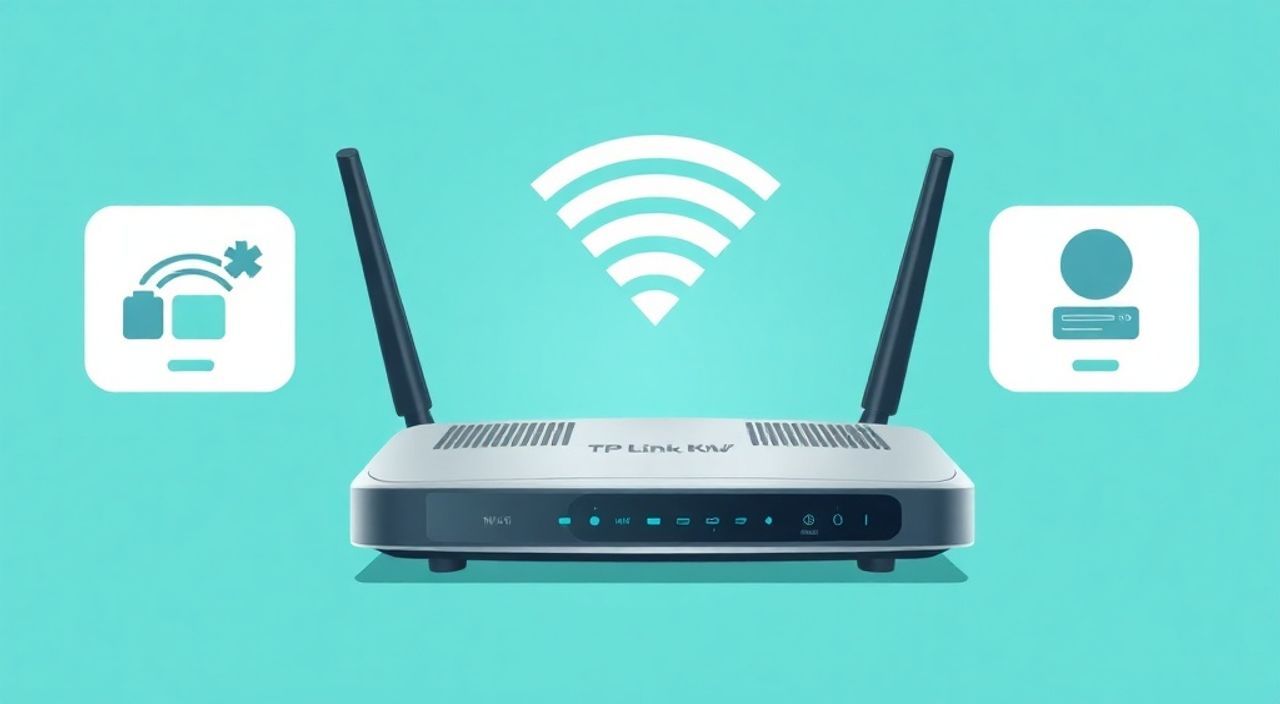
Настроить роутер TP-Link на раздачу Wi-Fi можно за 10–15 минут через веб-интерфейс. Достаточно подключиться к маршрутизатору по кабелю или по Wi-Fi, открыть IP-адрес 192.168.0.1 или 192.168.1.1 в браузере, авторизоваться и настроить сеть в разделе «Wireless». Главное — задать понятное имя сети (SSID) и надёжный пароль с использованием шифрования WPA2-PSK.
Чтобы быстро настроить Wi-Fi на роутере TP-Link, подключитесь к нему, зайдите в интерфейс управления через браузер и укажите имя сети и пароль в настройках беспроводного соединения. Убедитесь, что используется шифрование WPA2 для безопасности.
Содержание статьи:
- Подготовка к настройке: что нужно знать и проверить
- Доступ к интерфейсу управления роутером TP-Link
- Основные шаги настройки Wi-Fi на TP-Link
- Дополнительные параметры и защита сети
- Решение распространённых проблем при настройке
- Роутер не открывается по 192.168.0.1
- Не могу войти: неверный логин или пароль
- Wi-Fi есть, но нет интернета
- Экспертное мнение
- Вопросы и ответы
- Заключение
Подготовка к настройке: что нужно знать и проверить
Перед тем как приступить к настройке Wi-Fi на роутере TP-Link, важно убедиться, что оборудование исправно и правильно подключено. Маршрутизатор должен быть подключён к электросети и активен — индикаторы питания и LAN/DSL должны гореть стабильно. Если вы только установили роутер, убедитесь, что интернет-кабель провайдера вставлен в правильный порт — обычно это WAN-порт, выделенный другим цветом (чаще жёлтым или серым).
Не все модели TP-Link работают одинаково, хотя интерфейс у большинства современных устройств унифицирован. К популярным сериям относятся Archer (например, Archer C50, C7, AX50), TL-WR (например, WR841N), а также новые модели с поддержкой Wi-Fi 6 и Wi-Fi 7. Перед началом рекомендуется определить модель вашего роутера — она указана на наклейке снизу устройства. Это поможет найти точную документацию и избежать путаницы при выборе IP-адреса входа.
Полезно знать: Некоторые старые модели TP-Link используют адрес 192.168.1.1, а более новые — 192.168.0.1. Также возможен доступ через tplinklogin.net, но лучше использовать IP-адрес напрямую, чтобы избежать перенаправления.
Подключение к роутеру может осуществляться двумя способами: по кабелю (рекомендуется для первоначальной настройки) или по Wi-Fi. Если вы используете беспроводное соединение, найдите в списке доступных сетей имя по умолчанию — оно указано на корпусе роутера (например, TP-Link_XXXX). Пароль также может быть написан рядом. Однако если сеть уже была переименована или заблокирована, лучше подключиться через Ethernet-кабель.
Убедитесь, что ваш компьютер или ноутбук получает IP-адрес от роутера в автоматическом режиме (через DHCP). Это стандартная настройка, но при ручном вводе IP может возникнуть конфликт. Проверить это можно в настройках сети операционной системы. На Windows откройте «Центр управления сетями», выберите подключение, кликните «Свойства» → «IP версии 4 (TCP/IPv4)» и убедитесь, что стоит «Получить IP-адрес автоматически».
Доступ к интерфейсу управления роутером TP-Link
Чтобы изменить настройки роутера, необходимо войти в его веб-интерфейс. Это делается через любой современный браузер: Google Chrome, Mozilla Firefox, Microsoft Edge или Safari. Откройте новую вкладку и введите в адресную строку один из стандартных IP-адресов: 192.168.0.1 или 192.168.1.1. Если ни один не работает, попробуйте tplinklogin.net — это домен, который TP-Link использует для упрощённого доступа.
После перехода вы увидите окно входа, где потребуется ввести логин и пароль. По умолчанию для большинства моделей TP-Link установлены следующие данные:
- Логин: admin
- Пароль: admin
Если эти данные не подходят, возможно, пароль был изменён ранее. В таком случае поможет сброс настроек до заводских — удерживайте кнопку Reset на задней панели роутера 8–10 секунд, пока индикаторы не начнут мигать. После этого вход будет доступен с паролем по умолчанию.
«Никогда не оставляйте пароль по умолчанию после настройки. Это серьёзная дыра в безопасности. Сразу после входа измените пароль администратора в разделе System Tools → Password.» — Алексей Миронов, сетевой инженер, 12 лет опыта
После успешного входа вы попадёте на главную страницу интерфейса. Он может отличаться в зависимости от прошивки (старая WebUI или новая Tether), но основные функции остаются одинаковыми. Обратите внимание на верхнее меню — в нём находятся ключевые разделы: Network, Wireless, DHCP, Security и другие. Для настройки Wi-Fi нас интересует вкладка «Wireless».
Основные шаги настройки Wi-Fi на TP-Link
Теперь перейдём к самому важному — настройке беспроводной сети. Процесс прост и занимает всего несколько минут, если следовать чёткому алгоритму.
- Откройте раздел «Wireless» в меню слева. Здесь вы увидите настройки для диапазона 2.4 ГГц и, при наличии, 5 ГГц.
- Укажите имя сети (SSID) — это название, которое будут видеть пользователи при поиске Wi-Fi. Выберите понятное и уникальное имя, например «Home_Network» или «Apartment_12B». Избегайте использования личных данных (ФИО, адрес).
- Выберите канал (Channel). Для 2.4 ГГц рекомендуется использовать каналы 1, 6 или 11 — они не пересекаются с соседними. Можно установить значение Auto, чтобы роутер сам выбрал наименее загруженный канал.
- Установите режим работы (Mode). Лучше выбрать Mixed или 802.11b/g/n для максимальной совместимости с устройствами.
- Перейдите в подраздел «Wireless Security» и выберите тип шифрования. Рекомендуется WPA2-PSK [AES]. Не используйте WEP — он устарел и легко взламывается.
- Задайте надёжный пароль (Password/Pre-Shared Key). Используйте комбинацию из букв (строчных и прописных), цифр и символов. Минимум 12 символов. Пример: MyHomeWiFi#2025!
- Нажмите Save, чтобы применить изменения. Роутер перезагрузится, и Wi-Fi сеть станет доступна под новым именем.
Если у вас двухдиапазонный роутер (поддержка 5 ГГц), повторите те же шаги для второго диапазона. При этом можно задать разные SSID (например, «Home_2.4G» и «Home_5G») или одинаковые — тогда устройства будут автоматически выбирать лучший сигнал.
Полезно знать: Современные смартфоны и ноутбуки лучше работают в диапазоне 5 ГГц — он быстрее и менее подвержен помехам. Однако его радиус действия меньше. Используйте 2.4 ГГц для удалённых комнат и IoT-устройств.
Дополнительные параметры и защита сети
После базовой настройки Wi-Fi можно улучшить производительность и безопасность сети. Вот несколько полезных функций в интерфейсе TP-Link:
- Скрытие SSID (Hide SSID) — делает сеть невидимой. Подключиться к ней можно только вручную, зная точное имя. Полезно в многоквартирных домах, но не даёт 100% защиты.
- MAC-фильтрация — позволяет разрешить подключение только определённым устройствам по их MAC-адресам. Надёжно, но неудобно при частой смене гаджетов.
- Гостевая сеть (Guest Network) — создаёт отдельную Wi-Fi сеть для посетителей. Она изолирована от основной, что защищает ваши файлы и устройства.
- Ограничение скорости (QoS) — помогает распределить трафик, например, приоритет для видеозвонков или игр.
Функция |
Преимущество |
Когда использовать |
|---|---|---|
Гостевая сеть |
Безопасность основной сети |
Частые гости, Airbnb, офис |
Шифрование WPA3 |
Максимальная защита от взлома |
На новых роутерах с поддержкой Wi-Fi 6 |
Режим репитера |
Увеличение зоны покрытия |
Большие квартиры, толстые стены |
Также рекомендуется обновить прошивку роутера. Это делается в разделе «System Tools» → «Firmware Upgrade». Актуальная версия устраняет уязвимости и добавляет новые функции. Скачайте файл с официального сайта tp-link.com/ru, выбрав точную модель устройства.
Решение распространённых проблем при настройке
Даже при следовании инструкции могут возникнуть трудности. Ниже — самые частые ошибки и способы их устранения.
Роутер не открывается по 192.168.0.1
- Проверьте подключение: кабель в LAN-порту, индикаторы горят.
- Убедитесь, что IP-адрес получен автоматически.
- Попробуйте другой браузер или очистите кэш.
- Выполните команду
ipconfigв командной строке и найдите «Шлюз по умолчанию» — это и есть IP роутера.
Не могу войти: неверный логин или пароль
- Попробуйте комбинации: admin/admin, admin/password, admin/1234.
- Если не помогло — сделайте hard reset через кнопку Reset.
- После сброса сразу измените пароль во избежание взлома.
Wi-Fi есть, но нет интернета
- Проверьте подключение WAN-кабеля к провайдеру.
- Убедитесь, что выбран правильный тип подключения (PPPoE, DHCP, Static IP) — зависит от провайдера.
- Перезагрузите роутер и модем (если используется отдельно).
Полезно знать: Если вы используете PPPoE (часто у провайдеров типа Ростелеком, Дом.ру), введите логин и пароль, предоставленные оператором, в разделе WAN. Без этого интернет работать не будет.
Экспертное мнение
«Сегодня многие пользователи считают, что достаточно просто включить роутер — и всё заработает. Но правильная настройка — это не только имя и пароль. Я рекомендую всегда отключать WPS (он уязвим), включать файрвол и регулярно обновлять прошивку. Особенно важно это в условиях роста числа домашних IoT-устройств — умных колонок, камер, чайников. Одно незащищённое устройство может стать брешью в всей сети.» — Екатерина Лебедева, специалист по кибербезопасности, руководитель отдела IT-инфраструктуры в крупной телеком-компании
Вопросы и ответы
Можно ли настроить TP-Link через телефон?
Да. Скачайте приложение Tether от TP-Link в App Store или Google Play. Оно позволяет настраивать роутер через мобильный браузер или приложение — удобно, если нет ноутбука под рукой. Однако для сложных настроек (например, VLAN или порт-форвардинг) лучше использовать полный веб-интерфейс.
Как узнать, поддерживает ли мой роутер Wi-Fi 5/6/7?
Проверьте маркировку на коробке или сайте TP-Link. Например, модели с индексом AC поддерживают Wi-Fi 5 (802.11ac), AX — Wi-Fi 6, BE — Wi-Fi 7. Чем выше индекс, тем выше скорость и эффективность в условиях плотной застройки.
Почему Wi-Fi медленный, хотя роутер новый?
Возможные причины: перегруженный канал (особенно на 2.4 ГГц), помехи от микроволновок или Bluetooth, большое количество подключённых устройств, устаревшая прошивка или неправильные настройки QoS. Используйте анализатор Wi-Fi (например, Wi-Fi Analyzer на Android) для выбора свободного канала.
Что делать, если забыл пароль от Wi-Fi?
Зайдите в интерфейс роутера через кабель, введите логин/пароль администратора и посмотрите текущий ключ в разделе Wireless Security. Или сбросьте настройки — тогда сеть вернётся к настройкам по умолчанию.
Нужно ли перезагружать роутер после настройки?
Обычно система делает это автоматически после сохранения изменений. Если нет — перезагрузите вручную в разделе System Tools → Reboot. Это гарантирует применение всех параметров.
Заключение
Настройка Wi-Fi на роутере TP-Link — простой и понятный процесс, который можно выполнить за 15 минут даже без технического опыта. Главное — подключиться к роутеру, зайти в веб-интерфейс и правильно задать имя сети и пароль с использованием шифрования WPA2 или WPA3. Не забывайте о дополнительных возможностях: гостевой сети, фильтрации MAC-адресов и обновлении прошивки, которые повышают безопасность и удобство использования.
Правильно настроенный роутер — основа стабильного и безопасного домашнего интернета. Уделите время первоначальной настройке, и вы избежите множества проблем в будущем.
- Используйте WPA2-PSK [AES] или WPA3 для шифрования Wi-Fi.
- Задавайте сложный пароль длиной от 12 символов.
- Обновляйте прошивку роутера для устранения уязвимостей.
- Настройте гостевую сеть для посетителей.
- При проблемах — проверьте подключение, IP-адрес и настройки WAN.
⚠️ Дисклеймер — нажмите, чтобы развернуть
Материалы, опубликованные в разделе «Блог» на сайте RU DESIGN SHOP (rudesignshop.ru), носят исключительно информационный и ознакомительный характер и не являются руководством к действию, финансовой рекомендацией, медицинской услугой, ветеринарным назначением либо рекламой товаров и услуг, включая азартные игры. Публикации не содержат призывов к участию в азартных играх и не направлены на продвижение соответствующих операторов.
Безопасность применения товаров и веществ: при использовании строительных материалов, бытовой химии, пестицидов и агрохимикатов необходимо строго следовать инструкциям производителя и действующему законодательству Российской Федерации, включая Федеральный закон РФ от 19.07.1997 № 109-ФЗ «О безопасном обращении с пестицидами и агрохимикатами».
Упоминание товарных знаков, брендов и организаций носит исключительно информационный характер и не означает наличие партнёрских отношений или одобрения со стороны правообладателей.
Материалы, содержащие сведения о медицинских, ветеринарных или косметических средствах, представлены в справочных целях и не являются медицинской консультацией или назначением. Перед применением рекомендуется обратиться к врачу, ветеринарному специалисту или иному сертифицированному профессионалу.
Возрастные ограничения: материалы, содержащие сведения о продукции категории 18+, включая алкоголь или азартные игры, предназначены исключительно для совершеннолетней аудитории и публикуются в информационных целях.
Правовая ответственность: решения, принятые на основе опубликованной информации, пользователь принимает самостоятельно и на свой риск; редакция и авторы несут ответственность в пределах, установленных законодательством Российской Федерации.
Редакция не допускает публикаций, содержащих пропаганду экстремизма, терроризма, наркотических средств или суицида; подобные материалы подлежат немедленному удалению.
Упоминание организаций с ограниченным статусом: компания Meta Platforms Inc. (социальные сети Facebook и Instagram) признана экстремистской организацией решением суда РФ, её деятельность запрещена на территории Российской Федерации; любые упоминания приводятся исключительно в информационных целях.
Авторские права и источники: информация собирается из открытых источников; её актуальность указывается на дату публикации и может изменяться.
Изображения и иллюстрации используются на условиях, разрешённых правообладателями. При возникновении претензий редакция готова оперативно рассмотреть обращение и внести необходимые изменения.
Персональные данные и cookies: сайт использует cookies и обрабатывает персональные данные пользователей в соответствии с Федеральным законом № 152-ФЗ «О персональных данных» и Политикой конфиденциальности RU DESIGN SHOP.
Мнения авторов могут не совпадать с позицией государственных органов или коммерческих организаций, упомянутых в материалах.

РЕКОМЕНДУЕМ
Товары от российских производителей

Светильник TEMA Forstlight
10860 руб.