Скидка 5% на первый заказ — RDS5




Как настроить роутер вай фай через телефон
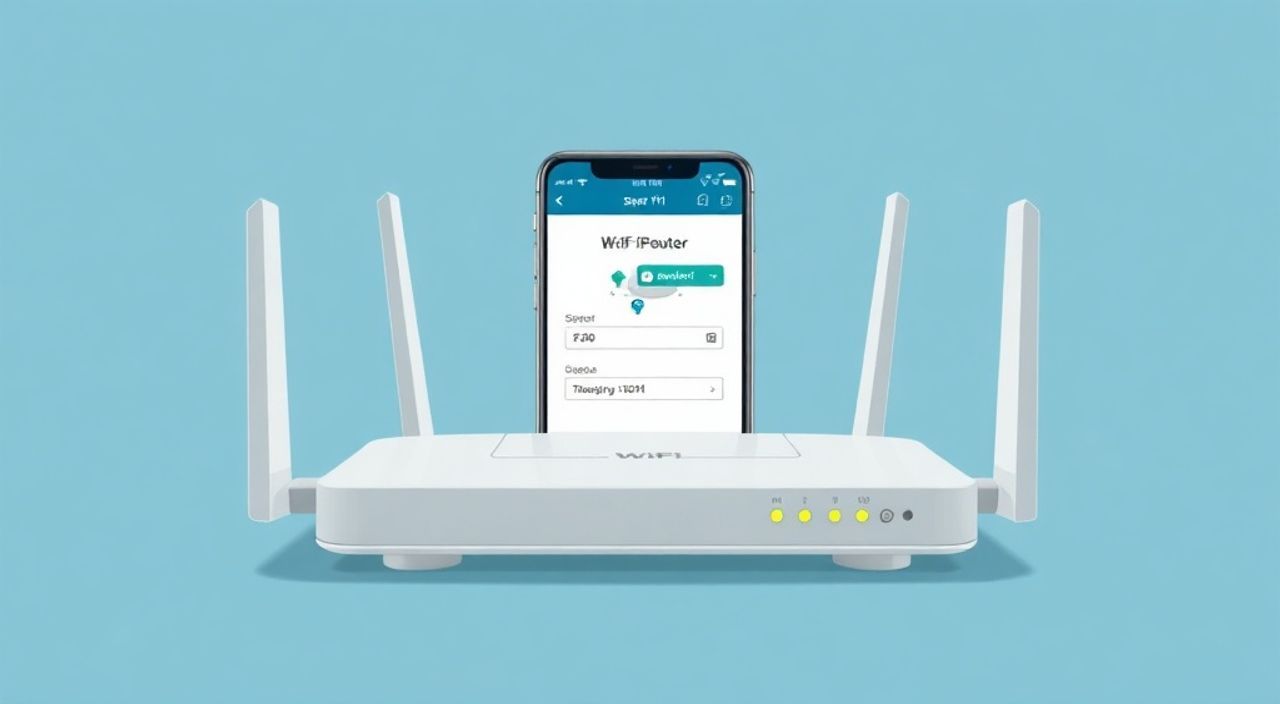
Настроить Wi-Fi роутер через телефон можно быстро и без лишних сложностей, если следовать правильной последовательности действий. Современные модели маршрутизаторов поддерживают настройку через мобильные приложения или веб-интерфейс прямо с телефона, что делает процесс доступным даже для новичков. Главное — подключиться к сети роутера, открыть интерфейс управления и задать нужные параметры: имя сети (SSID), пароль и тип шифрования.
Для настройки роутера через телефон подключитесь к его Wi-Fi, откройте IP-адрес в браузере или используйте официальное приложение производителя. Укажите надёжный пароль и обновите прошивку для безопасности.
Содержание статьи:
- Подготовка к настройке роутера через телефон
- Что понадобится для настройки
- Настройка роутера через браузер на телефоне
- Пошаговая инструкция
- Использование официальных приложений для настройки
- Как использовать приложение для настройки
- Основные параметры Wi-Fi сети: SSID, пароль, шифрование
- Рекомендации по шифрованию
- Расширенная настройка и оптимизация работы роутера
- Оптимизация сигнала
- Типичные ошибки и их решение при настройке
- Экспертное мнение
- Вопросы и ответы
- Заключение
Подготовка к настройке роутера через телефон
Перед тем как приступить к настройке Wi-Fi роутера через смартфон, важно убедиться, что все технические условия соблюдены. Процесс начинается с физического подключения устройства к электросети и активации режима точки доступа. Большинство современных роутеров по умолчанию создают временную беспроводную сеть с названием, указанным на корпусе (например, TP-Link_XXXX или D-Link_XXXX). Эта сеть не защищена паролем или использует стандартный логин и пароль, которые также указаны на наклейке.
Подключитесь к этой сети через настройки Wi-Fi вашего телефона. После успешного подключения откройте любой браузер — Chrome, Safari или другой. На этом этапе интернет работать не будет, так как роутер ещё не настроен на подключение к провайдеру. Однако вы сможете получить доступ к внутреннему интерфейсу устройства через специальный IP-адрес. Самые распространённые адреса — 192.168.0.1, 192.168.1.1 или 192.168.10.1. Точный адрес всегда указан в инструкции к роутеру или на его этикетке.
Полезно знать: Если один из стандартных IP-адресов не работает, проверьте список подключённых устройств на вашем телефоне — там может быть указан корректный адрес роутера.
Убедитесь, что на телефоне отключён мобильный интернет (или режим данных), чтобы избежать путаницы между сетями. Также рекомендуется временно отключить VPN и сторонние приложения для фильтрации трафика, которые могут блокировать доступ к локальным IP-адресам. Это простое правило поможет избежать многих проблем на начальном этапе.
Что понадобится для настройки
- Смартфон с ОС Android или iOS.
- Новый или сброшенный до заводских настроек роутер.
- Доступ к информации от интернет-провайдера (логин, пароль, тип подключения).
- Браузер или официальное приложение производителя роутера.
«Перед началом настройки обязательно проверьте, не находится ли роутер в режиме моста или повторителя — это может помешать полноценной конфигурации.» — Алексей Ковалёв, сетевой инженер, 12 лет опыта
Настройка роутера через браузер на телефоне
Один из самых универсальных способов — использование веб-интерфейса роутера через мобильный браузер. Этот метод подходит для любых моделей, независимо от производителя. После подключения к Wi-Fi роутера откройте браузер и введите в адресную строку IP-адрес устройства. Обычно это 192.168.0.1 или 192.168.1.1. Нажмите «Перейти» или аналогичную кнопку.
Вы попадёте на страницу входа, где потребуется ввести логин и пароль. Стандартные данные — admin/admin или admin/1234. Эти учётные данные также указаны на корпусе роутера. После авторизации вы окажетесь в панели управления. Интерфейс может отличаться в зависимости от бренда (TP-Link, ASUS, Keenetic, Zyxel), но основные разделы остаются схожими.
Пошаговая инструкция
- Подключитесь к Wi-Fi сети роутера.
- Откройте браузер и введите IP-адрес (например, 192.168.1.1).
- Войдите с помощью стандартных логина и пароля.
- Пройдите мастер первоначальной настройки (если доступен).
- Выберите тип подключения: PPPoE, DHCP, L2TP или другой — в зависимости от требований провайдера.
- Введите данные от интернет-провайдера (логин и пароль, если требуется).
- Настройте имя и пароль Wi-Fi сети.
- Сохраните настройки и перезагрузите роутер.
Полезно знать: После сохранения настроек роутер перезагружается автоматически. Подключитесь к новой Wi-Fi сети с обновлёнными данными.
Если мастер настройки отсутствует, найдите в меню раздел «Wireless» (Wi-Fi) для настройки беспроводной сети и «Internet» или «WAN» для подключения к провайдеру. Важно выбрать правильный режим WAN-подключения. Например, PPPoE используется у большинства провайдеров в многоквартирных домах, а DHCP — в частных секторах или при подключении через Ethernet.
Использование официальных приложений для настройки
Многие производители роутеров выпускают собственные мобильные приложения, значительно упрощающие процесс настройки. Такие приложения как TP-Link Tether, ASUS Router, Keenetic ON и D-Link Wi-Fi позволяют выполнить всю конфигурацию в несколько касаний. Они доступны в Google Play и App Store, имеют интуитивный интерфейс и встроенные подсказки.
Преимущество приложений — в визуальной простоте и автоматическом определении роутера в сети. Достаточно установить приложение, запустить его и следовать инструкциям. Приложение само найдёт роутер, предложит войти с помощью стандартных данных и проведёт через все этапы: подключение к интернету, настройку Wi-Fi, установку пароля и обновление прошивки.
Производитель |
Название приложения |
Функции |
|---|---|---|
TP-Link |
Tether |
Настройка Wi-Fi, управление устройствами, родительский контроль |
ASUS |
ASUS Router |
Мониторинг трафика, обновление прошивки, настройка гостевой сети |
Keenetic |
Keenetic ON |
Быстрый старт, диагностика сети, управление фильтрами |
D-Link |
D-Link Wi-Fi |
Настройка сети, добавление устройств, перезагрузка роутера |
«Приложения от производителей — лучший выбор для пользователей без технического бэкграунда. Они минимизируют риск ошибок и предлагают актуальные обновления.» — Марина Петрова, эксперт по сетевым технологиям, 8 лет в IT
Как использовать приложение для настройки
- Установите приложение по названию роутера.
- Подключитесь к Wi-Fi сети роутера.
- Запустите приложение и дождитесь обнаружения устройства.
- Подтвердите вход с помощью стандартных данных.
- Следуйте шагам мастера: выберите тип подключения, введите данные провайдера.
- Настройте имя и пароль Wi-Fi.
- Сохраните и перезагрузите роутер.
Полезно знать: Некоторые приложения позволяют управлять роутером удалённо, даже когда вы находитесь вне дома, при условии, что включён облачный доступ.
Основные параметры Wi-Fi сети: SSID, пароль, шифрование
После подключения к интернету необходимо правильно настроить беспроводную сеть. Ключевые параметры — это имя сети (SSID), пароль и тип шифрования. Имя сети должно быть уникальным и понятным. Избегайте использования личных данных, таких как фамилия или адрес. Лучше выбрать нейтральное название, например, Home_Network или Office_WiFi.
Пароль — один из важнейших элементов безопасности. Он должен быть длинным (не менее 12 символов), содержать буквы верхнего и нижнего регистра, цифры и специальные символы. Избегайте очевидных комбинаций вроде 12345678 или password. Чем сложнее пароль, тем выше защита от взлома.
Рекомендации по шифрованию
- WPA2-PSK (AES) — стандарт де-факто для современных сетей. Поддерживается всеми устройствами.
- WPA3 — более новый и безопасный протокол, но совместим только с новыми смартфонами и ноутбуками.
- WEP — устаревший и небезопасный формат. Не рекомендуется к использованию.
Полезно знать: Если у вас много старых устройств (например, принтеры или камеры), лучше выбрать WPA2/WPA3 Mixed Mode для совместимости.
Также можно настроить две сети — на частотах 2.4 ГГц и 5 ГГц. Первая имеет большую дальность, но ниже скорость; вторая — быстрее, но хуже проходит сквозь стены. Для удобства можно дать им разные имена (например, Home_2G и Home_5G).
Расширенная настройка и оптимизация работы роутера
После базовой настройки стоит рассмотреть дополнительные функции для повышения стабильности и безопасности сети. Одна из ключевых — обновление прошивки. Производители регулярно выпускают обновления, исправляющие уязвимости и улучшающие производительность. В интерфейсе роутера или в приложении найдите раздел «System Tools» или «Обслуживание» и проверьте наличие новой версии.
Ещё одна полезная функция — родительский контроль. Она позволяет ограничить доступ к интернету для определённых устройств по времени. Например, можно заблокировать доступ детям после 22:00. Также можно настроить расписание Wi-Fi — отключать сеть ночью для экономии энергии и безопасности.
Оптимизация сигнала
- Разместите роутер в центре квартиры, подальше от стен и металлических предметов.
- Избегайте размещения рядом с микроволновками, холодильниками и Bluetooth-устройствами.
- Используйте режим «Усиление сигнала» в настройках, если доступно.
- Настройте канал Wi-Fi вручную (например, канал 1, 6 или 11 для 2.4 ГГц), чтобы избежать пересечения с соседними сетями.
«Даже самый дорогой роутер будет работать плохо, если его спрятать в шкафу. Расположение — 50% успеха.» — Дмитрий Соколов, системный администратор, эксперт по Wi-Fi покрытию
Типичные ошибки и их решение при настройке
Несмотря на простоту процесса, пользователи часто сталкиваются с типичными проблемами. Одна из самых частых — невозможность открыть интерфейс роутера по IP-адресу. Причина может быть в неправильном подключении к сети или блокировке браузером. Решение: переподключитесь к Wi-Fi роутера и попробуйте другой браузер.
Ещё одна ошибка — неправильный ввод данных провайдера. Убедитесь, что вы используете те же логин и пароль, что указаны в договоре. Иногда пароль чувствителен к регистру. Если интернет не появляется, проверьте тип подключения (PPPoE, DHCP и т.д.) — он должен соответствовать требованиям провайдера.
Полезно знать: Если роутер не подключается к интернету, попробуйте временно подключить компьютер напрямую к провайдерскому кабелю, чтобы проверить, работает ли связь без роутера.
Сброс настроек — крайняя мера, но эффективная. Если вы забыли пароль или запутались в настройках, нажмите кнопку Reset на задней панели роутера (удерживайте 10 секунд). Устройство вернётся к заводским настройкам, и вы сможете начать настройку заново.
Экспертное мнение
«Сегодня более 70% пользователей настраивают роутеры через смартфоны — это удобно, но требует внимательности. Главная ошибка — игнорирование обновлений прошивки. Устаревшая прошивка может содержать критические уязвимости, через которые злоумышленники получают доступ к вашей сети.» — Елена Васильева, руководитель отдела кибербезопасности, Центр цифровых решений
По её словам, владельцы роутеров должны хотя бы раз в три месяца проверять наличие обновлений. Также она рекомендует использовать двухфакторную аутентификацию, если роутер поддерживает облачное управление, и регулярно менять пароль от Wi-Fi, особенно если сеть использовали гости.
Вопросы и ответы
Можно ли настроить роутер без интернета на телефоне?
Да, достаточно подключиться к Wi-Fi роутера. Интернет-соединение с провайдером настраивается позже, через интерфейс роутера.
Что делать, если я забыл пароль от роутера?
Выполните аппаратный сброс, нажав кнопку Reset. Все настройки вернутся к заводским, и вы сможете войти с помощью стандартных данных.
Почему Wi-Fi слабо ловит в других комнатах?
Это может быть связано с расположением роутера, помехами от других устройств или использованием перегруженного канала. Попробуйте изменить место установки или переключиться на 5 ГГц.
Нужно ли менять IP-адрес роутера?
Обычно нет. Стандартные адреса (192.168.1.1 и т.п.) безопасны. Менять стоит только при конфликтах в сетях с несколькими роутерами.
Безопасно ли управлять роутером через приложение?
Да, если используется официальное приложение и включено шифрование. Избегайте публичных Wi-Fi при удалённом доступе.
Заключение
Настройка роутера через телефон — простой и доступный процесс, который можно выполнить за 15–20 минут. Главное — следовать пошаговой инструкции, использовать правильные данные от провайдера и обеспечить безопасность Wi-Fi сети с помощью надёжного пароля и современного шифрования. Современные приложения от производителей значительно упрощают этот процесс, делая его понятным даже для новичков.
Не забывайте о техническом обслуживании: регулярно обновляйте прошивку, контролируйте подключённые устройства и оптимизируйте расположение роутера для максимального покрытия. Это гарантирует стабильную и безопасную работу вашей домашней сети.
- Подключайтесь к Wi-Fi роутера и используйте IP-адрес или официальное приложение.
- Вводите точные данные от провайдера и выбирайте безопасный тип шифрования (WPA2 или WPA3).
- Обновляйте прошивку и меняйте пароли для защиты от угроз.
- Оптимизируйте размещение роутера и настройте частоты 2.4 и 5 ГГц.
- Используйте родительский контроль и расписание для удобства и экономии.
⚠️ Дисклеймер — нажмите, чтобы развернуть
Материалы, опубликованные в разделе «Блог» на сайте RU DESIGN SHOP (rudesignshop.ru), носят исключительно информационный и ознакомительный характер и не являются руководством к действию, финансовой рекомендацией, медицинской услугой, ветеринарным назначением либо рекламой товаров и услуг, включая азартные игры. Публикации не содержат призывов к участию в азартных играх и не направлены на продвижение соответствующих операторов.
Безопасность применения товаров и веществ: при использовании строительных материалов, бытовой химии, пестицидов и агрохимикатов необходимо строго следовать инструкциям производителя и действующему законодательству Российской Федерации, включая Федеральный закон РФ от 19.07.1997 № 109-ФЗ «О безопасном обращении с пестицидами и агрохимикатами».
Упоминание товарных знаков, брендов и организаций носит исключительно информационный характер и не означает наличие партнёрских отношений или одобрения со стороны правообладателей.
Материалы, содержащие сведения о медицинских, ветеринарных или косметических средствах, представлены в справочных целях и не являются медицинской консультацией или назначением. Перед применением рекомендуется обратиться к врачу, ветеринарному специалисту или иному сертифицированному профессионалу.
Возрастные ограничения: материалы, содержащие сведения о продукции категории 18+, включая алкоголь или азартные игры, предназначены исключительно для совершеннолетней аудитории и публикуются в информационных целях.
Правовая ответственность: решения, принятые на основе опубликованной информации, пользователь принимает самостоятельно и на свой риск; редакция и авторы несут ответственность в пределах, установленных законодательством Российской Федерации.
Редакция не допускает публикаций, содержащих пропаганду экстремизма, терроризма, наркотических средств или суицида; подобные материалы подлежат немедленному удалению.
Упоминание организаций с ограниченным статусом: компания Meta Platforms Inc. (социальные сети Facebook и Instagram) признана экстремистской организацией решением суда РФ, её деятельность запрещена на территории Российской Федерации; любые упоминания приводятся исключительно в информационных целях.
Авторские права и источники: информация собирается из открытых источников; её актуальность указывается на дату публикации и может изменяться.
Изображения и иллюстрации используются на условиях, разрешённых правообладателями. При возникновении претензий редакция готова оперативно рассмотреть обращение и внести необходимые изменения.
Персональные данные и cookies: сайт использует cookies и обрабатывает персональные данные пользователей в соответствии с Федеральным законом № 152-ФЗ «О персональных данных» и Политикой конфиденциальности RU DESIGN SHOP.
Мнения авторов могут не совпадать с позицией государственных органов или коммерческих организаций, упомянутых в материалах.
РЕКОМЕНДУЕМ
Товары от российских производителей



