Скидка 5% на первый заказ — RDS5




Как настроить роутер xiaomi 4a через телефон
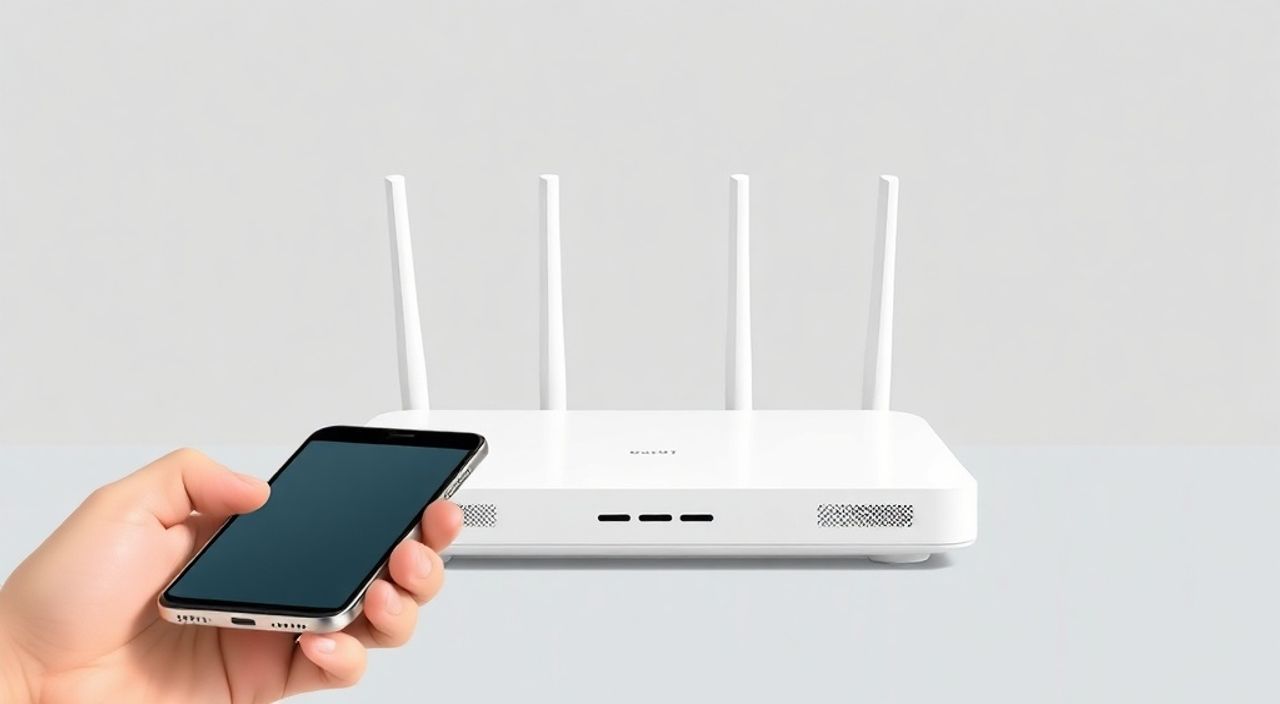
Настроить роутер Xiaomi 4A через телефон можно быстро и без лишних сложностей, если следовать пошаговой инструкции. Достаточно подключиться к сети роутера, зайти в официальное приложение Mi Wi-Fi или через браузер открыть панель управления, после чего задать имя Wi-Fi, пароль и другие параметры безопасности. Главное — использовать актуальную прошивку и стабильное подключение.
Для настройки роутера Xiaomi 4A с телефона скачайте приложение Mi Wi-Fi из App Store или Google Play, подключитесь к сети нового роутера и следуйте инструкциям в интерфейсе. Это самый простой и надёжный способ за 5–10 минут.
Содержание статьи:
- Подготовка к настройке: что нужно знать и иметь
- Способы подключения: через приложение и браузер
- Пошаговая настройка через приложение Mi Wi-Fi
- Настройка через веб-интерфейс (браузер)
- Распространённые ошибки и как их избежать
- Приложение не видит роутер
- Страница miwifi.com не открывается
- Нет интернета после настройки
- Wi-Fi отключается сам по себе
- Безопасность и дополнительные настройки
- Экспертное мнение
- Вопросы и ответы
- Заключение
Подготовка к настройке: что нужно знать и иметь
Перед началом настройки важно убедиться, что все компоненты находятся в рабочем состоянии. Роутер Xiaomi 4A — это популярная модель начального уровня, известная своей стабильностью и простотой в использовании. Он поддерживает Wi-Fi стандартов 802.11n, работает в диапазоне 2.4 ГГц и обеспечивает достаточную скорость для домашнего использования.
Чтобы процесс прошёл гладко, подготовьте следующее: смартфон на базе Android или iOS, доступ к интернету (через мобильную сеть), сам роутер, сетевой кабель (если требуется подключение к провайдеру) и информацию от вашего интернет-провайдера — например, логин и пароль PPPoE, если они необходимы. Также убедитесь, что батарея телефона заряжена минимум на 30%, чтобы не прервать процесс.
Проверьте физическое состояние устройства. Убедитесь, что антенны (если есть) плотно закручены, питание подаётся корректно, а индикаторы на передней панели загораются. При первом включении индикатор должен мигать жёлтым или белым цветом — это означает, что роутер готов к настройке.
Полезно знать: Если вы покупали роутер не новый, обязательно выполните сброс настроек, нажав кнопку Reset на задней панели удерживанием 10 секунд до перезагрузки. Это гарантирует чистую конфигурацию.
Способы подключения: через приложение и браузер
Настроить роутер Xiaomi 4A можно двумя основными способами: через мобильное приложение Mi Wi-Fi и через веб-интерфейс в браузере. Каждый метод имеет свои преимущества и подходит разным категориям пользователей.
Мобильное приложение Mi Wi-Fi — оптимальный выбор для новичков. Оно доступно бесплатно в App Store и Google Play, имеет интуитивный интерфейс и поддержку русского языка. Приложение автоматически определяет роутер в сети, предлагает пошаговые подсказки и позволяет управлять сетью после настройки: блокировать устройства, ограничивать скорость, запускать родительский контроль.
Второй способ — использование браузера. Он подходит тем, кто предпочитает более детальный контроль или сталкивается с ограничениями приложения. Через веб-интерфейс можно настроить расширенные параметры: порт-форвардинг, DNS, гостевую сеть, QoS и т.д. Для этого нужно подключиться к сети роутера и открыть IP-адрес управления в браузере.
Критерий |
Приложение Mi Wi-Fi |
Веб-интерфейс |
|---|---|---|
Уровень сложности |
Начинающий |
Продвинутый |
Язык интерфейса |
Русский (автоопределение) |
Выбирается вручную |
Функциональность |
Базовая + управление |
Полная + расширенные настройки |
Требуется интернет? |
Нет (на этапе настройки) |
Нет |
Поддержка обновлений |
Автоматическая |
Ручная проверка |
«Используйте приложение для первоначальной настройки — это быстрее и безопаснее. Веб-интерфейс стоит применять только для тонкой настройки или диагностики.» — Алексей Морозов, системный администратор, 12 лет опыта
Пошаговая настройка через приложение Mi Wi-Fi
Начнём с самого простого и рекомендуемого способа — настройки через приложение Mi Wi-Fi. Этот метод занимает не более 10 минут и подходит даже тем, кто впервые видит роутер.
- Скачайте приложение Mi Wi-Fi из официального магазина: Google Play для Android или App Store для iOS. Убедитесь, что название приложения — «Mi Wi-Fi», разработчик — Xiaomi Inc.
- Включите роутер и дождитесь полной загрузки (индикатор станет постоянным).
- На телефоне активируйте Wi-Fi и найдите сеть с названием, начинающимся с MiRouter_ или Xiaomi_, указанном на наклейке снизу устройства.
- Подключитесь к этой сети. Пароль, как правило, не требуется при первом подключении.
- Запустите приложение. Оно само определит роутер и предложит начать настройку.
- Выберите язык интерфейса (рекомендуется русский) и нажмите «Далее».
- Задайте пароль для входа в приложение. Это защитит вашу сеть от несанкционированного доступа.
- Укажите данные от интернет-провайдера. Если используется динамический IP (DHCP), выберите соответствующий тип подключения. Для PPPoE введите логин и пароль.
- Настройте имя (SSID) и пароль для вашей домашней Wi-Fi сети. Рекомендуется использовать WPA2-PSK шифрование и сложный пароль из букв, цифр и символов.
- Подтвердите завершение настройки. Роутер перезагрузится, и вы автоматически подключитесь к новой сети.
После завершения вы сможете управлять роутером прямо из приложения: просматривать список подключённых устройств, запускать тест скорости, активировать режим «Не беспокоить» или временно отключать Wi-Fi.
Полезно знать: После настройки сохраните резервную копию конфигурации в приложении. Это поможет быстро восстановить настройки при сбое.
Настройка через веб-интерфейс (браузер)
Если по какой-то причине приложение недоступно или вы хотите получить больше контроля, используйте веб-интерфейс. Этот способ требует чуть больше внимания, но даёт доступ ко всем функциям роутера.
Подключите телефон к сети роутера (например, к MiRouter_XXXX). Откройте любой браузер — Chrome, Safari, Firefox. В адресной строке введите один из стандартных IP-адресов: 192.168.31.1 или miwifi.com. Если страница не загружается, проверьте подключение и попробуйте перезагрузить роутер.
После перехода вы попадёте на страницу авторизации. По умолчанию логин и пароль могут быть:
- Логин: admin
- Пароль: admin
Однако на новых моделях может потребоваться создание учётной записи Xiaomi. Если система предлагает войти через аккаунт, сделайте это — это повысит безопасность и позволит получать OTA-обновления.
После входа вы увидите мастер настройки. Следуйте шагам:
- Выберите регион и язык (рекомендуется Россия, русский).
- Укажите тип подключения к интернету: DHCP, PPPoE, Static IP — в зависимости от условий вашего провайдера.
- Настройте Wi-Fi: задайте имя сети (SSID) и надёжный пароль. Избегайте использования имени дома, номера квартиры или личных данных.
- Обновите пароль администратора. Не используйте простые комбинации вроде 12345678.
- Сохраните настройки. Роутер перезагрузится.
В веб-интерфейсе также можно:
- Настроить гостевую сеть
- Активировать родительский контроль
- Настроить расписание работы Wi-Fi
- Добавить устройства в белый список
- Проверить статус подключения и уровень сигнала
Распространённые ошибки и как их избежать
Даже при чётком следовании инструкциям могут возникнуть проблемы. Ниже — самые частые ошибки и способы их решения.
Приложение не видит роутер
Проверьте, подключён ли телефон к правильной сети. Убедитесь, что Wi-Fi активен и соединение установлено с точкой доступа роутера, а не с другой сетью. Перезагрузите роутер и повторите попытку. Также отключите Bluetooth и другие помехи.
Страница miwifi.com не открывается
Это может происходить из-за кеша DNS или неправильного IP. Попробуйте ввести вручную 192.168.31.1. Если не помогает — перезагрузите роутер, очистите кеш браузера или используйте режим инкогнито.
Нет интернета после настройки
Проверьте тип подключения. Если ваш провайдер использует PPPoE, убедитесь, что логин и пароль введены верно. Также проверьте, подключён ли WAN-кабель (серый) к правильному порту (обычно он отличается цветом — жёлтый или синий).
Wi-Fi отключается сам по себе
Возможно, включено энергосбережение. Зайдите в приложение или веб-интерфейс и отключите функцию «Экономия энергии» или «Автовыключение». Также проверьте, не установлено ли расписание отключения.
«Перед началом настройки всегда делайте hard reset роутера. Это исключает конфликты старых настроек и гарантирует чистый старт.» — Екатерина Соколова, сетевой инженер, 8 лет в ISP-компаниях
Безопасность и дополнительные настройки
После базовой настройки важно уделить внимание безопасности. Роутер — это шлюз в вашу домашнюю сеть, и его уязвимость может привести к утечке данных.
Во-первых, измените пароль администратора. Стандартные логины и пароли (admin/admin) широко известны и используются в автоматизированных атаках. Используйте комбинацию из 12+ символов: заглавные и строчные буквы, цифры, специальные знаки.
Во-вторых, включите шифрование WPA2-PSK (AES). Избегайте устаревших стандартов WEP и WPA — они легко взламываются. В приложении Mi Wi-Fi это делается автоматически, но в веб-интерфейсе стоит проверить вручную.
В-третьих, рассмотрите возможность создания гостевой сети. Она изолирует посетителей от вашей основной сети, защищая файлы, принтеры и умные устройства. Назовите её, например, «Guest_Xiaomi» и установите отдельный пароль.
Дополнительные советы:
- Регулярно обновляйте прошивку — Xiaomi выпускает обновления каждые 2–3 месяца
- Отключите UPnP, если не используете торренты или онлайн-игры — это снижает риски
- Ограничьте количество одновременных подключений, если сеть «тормозит»
- Используйте фильтрацию MAC-адресов для критически важных устройств
Полезно знать: В приложении Mi Wi-Fi есть функция «Защита от взлома». Активируйте её — она блокирует подозрительные попытки входа.
Экспертное мнение
«Xiaomi 4A — один из самых стабильных бюджетных маршрутизаторов на рынке. Его главный козырь — простота настройки через приложение. Но многие пользователи не используют весь потенциал: не включают обновления, оставляют заводские пароли, игнорируют гостевую сеть. Между тем, базовая гигиена безопасности — залог стабильной и защищённой сети.» — Дмитрий Ковалёв, технический директор IT-стартапа, эксперт по домашним сетям
По его словам, около 60% проблем с роутерами возникают из-за неправильной первоначальной настройки. Особенно часто пользователи путают тип подключения или забывают сохранить изменения. «Всегда дожидайтесь полной перезагрузки роутера после настройки. Не выключайте его вручную — это может повредить прошивку.»
Также эксперт отмечает, что приложение Mi Wi-Fi стало значительно лучше за последние 2 года: появилась поддержка русского языка «из коробки», улучшен алгоритм диагностики и добавлены push-уведомления о подключении новых устройств.
Вопросы и ответы
Можно ли настроить роутер Xiaomi 4A без интернета на телефоне?
Да, можно. На этапе настройки интернет на телефоне не требуется. Вам нужно только подключиться к Wi-Fi роутера. Интернет-подключение будет настроено уже на стороне роутера.
Что делать, если я забыл пароль от приложения Mi Wi-Fi?
Если вы используете аккаунт Xiaomi, воспользуйтесь функцией восстановления пароля через email или телефон. Если нет — выполните сброс роутера кнопкой Reset, после чего настройте заново.
Поддерживает ли Xiaomi 4A 5 ГГц?
Нет, эта модель работает только в диапазоне 2.4 ГГц. Для двойной частоты рассмотрите модели серии Xiaomi 4A Gigabit или Redmi Router AC2100.
Как обновить прошивку на роутере?
Через приложение: раздел «Устройства» → «Настройки» → «Обновление прошивки». В веб-интерфейсе: «Система» → «Обновление». Обновления приходят автоматически, но проверять вручную рекомендуется раз в 2 месяца.
Почему Wi-Fi слабо ловит на втором этаже?
2.4 ГГц плохо проходит через стены. Попробуйте переместить роутер в центр квартиры, поднять выше, убрать от металлических предметов. Если проблема остаётся — рассмотрите покупку репитера или Mesh-системы.
Заключение
Настройка роутера Xiaomi 4A через телефон — простой и понятный процесс, особенно при использовании приложения Mi Wi-Fi. Даже пользователь без технического опыта справится за 10–15 минут, следуя пошаговым подсказкам. Главное — правильно подключиться к сети роутера, выбрать тип интернет-подключения и задать надёжные пароли.
Помните: качественная настройка — это не только удобство, но и безопасность. Защитите свою сеть от несанкционированного доступа, регулярно обновляйте прошивку и используйте современные стандарты шифрования.
- Используйте приложение Mi Wi-Fi для быстрой и безопасной настройки
- Всегда меняйте стандартные пароли и включайте WPA2-шифрование
- Проверяйте тип подключения к интернету у вашего провайдера
- Выполняйте сброс настроек при проблемах или покупке б/у устройства
- Создавайте гостевую сеть и обновляйте прошивку раз в 2–3 месяца
⚠️ Дисклеймер — нажмите, чтобы развернуть
Материалы, опубликованные в разделе «Блог» на сайте RU DESIGN SHOP (rudesignshop.ru), носят исключительно информационный и ознакомительный характер и не являются руководством к действию, финансовой рекомендацией, медицинской услугой, ветеринарным назначением либо рекламой товаров и услуг, включая азартные игры. Публикации не содержат призывов к участию в азартных играх и не направлены на продвижение соответствующих операторов.
Безопасность применения товаров и веществ: при использовании строительных материалов, бытовой химии, пестицидов и агрохимикатов необходимо строго следовать инструкциям производителя и действующему законодательству Российской Федерации, включая Федеральный закон РФ от 19.07.1997 № 109-ФЗ «О безопасном обращении с пестицидами и агрохимикатами».
Упоминание товарных знаков, брендов и организаций носит исключительно информационный характер и не означает наличие партнёрских отношений или одобрения со стороны правообладателей.
Материалы, содержащие сведения о медицинских, ветеринарных или косметических средствах, представлены в справочных целях и не являются медицинской консультацией или назначением. Перед применением рекомендуется обратиться к врачу, ветеринарному специалисту или иному сертифицированному профессионалу.
Возрастные ограничения: материалы, содержащие сведения о продукции категории 18+, включая алкоголь или азартные игры, предназначены исключительно для совершеннолетней аудитории и публикуются в информационных целях.
Правовая ответственность: решения, принятые на основе опубликованной информации, пользователь принимает самостоятельно и на свой риск; редакция и авторы несут ответственность в пределах, установленных законодательством Российской Федерации.
Редакция не допускает публикаций, содержащих пропаганду экстремизма, терроризма, наркотических средств или суицида; подобные материалы подлежат немедленному удалению.
Упоминание организаций с ограниченным статусом: компания Meta Platforms Inc. (социальные сети Facebook и Instagram) признана экстремистской организацией решением суда РФ, её деятельность запрещена на территории Российской Федерации; любые упоминания приводятся исключительно в информационных целях.
Авторские права и источники: информация собирается из открытых источников; её актуальность указывается на дату публикации и может изменяться.
Изображения и иллюстрации используются на условиях, разрешённых правообладателями. При возникновении претензий редакция готова оперативно рассмотреть обращение и внести необходимые изменения.
Персональные данные и cookies: сайт использует cookies и обрабатывает персональные данные пользователей в соответствии с Федеральным законом № 152-ФЗ «О персональных данных» и Политикой конфиденциальности RU DESIGN SHOP.
Мнения авторов могут не совпадать с позицией государственных органов или коммерческих организаций, упомянутых в материалах.
РЕКОМЕНДУЕМ
Товары от российских производителей

Люстра с 15ю свечами цвет на выбор ARCHPOLE
35640 руб.

Светильник KUBIC Forstlight
Диапазон цен: 8040 руб. – 9650 руб.
