Скидка 5% на первый заказ — RDS5




Как настроить саундбар сони
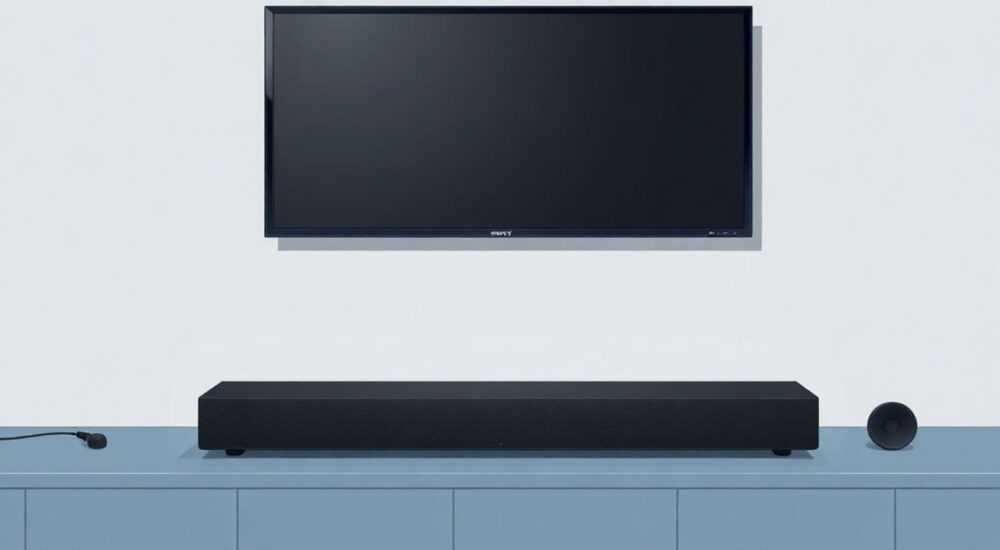
Саундбар от Sony — это не просто усилитель звука, а полноценная аудиосистема, способная превратить обычный телевизор в кинотеатр дома. Многие пользователи сталкиваются с трудностями при настройке: звук не идёт, Bluetooth не соединяется, сабвуфер не синхронизируется, или звук идёт с задержкой. Проблема редко в самом устройстве — чаще в неправильной настройке соединений, неверном выборе режима или неучтённых особенностях конкретной модели. Успешная настройка требует системного подхода: от физического подключения до тонкой настройки аудиопараметров через приложение. Главное — не торопиться, проверить каждое соединение и использовать фирменные инструменты Sony для максимальной совместимости.
Чтобы настроить саундбар Sony правильно, подключите его к телевизору через HDMI ARC/eARC, включите функцию Audio Return Channel в настройках ТВ, установите приложение Sony Music Center и синхронизируйте устройство через Bluetooth или Wi-Fi. Это гарантирует стабильный звук без задержек и полный доступ к настройкам эквалайзера и режимов воспроизведения.
Содержание статьи:
- Основные способы подключения саундбара Sony
- Настройка HDMI ARC/eARC: лучший вариант для телевизора
- Подключение через Bluetooth и Wi-Fi
- Использование приложения Sony Music Center
- Настройка звуковых параметров и режимов воспроизведения
- Частые ошибки и как их исправить
- Экспертное мнение: что скрывают инструкции
- Вопросы и ответы
- Заключение
Основные способы подключения саундбара Sony
Существует четыре основных способа подключить саундбар Sony к телевизору или другому источнику звука: HDMI ARC/eARC, оптический кабель, Bluetooth и Wi-Fi. Каждый имеет свои преимущества и ограничения. HDMI ARC — самый современный и рекомендуемый вариант: он передаёт аудио и управление по одному кабелю, поддерживает Dolby Digital и DTS, а также позволяет управлять громкостью через пульт ТВ. Оптический вход — надёжный, но устаревший способ, не поддерживающий новые форматы, такие как Dolby Atmos. Bluetooth удобен для мобильных устройств, но имеет задержку (латентность) до 200 мс, что критично для кино и игр. Wi-Fi используется в моделях с поддержкой Spotify Connect, AirPlay 2 или Google Cast — он обеспечивает стабильный потоковой звук без задержек, но требует стабильной сети.
Представьте, что вы смотрите боевик с динамичными сценами — если звук идёт с задержкой, взрывы будут слышны на полсекунды позже, чем визуально. Это разрушает погружение. Поэтому выбор способа подключения — не вопрос удобства, а вопрос качества опыта.
Полезно знать: Большинство новых моделей Sony (HT-S350, HT-S400, HT-S2000, HT-S350R) поддерживают eARC — более быструю версию ARC, способную передавать Lossless-аудио, включая Dolby TrueHD и DTS-HD Master Audio. Убедитесь, что ваш телевизор тоже поддерживает eARC.
Настройка HDMI ARC/eARC: лучший вариант для телевизора
Этот метод — золотой стандарт для домашнего кинотеатра. Первым делом найдите на телевизоре и саундбаре порт, обозначенный как HDMI ARC или eARC. Подключите кабель HDMI (желательно высокоскоростной, с поддержкой Ethernet) между этими портами. Не используйте другие HDMI-порты — они не поддерживают обратную передачу звука.
После физического подключения перейдите в меню настроек телевизора. В разделе «Звук» или «Аудиовыход» выберите «HDMI ARC» или «HDMI eARC». На некоторых моделях Samsung, LG или Sony TV эта опция называется «Audio Output» → «Soundbar» или «HDMI Audio Return Channel». Не забудьте включить функцию «CEC» (Consumer Electronics Control) — она позволяет управлять саундбаром через пульт ТВ.
На саундбаре нажмите кнопку «Source» или «Input» на пульте или корпусе, пока не выберете HDMI. Если звук не появился — проверьте, не отключён ли звук на ТВ. Иногда пользователи отключают встроенные динамики, но забывают включить аудиовыход.
Полезно знать: Если вы используете приставку (Apple TV, Xbox, PlayStation), подключайте её напрямую к саундбару — не через ТВ. Это исключит дополнительную обработку и снижение качества звука.
Подключение через Bluetooth и Wi-Fi
Bluetooth подходит для быстрого подключения смартфона, планшета или ноутбука. Включите Bluetooth на саундбаре: нажмите и удерживайте кнопку «Bluetooth» на пульте или корпусе до мигания индикатора. Зайдите в настройки Bluetooth на вашем устройстве, найдите саундбар (например, «HT-S350») и выберите его. После успешного соединения звук будет автоматически переключаться.
Для Wi-Fi подключения используйте приложение Sony Music Center. Оно автоматически обнаружит саундбар в той же сети. Поддерживается AirPlay 2 для iPhone, Google Cast для Android и Spotify Connect. Это идеально для потоковой музыки — звук идёт без задержек, даже при высоком битрейте.
«При подключении по Bluetooth никогда не используйте его как основной канал для кино или игр — задержка неизбежна. Это только временный способ для музыки. Для видео всегда используйте HDMI.» — Алексей Кузнецов, аудиотехнический консультант, 12 лет в сфере домашнего кинотеатра
Таблица сравнения подключений:
Метод |
Поддержка высококачественного звука |
Задержка |
Управление через пульт ТВ |
Лучший для |
|---|---|---|---|---|
HDMI ARC/eARC |
Да (до Dolby Atmos) |
0–10 мс |
Да |
Телевизор, кинотеатр, игры |
Оптический |
Да (до Dolby Digital) |
5–20 мс |
Нет |
Старые ТВ, без HDMI ARC |
Bluetooth |
Нет (сжатый формат) |
100–200 мс |
Нет |
Музыка с телефона |
Wi-Fi (Sony Music Center) |
Да (Lossless, 24-bit) |
0–50 мс |
Частично |
Потоковая музыка, AirPlay |
Использование приложения Sony Music Center
Приложение Sony Music Center — ключ к полному контролю над саундбаром. Оно доступно для iOS и Android. После установки откройте его, нажмите «Добавить устройство» и выберите ваш саундбар. Приложение автоматически определит модель и предложит обновление прошивки — не пропускайте его. Обновления часто исправляют баги синхронизации и улучшают стабильность Bluetooth.
В приложении вы найдете:
— Эквалайзер с предустановками (Кино, Музыка, Новости, Игры);
— Настройку баса и высоких частот;
— Режим «Clear Voice» для улучшения диалогов;
— Функцию «Auto Sound Calibration» — автоматическая настройка звука с помощью микрофона смартфона;
— Управление сабвуфером и задними динамиками (если есть).
Если вы купили саундбар с поддержкой 360 Reality Audio — именно в Music Center вы сможете настроить иммерсивный звук для совместимых треков в Spotify или Tidal.
Полезно знать: Приложение не работает с устаревшими моделями до 2018 года. Для них используйте пульт или кнопки на корпусе. Также убедитесь, что ваш смартфон не блокирует фоновые подключения — включите разрешение для Music Center в настройках батареи.
Настройка звуковых параметров и режимов воспроизведения
Каждый саундбар Sony имеет режимы, адаптированные под контент. Переключение между ними — ключ к качественному звуку. Например, режим «Кино» усиливает бас и расширяет стерео-поле, чтобы создать эффект «объёмного» звука. Режим «Музыка» сбалансирован под высокие частоты — идеален для джаза или поп-музыки. Режим «Новости» повышает чёткость голоса, снижая фоновые шумы. А «Игры» минимизирует латентность — критично для консолей.
Для максимального эффекта включите «Clear Voice» — он выделяет речь, делая диалоги понятными даже при громкой музыке. Если у вас есть сабвуфер, настройте его уровень через приложение: слишком высокий бас «заливает» диалоги, слишком низкий — делает звук «плоским».
Проведите калибровку звука: в Music Center выберите «Auto Sound Calibration». Поставьте смартфон в центр комнаты, включите микрофон и запустите процесс. Саундбар проиграет тестовые тона и настроит задержки, уровень и фазу динамиков под ваше помещение. Это работает даже без дополнительных колонок — для одиночного саундбара с виртуальным объёмом.
«Пользователи часто игнорируют калибровку, думая, что «и так хорошо». Но результат — разница между «нормально» и «я слышу каждый шёпот в фильме». Это как настройка камер — без калибровки вы теряете 30–40% потенциала.» — Екатерина Морозова, аудиоинженер, разработчик систем домашнего кинотеатра
Частые ошибки и как их исправить
Ошибки при настройке саундбара Sony — почти всегда однотипны. Вот самые распространённые:
- Нет звука после подключения HDMI — проверьте, что на ТВ выбран выход «HDMI ARC», а не «TV Speaker». Также убедитесь, что CEC включён. Перезагрузите оба устройства.
- Bluetooth не соединяется — удалите саундбар из списка подключённых устройств на телефоне, перезагрузите Bluetooth на обоих устройствах и попробуйте снова. Иногда помогает сброс настроек Bluetooth на саундбаре (удерживайте кнопку 10 сек).
- Задержка звука при просмотре видео — это типично для Bluetooth. Переключитесь на HDMI. Если задержка сохраняется и по HDMI — включите режим «Game» на саундбаре или в настройках ТВ («Low Latency»).
- Сабвуфер не работает — проверьте, включён ли он и подключён к розетке. Убедитесь, что он синхронизирован: на пульте саундбара нажмите «SUBWOOFER» и удерживайте 3 сек. Индикатор должен мигнуть зелёным.
- Приложение не видит устройство — убедитесь, что саундбар и телефон в одной Wi-Fi сети. Отключите гостевую сеть. Перезапустите роутер. Установите последнюю версию Music Center.
Если ничего не помогает — сбросьте саундбар к заводским настройкам: удерживайте кнопку «Power» и «Volume Down» одновременно 10 секунд. После этого настройте заново — это устраняет 90% программных сбоев.
Экспертное мнение: что скрывают инструкции
«Многие пользователи считают, что саундбар Sony — это “включил и забыл”. Но это не так. Производитель не предупреждает, что качество звука зависит не только от аппаратной части, но и от настроек аудиоформатов. Например, если вы подключены по HDMI, но на ТВ стоит кодек «PCM», вы теряете Dolby Digital. Нужно вручную выбрать «Bitstream» или «Dolby Digital». Это неочевидно, но критично. Также многие не знают, что режим «Dolby Atmos» требует не только поддержки саундбара, но и контента в этом формате — иначе он просто не работает. Я рекомендую всегда проверять параметры потока в меню «Info» на ТВ — там отображается, какой аудиокодек передаётся.»
Вопросы и ответы
Можно ли подключить саундбар Sony к старому телевизору без HDMI ARC?
Да, через оптический кабель. Подключите кабель от оптического выхода ТВ к оптическому входу саундбара. В настройках ТВ выберите «Аудиовыход: Оптический». Учтите: вы не получите Dolby Atmos, но звук будет стабильным и без задержек.
Почему саундбар не реагирует на пульт ТВ?
Вероятнее всего, CEC не включён. Проверьте настройки телевизора: найдите «HDMI-CEC», «BRAVIA Sync» (для Sony TV) или «Anynet+» (для Samsung). Включите его. Также убедитесь, что на саундбаре не отключена функция «HDMI Control».
Как включить Dolby Atmos на Sony саундбаре?
Убедитесь, что ваша модель поддерживает Atmos (например, HT-S400, HT-S350R). Подключите по HDMI eARC. На ТВ в настройках звука выберите «Dolby Atmos» или «Bitstream». В приложении Music Center включите режим «Dolby Atmos». Контент должен быть в формате Atmos — например, фильмы в Netflix или Apple TV+ с пометкой «Atmos».
Почему звук пропадает при включении телевизора?
Часто это происходит из-за нестабильного HDMI-соединения. Попробуйте заменить кабель на более качественный (HDMI 2.1). Также отключите «Автовыключение по бездействию» на ТВ — иногда он «засыпает» и отключает аудиовыход.
Можно ли подключить два саундбара Sony к одному ТВ?
Нет, один телевизор может передавать аудио только на одно устройство по HDMI. Для многоканальной системы используйте саундбар с поддержкой внешних задних динамиков — это даст лучший эффект, чем два отдельных устройства.
Заключение
Настройка саундбара Sony — это не магия, а точная последовательность действий, где каждый шаг влияет на конечный результат. Главное — не ограничиваться базовым подключением, а использовать все возможности: HDMI eARC для видео, Wi-Fi и приложение Music Center для музыки, калибровку звука и режимы воспроизведения. Многие пользователи недооценивают роль программного обеспечения — а оно отвечает за 60% качества звука. Даже самый дорогой саундбар будет звучать плохо, если настроен неправильно.
Саундбар Sony — это инструмент, а не просто декор. Его потенциал раскрывается только при системном подходе: правильное подключение, актуальная прошивка, калибровка и настройка под контент. Не торопитесь — потратьте 15 минут на настройку, и вы получите звук, который вы никогда не слышали с встроенными динамиками ТВ.
- Всегда используйте HDMI ARC/eARC для подключения к телевизору — это гарантирует минимальную задержку и максимальное качество.
- Обязательно установите приложение Sony Music Center — оно даёт доступ к эквалайзеру, калибровке и обновлениям.
- Проведите автокалибровку звука — это улучшит воспроизведение в вашей комнате, независимо от формы и мебели.
- Не используйте Bluetooth для просмотра фильмов — задержка разрушает погружение.
- Регулярно обновляйте прошивку саундбара — Sony выпускает улучшения по звуку и стабильности.
⚠️ Дисклеймер — нажмите, чтобы развернуть
Материалы, опубликованные в разделе «Блог» на сайте RU DESIGN SHOP (rudesignshop.ru), носят исключительно информационный и ознакомительный характер и не являются руководством к действию, финансовой рекомендацией, медицинской услугой, ветеринарным назначением либо рекламой товаров и услуг, включая азартные игры. Публикации не содержат призывов к участию в азартных играх и не направлены на продвижение соответствующих операторов.
Безопасность применения товаров и веществ: при использовании строительных материалов, бытовой химии, пестицидов и агрохимикатов необходимо строго следовать инструкциям производителя и действующему законодательству Российской Федерации, включая Федеральный закон РФ от 19.07.1997 № 109-ФЗ «О безопасном обращении с пестицидами и агрохимикатами».
Упоминание товарных знаков, брендов и организаций носит исключительно информационный характер и не означает наличие партнёрских отношений или одобрения со стороны правообладателей.
Материалы, содержащие сведения о медицинских, ветеринарных или косметических средствах, представлены в справочных целях и не являются медицинской консультацией или назначением. Перед применением рекомендуется обратиться к врачу, ветеринарному специалисту или иному сертифицированному профессионалу.
Возрастные ограничения: материалы, содержащие сведения о продукции категории 18+, включая алкоголь или азартные игры, предназначены исключительно для совершеннолетней аудитории и публикуются в информационных целях.
Правовая ответственность: решения, принятые на основе опубликованной информации, пользователь принимает самостоятельно и на свой риск; редакция и авторы несут ответственность в пределах, установленных законодательством Российской Федерации.
Редакция не допускает публикаций, содержащих пропаганду экстремизма, терроризма, наркотических средств или суицида; подобные материалы подлежат немедленному удалению.
Упоминание организаций с ограниченным статусом: компания Meta Platforms Inc. (социальные сети Facebook и Instagram) признана экстремистской организацией решением суда РФ, её деятельность запрещена на территории Российской Федерации; любые упоминания приводятся исключительно в информационных целях.
Авторские права и источники: информация собирается из открытых источников; её актуальность указывается на дату публикации и может изменяться.
Изображения и иллюстрации используются на условиях, разрешённых правообладателями. При возникновении претензий редакция готова оперативно рассмотреть обращение и внести необходимые изменения.
Персональные данные и cookies: сайт использует cookies и обрабатывает персональные данные пользователей в соответствии с Федеральным законом № 152-ФЗ «О персональных данных» и Политикой конфиденциальности RU DESIGN SHOP.
Мнения авторов могут не совпадать с позицией государственных органов или коммерческих организаций, упомянутых в материалах.
РЕКОМЕНДУЕМ
Товары от российских производителей


Светильник WAVE WALL Forstlight
Диапазон цен: 36690 руб. – 117300 руб.

