Скидка 5% на первый заказ — RDS5




Как настроить шумоподавление микрофона fifine
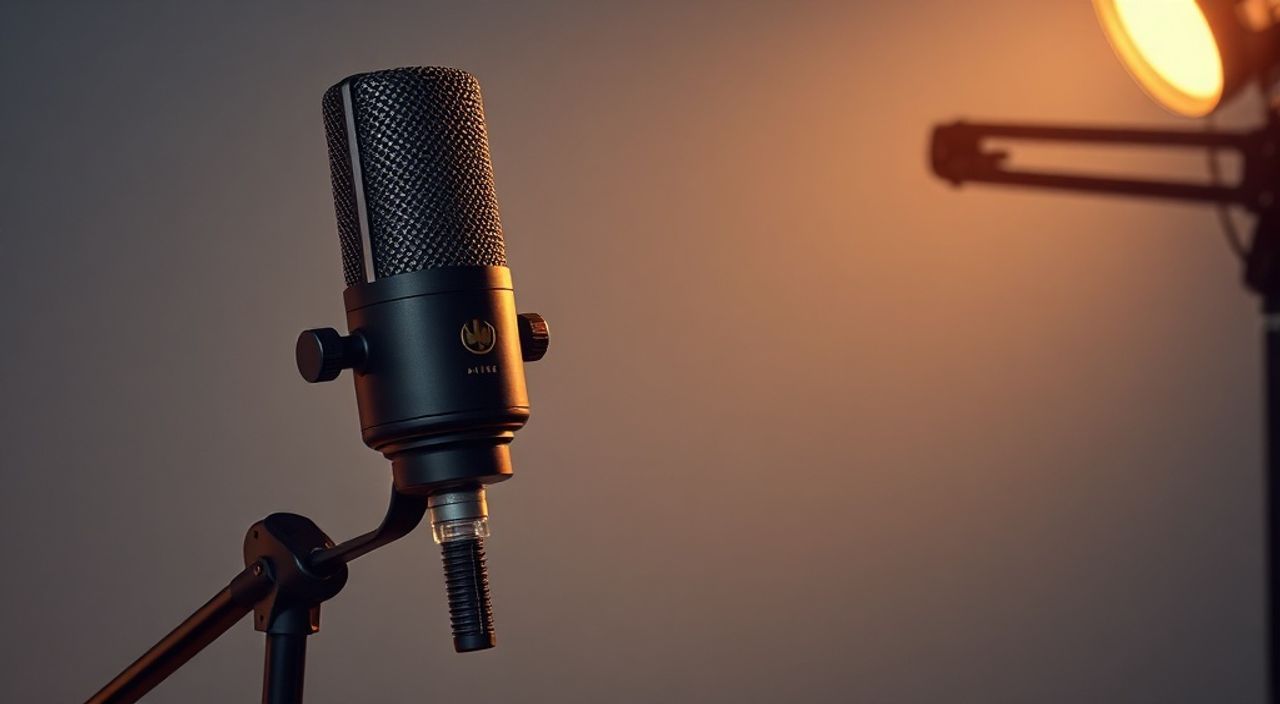
Когда вы записываете подкаст, ведёте стрим или участвуете в онлайн-встрече, фоновые шумы — от вентилятора до лая собаки — могут испортить впечатление даже от самого содержательного выступления. Микрофон Fifine, популярный среди контент-мейкеров за соотношение цены и качества, обладает встроенной возможностью шумоподавления, но её нужно правильно настроить. Многие пользователи полагаются на программные фильтры, не зная, что аппаратные возможности устройства можно активировать и оптимизировать напрямую. Правильная настройка шумоподавления не только улучшит звук, но и снизит нагрузку на процессор, повысит стабильность записи и сделает ваш контент профессиональным без дополнительных затрат на оборудование.
Для эффективного шумоподавления на микрофоне Fifine сначала активируйте встроенный фильтр на самой колонке (если модель его поддерживает), затем используйте программное ПО, такое как Audacity или OBS, для тонкой настройки. Не полагайтесь только на драйверы — комбинация аппаратного и программного подавления даёт наилучший результат.
Содержание статьи:
- Как включить шумоподавление на микрофоне Fifine
- Проверка активации шумоподавления
- Настройка шумоподавления в программном обеспечении
- Сравнение программных решений
- Какие модели Fifine лучше всего справляются с шумоподавлением
- Частые ошибки при настройке и как их избежать
- Влияние окружающей среды на эффективность шумоподавления
- Экспертное мнение: как профессионалы используют Fifine
- Часто задаваемые вопросы
- Заключение
Как включить шумоподавление на микрофоне Fifine
Не все модели Fifine имеют аппаратное шумоподавление — это ключевой момент, который нужно проверить перед настройкой. Например, модели K669, K670 и K680B оснащены физической кнопкой или переключателем «Noise Reduction», расположенным на корпусе микрофона. В то время как более простые модели, такие как K668 или K670S, не имеют встроенного фильтра и полагаются исключительно на ПО.
Чтобы включить аппаратное шумоподавление, найдите на передней или боковой панели микрофона небольшую кнопку с символом волны или значком «NR». Нажмите её один раз — светодиод должен загореться синим или зелёным цветом (в зависимости от модели). Это означает, что встроенный DSP-фильтр начал работать, подавляя постоянные низкочастотные шумы — такие как шум вентилятора, кондиционера или гудения электроники.
Полезно знать: Аппаратное шумоподавление работает без задержек и не нагружает процессор. Это особенно важно при стримах на слабых ПК или при использовании ноутбуков.
Если кнопки нет — значит, ваша модель не поддерживает аппаратное подавление. В этом случае переходите к программной настройке. Не пытайтесь «включить» шумоподавление через драйверы Windows — они не управляют этим функционалом напрямую. Фильтр реализован в микросхеме микрофона и активируется только физическим переключателем.
Проверка активации шумоподавления
После включения проверьте результат. Подойдите к микрофону, произнесите несколько слов, затем отойдите на 1 метр и создайте фоновый шум — например, включите вентилятор или пошевелите бумагой. Запишите короткий фрагмент (5–10 секунд) и прослушайте его через наушники. Если шум стал менее выраженным, а ваш голос остался чётким — фильтр работает.
Используйте встроенный мониторинг Windows: кликните правой кнопкой по значку динамика в трее → «Звуки» → вкладка «Запись» → выберите ваш микрофон Fifine → «Свойства» → «Мониторинг». Включите «Слушать это устройство» — вы услышите звук в реальном времени, как будто вы говорите в наушники. Это лучший способ проверить, работает ли фильтр.
Настройка шумоподавления в программном обеспечении
Даже если у вас есть аппаратное шумоподавление, программные инструменты позволяют добиться ещё более чистого звука. Особенно это актуально при записи подкастов, видеоуроков или стримов на YouTube. Основные программы для настройки: OBS Studio, Audacity, Voicemeeter и Discord (для онлайн-совещаний).
В OBS Studio перейдите в раздел «Звуки» → выберите источник микрофона → нажмите «Фильтры» → «+» → выберите «Шумоподавление (Noise Suppression)». Для лучшего результата установите параметр «Уровень подавления» на 70–80%. Слишком высокий уровень (90–100%) может «срезать» верхние частоты голоса, сделав его глухим и неестественным.
«При настройке шумоподавления в OBS всегда делайте тестовую запись с реальными условиями — не в тишине, а с теми шумами, которые вы слышите в реальном времени. Иначе фильтр не сработает в боевых условиях.» — Алексей Морозов, звукорежиссёр, 8 лет опыта в подкастах
В Audacity откройте запись → выделите фрагмент только с фоновым шумом (без речи) → «Эффекты» → «Подавление шума» → «Захват шума». Затем выделите весь аудиофайл → снова «Подавление шума» → установите «Уменьшение шума» на 12–18 дБ, «Чувствительность» на 6–8. Нажмите «ОК».
Для Discord и Zoom используйте встроенные опции: в настройках звука включите «Автоматическое подавление шума». Хотя эти функции менее точны, чем в профессиональных программах, они работают в реальном времени и не требуют дополнительных ресурсов.
Сравнение программных решений
Программа |
Тип фильтра |
Задержка |
Рекомендуемый уровень |
Подходит для стримов |
|---|---|---|---|---|
OBS Studio |
Адаптивный DSP |
Минимальная |
70–80% |
Да |
Audacity |
Статический |
Нет (пост-обработка) |
12–18 дБ |
Нет |
Voicemeeter Banana |
Полифункциональный |
Незначительная |
60–75% |
Да |
Discord / Zoom |
Базовый AI |
Низкая |
Средний |
Да |
Какие модели Fifine лучше всего справляются с шумоподавлением
Не все микрофоны Fifine одинаковы. Если ваша цель — максимальное подавление шума, выбирайте модели с встроенным DSP-процессором и физическим переключателем. Вот топ-3 лучших варианта:
- Fifine K669 — самая популярная модель. Имеет кнопку шумоподавления, кардиоидную направленность и встроенный аудиоконтроллер. Отлично подходит для новичков.
- Fifine K670 — улучшенная версия K669 с более точной частотной характеристикой. Подавление шума работает мягче, меньше артефактов.
- Fifine K680B — профессиональная модель с двойным фильтром: аппаратный + встроенный в драйвере. Подходит для студийной записи.
Модели K668, K670S и K690 не имеют аппаратного шумоподавления. Их можно использовать, но только с программной обработкой. Для стримеров и подкастеров, которые работают в шумных условиях (квартира, домашний офис), K669 и K670 — оптимальный выбор.
Полезно знать: Даже самый мощный шумоподавитель не заменит физическую изоляцию. Используйте микрофонный амортизатор и звукопоглощающие панели, чтобы снизить нагрузку на электронику.
Частые ошибки при настройке и как их избежать
Многие пользователи сталкиваются с проблемами, которые легко предотвратить:
- Ошибка 1: Включают шумоподавление в OBS и на микрофоне одновременно — это создаёт «перефильтрацию». Голос становится металлическим, теряется естественность. Решение: Используйте только один источник — либо аппаратный, либо программный, но не оба.
- Ошибка 2: Слишком близко к микрофону — менее 10 см. Это усиливает «поп-звуки» и дыхание, которые фильтр не может убрать. Решение: Держите расстояние 15–20 см, используйте поп-фильтр.
- Ошибка 3: Используют USB-удлинитель или неоригинальный кабель. Это вызывает помехи, которые шумоподавитель принимает за «фон». Решение: Подключайте микрофон напрямую в порт USB 3.0.
- Ошибка 4: Не обновляют драйверы. Старые драйверы могут не распознавать функции DSP. Решение: Загружайте последние драйверы с официального сайта Fifine.
Если после настройки звук стал «трубчатым» или «эхом», значит, фильтр перегрузился. Снизьте уровень в программе до 50% и проверьте, не включён ли лишний фильтр в системе. В Windows 10/11 иногда включается «Улучшение звука» — отключите его: «Звуки» → «Свойства микрофона» → вкладка «Дополнительно» → снимите галочку «Улучшение звука».
Влияние окружающей среды на эффективность шумоподавления
Шумоподавление — это не волшебная кнопка. Оно работает лучше всего в условиях, где фоновые шумы стабильны. Если у вас в комнате постоянно шумит пылесос, гудит холодильник или за окном проезжают машины — фильтр будет постоянно перестраиваться, что снижает качество.
Представьте, что шумоподавление — это человек, который пытается выделить речь в шумной комнате. Если шумы резко меняются (например, кто-то вдруг открыл дверь), он теряет ориентацию. То же самое происходит с DSP-фильтром.
«Самый эффективный способ улучшить звук — это не настройка микрофона, а изменение пространства. Ковёр, шторы, мягкая мебель и даже стопка книг на полке поглощают отражённый звук. Это снижает нагрузку на шумоподавление в 2–3 раза.» — Екатерина Лебедева, аудиоинженер, автор курса «Звук для контент-мейкеров»
Используйте простые решения: повесьте толстую ткань за спиной, положите коврик под стул, закройте открытые окна. Даже небольшие изменения могут снизить уровень шума на 8–12 дБ — это эквивалентно включению дополнительного фильтра.
Не забывайте про акустику. Микрофон Fifine имеет кардиоидную направленность — он «слушает» вперёд, а не вокруг. Поверните его так, чтобы тыльная сторона была обращена к источнику шума (например, к вентилятору). Это даст эффект «пассивного подавления».
Экспертное мнение: как профессионалы используют Fifine
«Я использую Fifine K670 в своей студии для записи подкастов с двумя гостями. У меня в комнате есть шум от ноутбука и кондиционера — но я не включаю шумоподавление на микрофоне. Вместо этого я использую Voicemeeter с фильтром RNNoise и обрабатываю записи в Audacity. Почему? Потому что аппаратное подавление — это “жёсткая” обработка. Оно не различает голос и шум, оно просто убирает всё, что не похоже на речь. А в студии я могу позволить себе пост-обработку. Для стримеров — наоборот: аппаратный фильтр спасает жизнь.»
Дмитрий рекомендует новичкам: начните с аппаратного шумоподавления на K669/K670, затем добавьте OBS с уровнем 70%. После месяца работы перейдите к пост-обработке. Так вы научитесь слышать, что именно мешает — и сможете настраивать фильтры осознанно.
Часто задаваемые вопросы
Вопрос: Почему шумоподавление не работает, даже если кнопка включена?
Проверьте, поддерживает ли ваша модель эту функцию. Также убедитесь, что микрофон подключён напрямую в USB-порт, а не через хаб. Иногда Windows не распознаёт специальные функции через неоригинальные кабели.
Вопрос: Можно ли использовать шумоподавление Fifine с Bluetooth-адаптером?
Нет. Аппаратное шумоподавление работает только через USB-подключение. Bluetooth передаёт сжатый аудиопоток, и DSP-фильтр теряет контроль над сигналом.
Вопрос: Какой уровень шумоподавления в OBS оптимален для голоса?
70–80% — идеальный баланс. Ниже — шум остаётся, выше — голос теряет естественность и становится «электронным». Всегда тестируйте на реальных условиях.
Вопрос: Нужно ли покупать отдельный аудиоинтерфейс, если у меня Fifine?
Не обязательно. Fifine K669 и выше имеют встроенный ЦАП и работают отлично через USB. Аудиоинтерфейс нужен только при работе с профессиональными конденсаторными микрофонами или при необходимости нескольких входов.
Вопрос: Почему после включения шумоподавления пропала громкость?
Это нормально. Фильтр снижает уровень сигнала, особенно фоновый. Увеличьте усиление в настройках Windows: «Звуки» → «Свойства микрофона» → «Уровень» → установите 70–80%. Не превышайте 90% — появится искажение.
Заключение
Настройка шумоподавления на микрофоне Fifine — это не один шаг, а комплексная система, сочетающая аппаратные возможности, правильную среду и программную обработку. Самое важное — не пытаться «сделать идеальный звук» за один раз. Начните с включения физического фильтра, если он есть. Затем настройте программу на минимальном уровне, чтобы не искажать голос. Постепенно добавляйте акустические улучшения в помещении — они дадут больший эффект, чем любые алгоритмы.
Помните: лучший микрофон — это тот, который вы правильно используете. Fifine — отличный инструмент для начинающих и средних пользователей. Он не заменит студийное оборудование, но при грамотной настройке может конкурировать с более дорогими моделями.
Шумоподавление — это не фильтр, а система. Аппаратный фильтр на микрофоне, программная обработка в OBS, и звукопоглощающая среда — три кита, на которых держится чистый звук. Используйте их вместе — и ваша речь будет слышна, как в студии.
- Аппаратное шумоподавление есть только на моделях K669, K670, K680B — проверьте наличие кнопки.
- Не включайте шумоподавление и в ПО, и на микрофоне одновременно — это искажает голос.
- Расстояние до микрофона — 15–20 см, используйте поп-фильтр для избежания «попов».
- Улучшите акустику комнаты: ковры, шторы, мягкая мебель снижают шум на 30–50%.
- Всегда тестируйте настройки в реальных условиях — не в тишине, а с фоновыми шумами.
⚠️ Дисклеймер — нажмите, чтобы развернуть
Материалы, опубликованные в разделе «Блог» на сайте RU DESIGN SHOP (rudesignshop.ru), носят исключительно информационный и ознакомительный характер и не являются руководством к действию, финансовой рекомендацией, медицинской услугой, ветеринарным назначением либо рекламой товаров и услуг, включая азартные игры. Публикации не содержат призывов к участию в азартных играх и не направлены на продвижение соответствующих операторов.
Безопасность применения товаров и веществ: при использовании строительных материалов, бытовой химии, пестицидов и агрохимикатов необходимо строго следовать инструкциям производителя и действующему законодательству Российской Федерации, включая Федеральный закон РФ от 19.07.1997 № 109-ФЗ «О безопасном обращении с пестицидами и агрохимикатами».
Упоминание товарных знаков, брендов и организаций носит исключительно информационный характер и не означает наличие партнёрских отношений или одобрения со стороны правообладателей.
Материалы, содержащие сведения о медицинских, ветеринарных или косметических средствах, представлены в справочных целях и не являются медицинской консультацией или назначением. Перед применением рекомендуется обратиться к врачу, ветеринарному специалисту или иному сертифицированному профессионалу.
Возрастные ограничения: материалы, содержащие сведения о продукции категории 18+, включая алкоголь или азартные игры, предназначены исключительно для совершеннолетней аудитории и публикуются в информационных целях.
Правовая ответственность: решения, принятые на основе опубликованной информации, пользователь принимает самостоятельно и на свой риск; редакция и авторы несут ответственность в пределах, установленных законодательством Российской Федерации.
Редакция не допускает публикаций, содержащих пропаганду экстремизма, терроризма, наркотических средств или суицида; подобные материалы подлежат немедленному удалению.
Упоминание организаций с ограниченным статусом: компания Meta Platforms Inc. (социальные сети Facebook и Instagram) признана экстремистской организацией решением суда РФ, её деятельность запрещена на территории Российской Федерации; любые упоминания приводятся исключительно в информационных целях.
Авторские права и источники: информация собирается из открытых источников; её актуальность указывается на дату публикации и может изменяться.
Изображения и иллюстрации используются на условиях, разрешённых правообладателями. При возникновении претензий редакция готова оперативно рассмотреть обращение и внести необходимые изменения.
Персональные данные и cookies: сайт использует cookies и обрабатывает персональные данные пользователей в соответствии с Федеральным законом № 152-ФЗ «О персональных данных» и Политикой конфиденциальности RU DESIGN SHOP.
Мнения авторов могут не совпадать с позицией государственных органов или коммерческих организаций, упомянутых в материалах.
РЕКОМЕНДУЕМ
Товары от российских производителей


-10%
Люстра SimpLumen Up Rand GLODE
Диапазон цен: 224000 руб. – 226500 руб.
Люстра Erauq LP-v0908 GLODE
79191 руб.
