Скидка 5% на первый заказ — RDS5




Как настроить сканер на телефоне
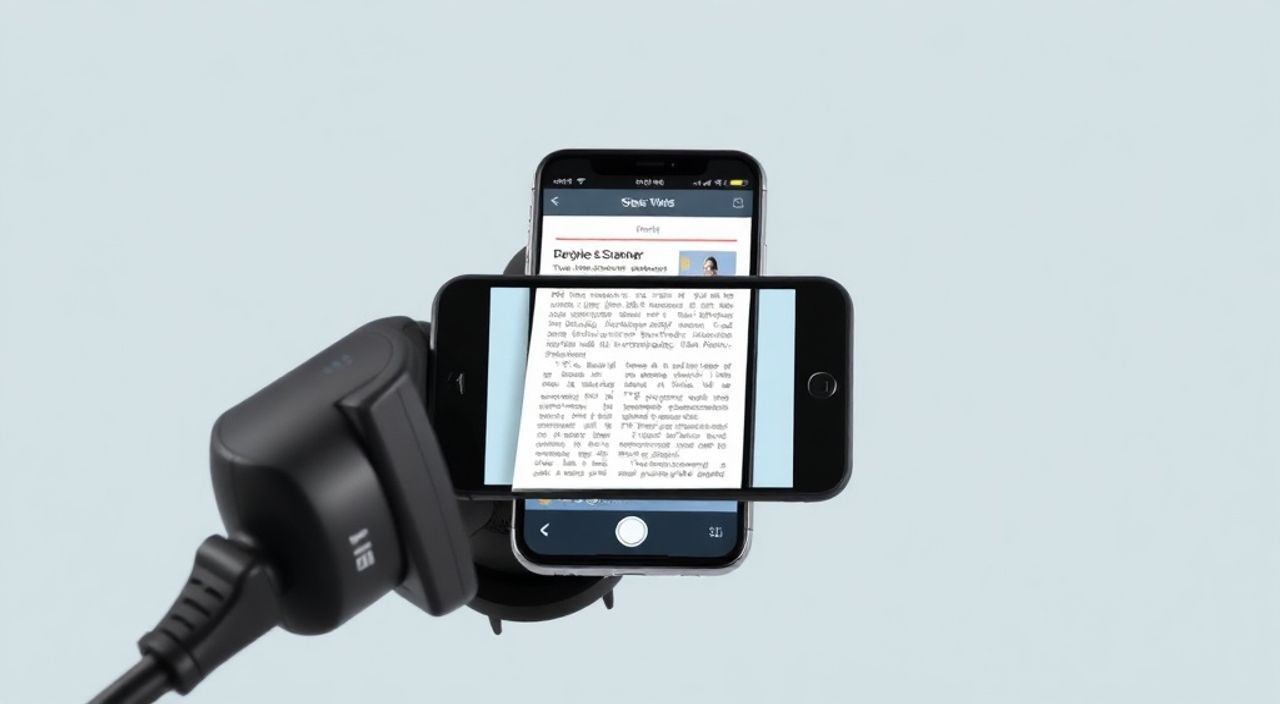
Современные смартфоны превратились в универсальные инструменты, заменяя десятки отдельных устройств. Одной из их полезных функций является сканирование документов с помощью камеры — технология, доступная как на Android, так и на iOS. Однако многие пользователи не знают, как правильно настроить и использовать эту функцию, чтобы получать качественные, читаемые копии документов. Настройка сканера на телефоне требует понимания возможностей встроенных приложений, сторонних сервисов, параметров камеры и форматов сохранения файлов.
Чтобы настроить сканер на телефоне, используйте встроенное приложение (например, «Файлы» на iPhone или Google Камера/Google Документы на Android) или загрузите специализированный софт вроде Adobe Scan. Главное — обеспечьте хорошее освещение, стабильность при съёмке и выбирайте формат PDF для удобного хранения.
Содержание статьи:
- Встроенные решения: сканирование без установки приложений
- Топ-5 приложений для сканирование документов на телефоне
- 1. Adobe Scan (iOS, Android)
- 2. Microsoft Lens (бывший Office Lens)
- 3. CamScanner
- 4. Genius Scan
- 5. Notebloc Scanner
- Пошаговая настройка сканера на Android и iOS
- Настройка на iPhone (iOS)
- Настройка на Android
- Как улучшить качество сканирования: советы по свету, углу и фону
- Освещение
- Угол съёмки
- Фон
- Стабильность
- Управление файлами: экспорт, редактирование и облачное хранилище
- Форматы сохранения
- Облачные сервисы
- Организация
- Редактирование и подпись
- Экспертное мнение
- Вопросы и ответы
- Заключение
Встроенные решения: сканирование без установки приложений
Практически все современные смартфоны уже имеют встроенные инструменты для сканирования документов. Это особенно актуально для пользователей, которые не хотят перегружать устройство дополнительными приложениями. На iPhone функция сканирования доступна через приложение «Файлы», а на многих устройствах Android — через Google Камеру, Google Документы или собственные фирменные утилиты вроде Samsung Notes.
На iOS процесс начинается с открытия приложения «Файлы». В разделе «Обзор» нажмите значок «+» и выберите «Сканировать документы». Система автоматически активирует камеру и предложит навести её на документ. При правильном освещении и расположении телефона рамка вокруг документа становится зелёной — это сигнал, что снимок будет качественным. После захвата изображения система обрезает края, выравнивает перспективу и преобразует снимок в PDF.
На Android ситуация немного сложнее из-за фрагментации платформы. Однако Google значительно упростил этот процесс. В приложении Google Документы откройте любой пустой документ, нажмите на значок «+» и выберите «Сканировать». Аналогичная функция есть в Google Камере на Pixel-устройствах, где после распознавания документа предлагается сохранить его как PDF. Устройства Samsung позволяют сканировать прямо в приложении «Notes» с помощью функции «Создать скан».
Полезно знать: Встроенные сканеры часто работают быстрее и безопаснее, поскольку не передают данные в сторонние серверы. Они идеальны для быстрых задач: скопировать паспорт, сохранить квитанцию или отсканировать договор.
Несмотря на простоту, встроенные инструменты имеют ограничения. Например, они могут не поддерживать многостраничные PDF, OCR (распознавание текста) или ручную корректировку контрастности. Для сложных задач лучше использовать специализированные приложения.
Топ-5 приложений для сканирование документов на телефоне
Если встроенных возможностей недостаточно, на помощь приходят сторонние приложения. Они предлагают расширенные функции: улучшенный OCR, ручную настройку границ, шифрование PDF, интеграцию с облачными сервисами и многопользовательский доступ.
1. Adobe Scan (iOS, Android)
Одно из самых популярных приложений для сканирования. Adobe Scan автоматически определяет края документа, устраняет блики и тени, применяет фильтры для повышения читаемости. Благодаря интеграции с Adobe Document Cloud, файлы можно синхронизировать между устройствами и делиться ими через ссылки. Поддерживается OCR на 60 языках, включая русский.
2. Microsoft Lens (бывший Office Lens)
Идеален для пользователей экосистемы Microsoft. Приложение позволяет сканировать документы, доски, презентации и даже книги. Результат можно сохранить как PDF, Word, PowerPoint или OneNote. Автоматическое распознавание текста и высокая точность делают его незаменимым в офисе.
3. CamScanner
Один из пионеров мобильного сканирования. CamScanner предлагает множество шаблонов (паспорт, визитка, чек), возможность добавлять водяные знаки и подписи. Бесплатная версия содержит рекламу и ограничения по количеству сканов в месяц, но платная подписка открывает полный функционал.
4. Genius Scan
Лёгкий и быстрый сканер с акцентом на производительность. Подходит для юристов, бухгалтеров и студентов. Позволяет создавать проекты, группировать сканы и экспортировать в Dropbox, Evernote, Google Drive. Есть режим мультистраницного сканирования.
5. Notebloc Scanner
Минималистичное приложение с мощным движком обработки изображений. Отличается высокой скоростью работы и отсутствием отвлекающих элементов. Хорошо подходит для тех, кто ценит простоту и надёжность.
Приложение |
OCR |
Облачная синхронизация |
Бесплатная версия |
Рейтинг (Google Play / App Store) |
|---|---|---|---|---|
Adobe Scan |
Да |
Да (Adobe Cloud) |
Да |
4.7 / 4.8 |
Microsoft Lens |
Да |
Да (OneDrive, SharePoint) |
Да |
4.6 / 4.7 |
CamScanner |
Да |
Да (Cloud) |
Ограниченная |
4.5 / 4.6 |
Genius Scan |
Да |
Да (Dropbox, iCloud и др.) |
Да |
4.6 / 4.7 |
Notebloc Scanner |
Да |
Да (Google Drive, iCloud) |
Да |
4.5 / 4.8 |
«Выбирая приложение, обращайте внимание не только на функционал, но и на политику конфиденциальности. Если вы сканируете личные документы, убедитесь, что данные не отправляются на внешние серверы без вашего согласия.» — Алексей Морозов, эксперт по цифровой безопасности, 10 лет в IT
Пошаговая настройка сканера на Android и iOS
Настройка сканера на телефоне — это не просто установка приложения, а создание эффективного рабочего процесса. Ниже приведены детальные инструкции для обоих основных платформ.
Настройка на iPhone (iOS)
- Откройте приложение «Файлы» и перейдите в нужную папку (например, «iCloud Drive»).
- Нажмите на значок «+» в правом верхнем углу и выберите «Сканировать документы».
- Наведите камеру на документ. Убедитесь, что он полностью попадает в рамку.
- Сделайте снимок. При необходимости добавьте дополнительные страницы, нажав «+».
- Нажмите «Готово», затем «Сохранить PDF» или «Поделиться».
Для большего контроля можно использовать приложение «Камера» и вручную обрезать изображение, но это менее эффективно. Также можно добавить виджет сканирования на экран «Сегодня», чтобы запускать функцию в один клик.
Настройка на Android
- Установите приложение Google Документы (если не установлено).
- Откройте пустой документ или создайте новый.
- Нажмите на значок сканера (иконка с квадратом и лучом).
- Наведите камеру на документ. Приложение автоматически определит границы.
- Сделайте снимок, добавьте страницы при необходимости.
- Нажмите галочку, затем «Готово». Файл сохранится как Google Документ или PDF.
Если вы используете стороннее приложение, например Adobe Scan:
- Запустите приложение и разрешите доступ к камере.
- Нажмите кнопку сканирования.
- После захвата изображения приложение предложит вручную скорректировать углы.
- Примените фильтр (ч/б, контрастный и др.).
- Сохраните или поделитесь файлом.
Полезно знать: Перед первым использованием проверьте, включён ли доступ к камере и хранилищу в настройках приложения. Без этого сканер не будет работать.
Как улучшить качество сканирования: советы по свету, углу и фону
Качество скана зависит не столько от приложения, сколько от условий съёмки. Даже самый продвинутый алгоритм не спасёт изображение при плохом освещении или сильном искажении перспективы.
Освещение
Используйте рассеянный дневной свет. Избегайте прямых солнечных лучей — они создают блики. Если сканируете вечером, включите несколько источников света с разных сторон, чтобы равномерно осветить документ. Не используйте вспышку — она вызывает переэкспонирование и потерю деталей.
Угол съёмки
Держите телефон строго перпендикулярно поверхности документа. Наклон более 15° приводит к искажению формы (трапецеидальный эффект). Лучше положить телефон на подставку или использовать штатив. Некоторые приложения показывают сетку или уровень — пользуйтесь ими.
Фон
Размещайте документ на однотонной поверхности с контрастом (например, белый лист на тёмном столе). Это помогает алгоритму точнее определить границы. Избегайте узорчатых скатертей или ковров.
Стабильность
Держите телефон обеими руками или используйте мини-штатив. Дрожание при съёмке снижает резкость. Современные приложения используют технологии стабилизации, но они не всегда справляются с сильной тряской.
«Представьте, что вы фотографируете картину в музее: вы стараетесь не блестеть, стоять прямо и не двигаться. То же самое — при сканировании. Чем стабильнее кадр, тем чище результат.» — Марина Петрова, UX-дизайнер приложений для цифровизации документов
Управление файлами: экспорт, редактирование и облачное хранилище
После сканирования важно правильно организовать хранение и использование файлов. Простое сохранение в галерее — не лучшее решение, так как такие файлы легко потерять.
Форматы сохранения
- PDF — стандарт для документов. Сохраняет форматирование, поддерживает многостраничность.
- JPEG/PNG — подходят для быстрых снимков, но неудобны для архивирования.
- DOCX — если используется OCR, можно редактировать текст.
Облачные сервисы
Интеграция с Google Drive, iCloud, Dropbox или Яндекс.Диск позволяет синхронизировать сканы между устройствами. Это особенно полезно для удалённой работы. Настройте автоматическую загрузку — так вы никогда не потеряете важный файл.
Организация
Создавайте папки по категориям: «Договоры», «Чеки», «Медицина». Используйте понятные названия файлов: «Договор_аренда_2025.pdf», а не «Скан_123.pdf». Некоторые приложения (например, Adobe Scan) позволяют добавлять теги и метаданные.
Редактирование и подпись
Многие приложения поддерживают добавление электронных подписей, аннотаций, выделения текста. Это устраняет необходимость печатать документ, подписывать и снова сканировать.
Полезно знать: Электронная подпись, созданная в доверенном приложении (например, Adobe Sign), имеет юридическую силу в большинстве стран, включая Россию, при соблюдении требований ФЗ-63.
Экспертное мнение
«За последние пять лет мобильное сканирование стало не просто удобством, а бизнес-стандартом. Мы провели исследование: 78% малых предприятий в России теперь используют смартфоны для оцифровки документов. Главное — не просто делать снимки, а настраивать систему: от качества съёмки до хранения данных. Особенно важно шифрование при работе с персональными данными.» — Дмитрий Ковалёв, CTO компании «Цифровой Офис», 12 лет в сфере цифровизации бизнеса
Он также отмечает, что будущее — за интегрированными решениями. «Уже сейчас некоторые банки принимают сканы с телефона для открытия счёта. Через 2–3 года мы увидим массовый переход на “сканер в кармане” как норму, а не исключение.»
Вопросы и ответы
Можно ли сканировать документы на телефоне без интернета?
Да, большинство приложений работают офлайн. Обработка изображения и сохранение в PDF происходят локально. Интернет нужен только для синхронизации с облаком или отправки файла.
Как сделать, чтобы текст на скане был читаемым?
Используйте фильтр «Чёрно-белый» или «Контрастный» в приложении. Убедитесь, что шрифт не слишком мелкий, а бумага не помята. Для OCR выбирайте приложения с поддержкой русского языка (Adobe Scan, Microsoft Lens).
Безопасно ли сканировать паспорт или СНИЛС на телефоне?
Да, если вы используете надёжное приложение и не загружаете файлы на публичные серверы. Храните сканы в зашифрованной папке или облачном хранилище с двухфакторной аутентификацией.
Можно ли отсканировать книгу или журнал?
Да, но из-за изгиба страниц текст может искажаться. Используйте режим «Книга» в приложениях вроде Microsoft Lens или Adobe Scan — они корректируют перекос по центру.
Как объединить несколько сканов в один PDF?
Почти все приложения позволяют добавлять страницы в один документ. В Adobe Scan нажмите «+», в Google Документы — повторите сканирование. Также можно использовать приложения вроде PDF Converter или iLovePDF.
Заключение
Настройка сканера на телефоне — это простой, но мощный способ повысить личную и профессиональную продуктивность. Современные технологии позволяют получать качественные PDF-копии документов буквально за минуту, не выходя из дома. Ключ к успеху — правильный выбор инструмента, внимание к условиям съёмки и организация файловой системы.
Не нужно покупать дорогое оборудование: ваш смартфон уже является полноценным сканером. Главное — научиться использовать его возможности осознанно и безопасно.
- Используйте встроенные приложения для быстрых задач, а сторонние — для сложных проектов.
- Следите за освещением, углом съёмки и фоном — это критично для качества.
- Храните сканы в облачных хранилищах с тегами и понятной структурой.
- Проверяйте политику конфиденциальности приложений при работе с личными данными.
- Обновляйте ПО — новые версии улучшают OCR, стабилизацию и интерфейс.
⚠️ Дисклеймер — нажмите, чтобы развернуть
Материалы, опубликованные в разделе «Блог» на сайте RU DESIGN SHOP (rudesignshop.ru), носят исключительно информационный и ознакомительный характер и не являются руководством к действию, финансовой рекомендацией, медицинской услугой, ветеринарным назначением либо рекламой товаров и услуг, включая азартные игры. Публикации не содержат призывов к участию в азартных играх и не направлены на продвижение соответствующих операторов.
Безопасность применения товаров и веществ: при использовании строительных материалов, бытовой химии, пестицидов и агрохимикатов необходимо строго следовать инструкциям производителя и действующему законодательству Российской Федерации, включая Федеральный закон РФ от 19.07.1997 № 109-ФЗ «О безопасном обращении с пестицидами и агрохимикатами».
Упоминание товарных знаков, брендов и организаций носит исключительно информационный характер и не означает наличие партнёрских отношений или одобрения со стороны правообладателей.
Материалы, содержащие сведения о медицинских, ветеринарных или косметических средствах, представлены в справочных целях и не являются медицинской консультацией или назначением. Перед применением рекомендуется обратиться к врачу, ветеринарному специалисту или иному сертифицированному профессионалу.
Возрастные ограничения: материалы, содержащие сведения о продукции категории 18+, включая алкоголь или азартные игры, предназначены исключительно для совершеннолетней аудитории и публикуются в информационных целях.
Правовая ответственность: решения, принятые на основе опубликованной информации, пользователь принимает самостоятельно и на свой риск; редакция и авторы несут ответственность в пределах, установленных законодательством Российской Федерации.
Редакция не допускает публикаций, содержащих пропаганду экстремизма, терроризма, наркотических средств или суицида; подобные материалы подлежат немедленному удалению.
Упоминание организаций с ограниченным статусом: компания Meta Platforms Inc. (социальные сети Facebook и Instagram) признана экстремистской организацией решением суда РФ, её деятельность запрещена на территории Российской Федерации; любые упоминания приводятся исключительно в информационных целях.
Авторские права и источники: информация собирается из открытых источников; её актуальность указывается на дату публикации и может изменяться.
Изображения и иллюстрации используются на условиях, разрешённых правообладателями. При возникновении претензий редакция готова оперативно рассмотреть обращение и внести необходимые изменения.
Персональные данные и cookies: сайт использует cookies и обрабатывает персональные данные пользователей в соответствии с Федеральным законом № 152-ФЗ «О персональных данных» и Политикой конфиденциальности RU DESIGN SHOP.
Мнения авторов могут не совпадать с позицией государственных органов или коммерческих организаций, упомянутых в материалах.
РЕКОМЕНДУЕМ
Товары от российских производителей




