Скидка 5% на первый заказ — RDS5




Как настроить слайд шоу в powerpoint
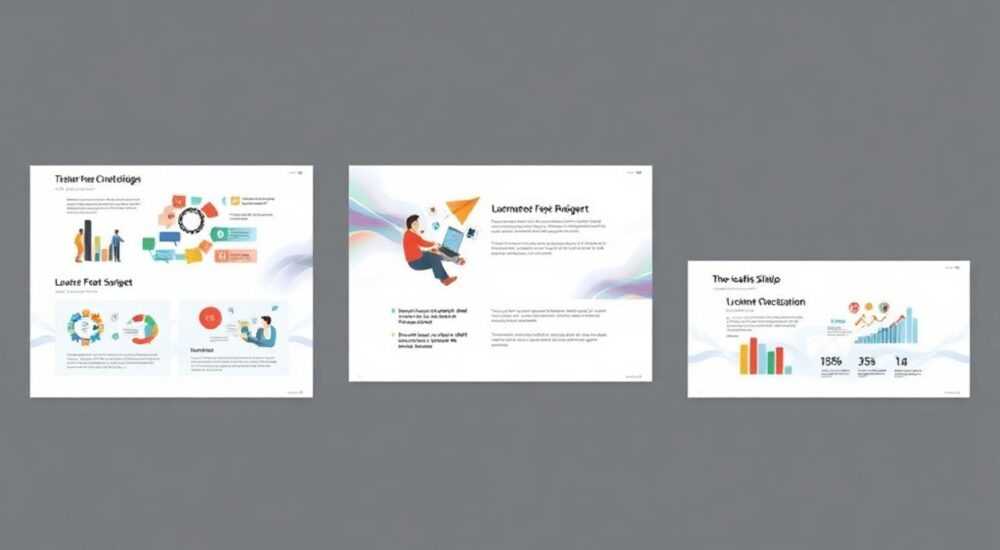
Слайд-шоу в PowerPoint — это не просто последовательность слайдов, а полноценный инструмент презентации, демонстрации или обучения. Настройка режима слайд-шоу позволяет автоматизировать показ, управлять переходами, скрывать элементы интерфейса и даже запускать презентацию на нескольких экранах. Главное — правильно использовать встроенные функции «Показ слайдов» и «Настройка презентации», чтобы результат выглядел профессионально и работал без сбоев.
Чтобы настроить слайд-шоу в PowerPoint, перейдите на вкладку «Показ слайдов» и выберите параметры автоматического или ручного прохождения. Обязательно протестируйте презентацию в режиме просмотра перед финальным запуском.
Содержание статьи:
- Основные режимы слайд-шоу: когда и что использовать
- Как выбрать правильный режим?
- Автоматическая настройка переходов между слайдами
- Шаги для настройки автоматического показа
- Руководство по запуску на одном и нескольких экранах
- Тестирование перед выступлением
- Дополнительные функции и эффекты для профессионалов
- Использование таймера и указки
- Часто встречающиеся ошибки и как их избежать
- Экспорт и деление презентацией: PDF, видео, автономный запуск
- Советы по экспорту
- Экспертное мнение
- Вопросы и ответы
- Заключение
Основные режимы слайд-шоу: когда и что использовать
PowerPoint предлагает несколько режимов воспроизведения слайд-шоу, каждый из которых решает определённую задачу. Выбор зависит от цели: проводите ли вы живую презентацию, демонстрируете продукт на стенде или готовите обучающий материал для студентов. Основные режимы — «С компьютера», «Клиент», «В окне» и «Автоматический» — активируются через вкладку «Показ слайдов».
Режим «С компьютера» подходит для живых выступлений. Он использует весь экран, скрывает панели и позволяет управлять переходами с клавиатуры или мыши. Режим «Клиент» (или «На втором экране») идеален при работе с проектором или двумя мониторами: докладчик видит заметки и таймер, а аудитория — только слайды. Это особенно важно при подготовке к конференциям или вебинарам.
Если нужно продемонстрировать презентацию внутри другого приложения, например, во время видеозвонка, используйте режим «В окне». Он открывает слайд-шоу в отдельном окне, которое можно перемещать, масштабировать и записывать. Наконец, режим «Автоматический» предназначен для автономной демонстрации — например, в торговом зале или на выставочном стенде. В этом случае слайды переключаются по таймеру без участия пользователя.
Полезно знать: Перед выбором режима убедитесь, что подключены все устройства и настроена расстановка экранов в Windows (Параметры > Система > Дисплей).
- «С компьютера» — полный экран, управление вручную.
- «Клиент» — два экрана: один для докладчика, другой для аудитории.
- «В окне» — гибкий режим для записи и стриминга.
- «Автоматический» — бесконтактная демонстрация с таймером.
Как выбрать правильный режим?
Оцените формат вашей презентации. Если вы выступаете перед живой аудиторией — используйте «С компьютера» или «Клиент». Для онлайн-трансляций предпочтителен режим «В окне», так как он не блокирует остальные приложения. Автоматический режим — выбор для цифровых витрин, музеев, информационных стендов.
«Выбор режима — первый шаг к успешному показу. Не экономьте время на тестировании каждого варианта заранее.» — Анна Козлова, эксперт по презентационным технологиям, 12 лет опыта
Автоматическая настройка переходов между слайдами
Если вы хотите, чтобы слайд-шоу шло без вашего участия, необходимо настроить автоматические переходы. Это делается на вкладке «Показ слайдов» → «Настройка презентации». Здесь вы можете задать длительность показа каждого слайда и включить опцию «Если есть время перехода, использовать его».
Перейдите на вкладку «Переходы», где для каждого слайда можно установить:
- Тип анимации (например, «Выцветание» или «Проявление»);
- Длительность анимации;
- Автоматическое переключение после заданного времени (в секундах);
- Звуковые эффекты (по желанию).
Чтобы применить одинаковые настройки ко всем слайдам, нажмите «Применить ко всем». Это сэкономит время, особенно если презентация содержит более 20 слайдов. Однако будьте осторожны: слишком короткие интервалы (менее 5 секунд) могут не дать аудитории прочитать текст, а слишком длинные — вызвать скуку.
Тип контента |
Рекомендуемое время показа |
Рекомендации |
|---|---|---|
Текстовые слайды |
7–10 секунд |
Учитывайте объём текста и скорость чтения |
Изображения / графика |
5–8 секунд |
Добавьте эффект акцента при необходимости |
Видеоролики |
По продолжительности видео |
Отключите авто-переход, пока видео не закончится |
Анимированные диаграммы |
10–15 секунд |
Разбивайте на этапы с задержками |
Шаги для настройки автоматического показа
- Откройте презентацию в PowerPoint.
- Перейдите на вкладку «Переходы».
- Выберите нужный эффект перехода (например, «Выцветание»).
- Установите флажок «После» и укажите время (например, 8,0 секунд).
- Нажмите «Применить ко всем», если стиль единый.
- Перейдите в «Показ слайдов» → «Настройка презентации».
- Выберите «Автоматически, с помощью карточки таймера».
- Нажмите «ОК» и протестируйте с помощью F5.
Полезно знать: Если на слайде есть анимация, убедитесь, что она завершится до автоматического перехода. Используйте «Анимация» → «Панель анимации», чтобы проверить последовательность.
Руководство по запуску на одном и нескольких экранах
Одна из самых частых задач — корректный запуск слайд-шоу на двух экранах. Например, вы видите таймер и заметки на ноутбуке, а аудитория наблюдает чистый слайд на проекторе. Для этого нужно включить режим «Показ слайдов с несколькими мониторами».
Перейдите в «Показ слайдов» → «Настройка презентации» → «Показывать на». Убедитесь, что выбран второй экран (обычно указан как «Дисплей 2»). Также отметьте галочкой «Показывать презентацию докладчика», если хотите видеть панель управления.
Если второй экран не определяется, проверьте:
- Подключение кабеля (HDMI, DisplayPort и т.д.);
- Настройки Windows: Win + P → выберите «Расширить» или «Только второй экран»;
- Обновление драйверов видеокарты.
Тестирование перед выступлением
Никогда не начинайте презентацию без пробного запуска. Нажмите Shift + F5 — это запустит показ с текущего слайда. Проверьте:
- Правильно ли отображается содержимое на проекторе;
- Не обрезаются ли края слайда (часто бывает при разнице форматов 4:3 и 16:9);
- Работают ли переходы и анимации;
- Видны ли вы на экране докладчика (таймер, следующий слайд, заметки).
«Я всегда прихожу за 30 минут до начала, чтобы проверить экраны. Один раз я начал с проектором в режиме ‘дублирования’ — и забыл закрыть почту. Больше такого не повторится.» — Дмитрий Миронов, бизнес-тренер, 8 лет на рынке
Дополнительные функции и эффекты для профессионалов
PowerPoint предлагает мощные инструменты, которые выходят за рамки простого перелистывания. Вы можете добавить триггеры, скрытые кнопки навигации, интерактивные ссылки и даже встроенные викторины.
Используйте вкладку «Вставка» → «Фигуры» или «Текстовое поле» для создания кнопок. Затем щёлкните правой кнопкой → «Гиперссылка» → «Место в документе» и выберите нужный слайд. Это удобно для интерактивных презентаций, например, при обучении персонала.
Также можно настроить триггеры анимации: например, клик по изображению запускает видео или показывает дополнительный текст. Это делается через «Анимация» → «Дополнительные параметры анимации» → «Триггер» → «На [объект]».
Использование таймера и указки
Во время показа доступны полезные инструменты:
- E — стереть аннотации;
- P — вернуться на предыдущий слайд;
- N или Enter — следующий слайд;
- A или чернота экрана, S — белый экран;
- Ctrl + P — включить указку (стилус);
- Ctrl + A — изменить тип указки (стрелка, перо, ластик).
Вы можете также включить таймер обратного отсчёта: «Показ слайдов» → «Таймер». Он поможет соблюдать регламент.
Полезно знать: Чтобы быстро выключить указку, нажмите Ctrl + I. Чтобы скрыть курсор, в «Настройке презентации» отметьте «Скрыть курсор во время показа».
Часто встречающиеся ошибки и как их избежать
Даже опытные пользователи сталкиваются с типичными проблемами. Вот самые распространённые:
- Слайды не переключаются автоматически. Причина: в «Настройке презентации» выбран режим «Вручную». Решение: измените на «Автоматически».
- Проектор показывает рабочий стол, а не слайд-шоу. Вероятно, используется режим дублирования, а не расширения. Нажмите Win + P и выберите «Расширить».
- Видео не воспроизводится. Формат не поддерживается или файл не встроен. Используйте MP4 с кодеком H.264, встраивайте через «Вставка» → «Видео» → «Видео на моем компьютере».
- Шрифты отображаются некорректно. Шрифт не установлен на целевом компьютере. Встраивайте шрифты: «Файл» → «Параметры» → «Сохранение» → «Встраивать шрифты в файл».
Ошибка |
Причина |
Решение |
|---|---|---|
Нет звука при переходе |
Звук отключён в системе или PowerPoint |
Проверьте громкость, включите звук в настройках перехода |
Слайд-шоу закрывается при клике |
Включён режим «Просмотр» вместо «Показ слайдов» |
Запускайте через F5 или Shift+F5 |
Анимация не работает |
Отключены мультимедиа или старая версия PowerPoint |
Обновите Office, проверьте настройки безопасности |
Экспорт и деление презентацией: PDF, видео, автономный запуск
PowerPoint позволяет экспортировать слайд-шоу в разные форматы. Это особенно полезно, если вы не можете присутствовать лично.
- PDF: «Файл» → «Сохранить как» → «PDF». Подходит для печати и рассылки. Можно сохранить с заметками или комментариями.
- Видео: «Файл» → «Экспорт» → «Создать видео». Выберите качество (HD, Full HD), длительность автоматических переходов и включите запись анимаций и таймингов. Файл можно загрузить на YouTube или отправить клиенту.
- Автономный .ppsx: Сохраните как «Показ слайдов PowerPoint (*.ppsx)». При открытии файл сразу запускается в режиме слайд-шоу — идеально для USB-накопителей на стендах.
Советы по экспорту
- Перед экспортом в видео протестируйте все переходы и анимации.
- Если в презентации есть внешние ссылки — убедитесь, что они работают в автономном режиме.
- Для видео задайте резервное время: +2 секунды на слайд, если есть сомнения в чёткости восприятия.
Полезно знать: Видео из PowerPoint может быть большим по размеру. Используйте сжатие: в настройках видео выберите «Среднее качество» для баланса между весом и чёткостью.
Экспертное мнение
«Большинство людей считают PowerPoint простым инструментом, но его возможности близки к профессиональным системам визуализации. Я использую триггеры и скрытые кнопки для создания интерактивных кейсов в обучении менеджеров. Это повышает вовлечённость на 40%. Главное — планировать логику заранее.» — Елена Васильева, руководитель отдела корпоративного обучения, Microsoft Certified Trainer
Она также отмечает, что автоматизация — ключ к масштабируемости: «Однажды настроенное слайд-шоу можно использовать в 10 регионах без участия тренера. Но оно должно быть идеально протестировано».
Вопросы и ответы
Можно ли запустить слайд-шоу на iPad или Android?
Да, PowerPoint доступен в мобильных приложениях. Откройте файл и нажмите «Показ слайдов». Автоматические переходы работают, но рекомендуется тестировать на устройстве из-за различий в производительности.
Как сделать, чтобы слайд-шоу начиналось с определённого слайда?
В режиме просмотра нажмите Shift + F5 на нужном слайде. При сохранении как .ppsx — покажет с первого. Чтобы изменить порядок, используйте «Показ слайдов» → «Настройка слайд-шоу» → «Начать с текущего слайда».
Что делать, если слайд-шоу зависает?
Закройте с помощью Alt + F4. Причиной может быть большое видео, несовместимая анимация или нехватка памяти. Оптимизируйте медиафайлы и обновите PowerPoint.
Можно ли добавить музыку на фон?
Да. Вставьте аудиофайл («Вставка» → «Аудио»), затем в «Воспроизведении» установите «Воспроизвести на всех слайдах» и отметьте «Скрыть при показе».
Как защитить презентацию от изменений?
Сохраните как «Только для чтения» или установите пароль: «Файл» → «Сведения» → «Защитить презентацию» → «Зашифровать паролем».
Заключение
Настройка слайд-шоу в PowerPoint — это сочетание технических знаний и понимания аудитории. От выбора режима показа до экспорта в видео — каждый шаг влияет на восприятие вашей идеи. Простое перелистывание слайдов уже не работает: современная презентация должна быть динамичной, интерактивной и надёжной.
Чтобы слайд-шоу работало без сбоев, тестируйте его в условиях, максимально приближённых к реальным. Проверяйте оборудование, настройки экранов и тайминги. И помните: идеальная презентация — это когда аудитория замечает только содержание, а не технологию.
- Выбирайте режим показа в зависимости от формата выступления.
- Настройте автоматические переходы и протестируйте длительность показа.
- Используйте двойной экран для профессионального выступления.
- Экспортируйте презентацию в видео или .ppsx для автономного использования.
- Проверяйте совместимость файлов, шрифтов и медиа перед финальным запуском.
⚠️ Дисклеймер — нажмите, чтобы развернуть
Материалы, опубликованные в разделе «Блог» на сайте RU DESIGN SHOP (rudesignshop.ru), носят исключительно информационный и ознакомительный характер и не являются руководством к действию, финансовой рекомендацией, медицинской услугой, ветеринарным назначением либо рекламой товаров и услуг, включая азартные игры. Публикации не содержат призывов к участию в азартных играх и не направлены на продвижение соответствующих операторов.
Безопасность применения товаров и веществ: при использовании строительных материалов, бытовой химии, пестицидов и агрохимикатов необходимо строго следовать инструкциям производителя и действующему законодательству Российской Федерации, включая Федеральный закон РФ от 19.07.1997 № 109-ФЗ «О безопасном обращении с пестицидами и агрохимикатами».
Упоминание товарных знаков, брендов и организаций носит исключительно информационный характер и не означает наличие партнёрских отношений или одобрения со стороны правообладателей.
Материалы, содержащие сведения о медицинских, ветеринарных или косметических средствах, представлены в справочных целях и не являются медицинской консультацией или назначением. Перед применением рекомендуется обратиться к врачу, ветеринарному специалисту или иному сертифицированному профессионалу.
Возрастные ограничения: материалы, содержащие сведения о продукции категории 18+, включая алкоголь или азартные игры, предназначены исключительно для совершеннолетней аудитории и публикуются в информационных целях.
Правовая ответственность: решения, принятые на основе опубликованной информации, пользователь принимает самостоятельно и на свой риск; редакция и авторы несут ответственность в пределах, установленных законодательством Российской Федерации.
Редакция не допускает публикаций, содержащих пропаганду экстремизма, терроризма, наркотических средств или суицида; подобные материалы подлежат немедленному удалению.
Упоминание организаций с ограниченным статусом: компания Meta Platforms Inc. (социальные сети Facebook и Instagram) признана экстремистской организацией решением суда РФ, её деятельность запрещена на территории Российской Федерации; любые упоминания приводятся исключительно в информационных целях.
Авторские права и источники: информация собирается из открытых источников; её актуальность указывается на дату публикации и может изменяться.
Изображения и иллюстрации используются на условиях, разрешённых правообладателями. При возникновении претензий редакция готова оперативно рассмотреть обращение и внести необходимые изменения.
Персональные данные и cookies: сайт использует cookies и обрабатывает персональные данные пользователей в соответствии с Федеральным законом № 152-ФЗ «О персональных данных» и Политикой конфиденциальности RU DESIGN SHOP.
Мнения авторов могут не совпадать с позицией государственных органов или коммерческих организаций, упомянутых в материалах.
РЕКОМЕНДУЕМ
Товары от российских производителей


-3%
Настенный светильник SUBRA-F SN026MRR
Первоначальная цена составляла 5500 руб..5340 руб.Текущая цена: 5340 руб..