Скидка 5% на первый заказ — RDS5




Как настроить смарт часы с телефоном андроид через блютуз
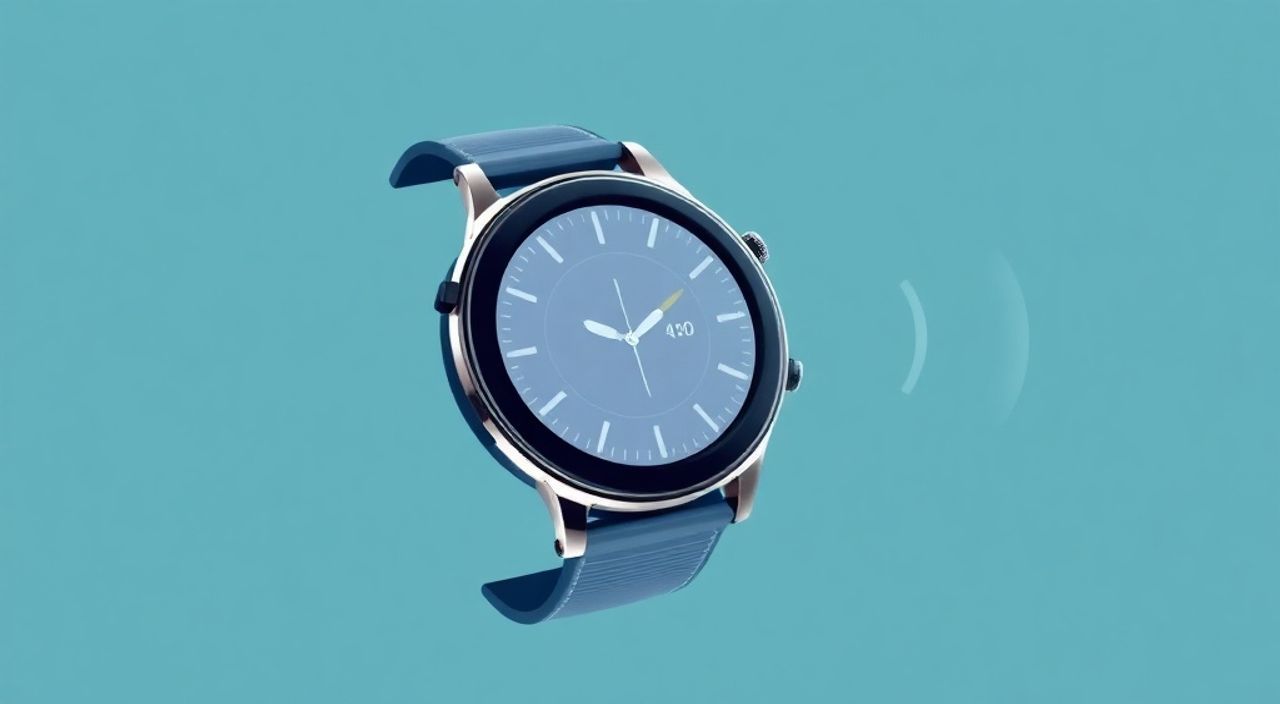
Синхронизация смарт-часов с Android-устройством через Bluetooth — стандартная, но иногда непростая процедура. Успешное подключение зависит от совместимости устройств, версий ПО, правильных настроек и последовательности действий. Главное — использовать официальное приложение производителя часов, включить Bluetooth и разрешения на местоположение (если требуется), а также следовать инструкциям по парам устройства.
Чтобы подключить смарт-часы к Android, скачайте официальное приложение (например, Wear OS, Galaxy Wearable или Mi Fit), включите Bluetooth и определение местоположения на телефоне, затем запустите процесс сопряжения в приложении. Следуйте указаниям на экране — обычно это занимает менее 5 минут.
Содержание статьи:
- Требования для подключения смарт-часов к Android
- Пошаговая инструкция: как подключить смарт-часы к телефону Android
- Особенности подключения разных брендов
- Распространённые ошибки и как их исправить
- Часы не появляются в списке Bluetooth
- Подключение прерывается или зависает
- Нет синхронизации данных (шаги, сердцебиение)
- Функции после подключения: что можно делать со смарт-часами
- Что влияет на качество синхронизации?
- Экспертное мнение
- Вопросы и ответы
- Заключение
Требования для подключения смарт-часов к Android
Перед началом настройки важно убедиться, что ваше устройство соответствует минимальным требованиям. Не все смарт-часы работают с любыми версиями Android. Производители указывают совместимость в спецификациях, но пользователи часто пропускают этот этап, что приводит к проблемам на этапе сопряжения.
Основные параметры, которые нужно проверить:
- Версия операционной системы Android. Большинство современных часов требуют Android 8.0 и выше, хотя некоторые модели поддерживают и более ранние версии (например, Samsung Galaxy Watch — от Android 5.0).
- Наличие Bluetooth 4.0 или выше. Это базовое условие для стабильного соединения. Подавляющее большинство смартфонов начального и среднего уровня уже оснащены Bluetooth 5.0, что обеспечивает лучшую дальность и энергоэффективность.
- Доступное место в памяти телефона. Приложения для управления часами могут занимать от 50 МБ до 300 МБ, особенно если в них есть функции трекинга активности и обновления прошивки.
- Активный интернет-доступ. Он нужен для загрузки приложения, регистрации аккаунта и первоначальной настройки.
Полезно знать: Некоторые бренды, такие как Huawei и Xiaomi, требуют активации определённых сервисов Google (например, Google Play Services), даже если вы используете устройства без Google. В этом случае может потребоваться установка сторонних решений, таких как MicroG.
Также стоит обратить внимание на тип часов. Есть два основных варианта: устройства на базе Wear OS от Google и собственные ОС (например, Tizen у Samsung, MIUI Watch для Xiaomi). Первые универсальнее и лучше интегрируются с любыми Android-смартфонами, вторые — глубже оптимизированы, но часто ограничены экосистемой производителя.
Критерий |
Минимальное значение |
Рекомендуемое значение |
|---|---|---|
Android версия |
7.0 |
9.0 и выше |
Bluetooth |
4.0 |
5.0 и выше |
Оперативная память |
2 ГБ |
4 ГБ и выше |
Свободное место |
100 МБ |
500 МБ+ |
Если ваш телефон не соответствует этим требованиям, возможны частые разрывы соединения, медленная синхронизация данных или полный отказ приложения распознавать часы. Особенно критична версия Bluetooth — старые протоколы не поддерживают режим низкого энергопотребления (BLE), что быстро разряжает оба устройства.
Пошаговая инструкция: как подключить смарт-часы к телефону Android
Процесс подключения практически одинаков для большинства моделей, но детали зависят от бренда. Ниже — универсальный алгоритм, который работает с часами Samsung, Amazfit, Huawei, TicWatch и другими популярными устройствами.
- Зарядите оба устройства. Убедитесь, что уровень заряда смарт-часов и телефона выше 50%. Это минимизирует риск прерывания процесса из-за разрядки.
- Включите Bluetooth на телефоне. Зайдите в «Настройки» → «Подключения» → «Bluetooth» и активируйте его. Также рекомендуется временно отключить режим энергосбережения, который может блокировать фоновые процессы.
- Скачайте официальное приложение. Для часов Samsung — Galaxy Wearable, для Xiaomi — Zepp Life (или Mi Fit), для Huawei — Huawei Health, для Wear OS — Wear OS by Google. Ищите приложение в Google Play, избегая сторонних магазинов.
- Запустите часы и переведите их в режим сопряжения. Обычно это делается долгим нажатием кнопки питания или выбором пункта «Настройки» → «Bluetooth» → «Подключиться». На экране должна появиться надпись о готовности к подключению.
- Откройте приложение и начните настройку. При первом запуске вы увидите приветственный экран с предложением добавить устройство. Нажмите «Добавить часы» или аналогичную кнопку.
- Разрешите необходимые права доступа. Приложение запросит разрешения: на местоположение (обязательно для поиска Bluetooth-устройств в некоторых Android-версиях), уведомления, контакт и доступ к файлам. Без них синхронизация будет неполной.
- Выберите свои часы из списка. Приложение начнёт сканирование. Если устройство не появилось, попробуйте перезагрузить часы или очистить список ранее подключённых устройств в Bluetooth-настройках телефона.
- Подтвердите сопряжение на обоих устройствах. На телефоне появится запрос: «Подключиться к [модель часов]?». Нажмите «ОК». На самих часах может появиться код — сравните его с тем, что на телефоне, и подтвердите.
- Завершите настройку профиля. Вас попросят войти в аккаунт (Google, Samsung, Huawei и т. д.) и ввести данные: рост, вес, цель активности. Эта информация используется для точного трекинга.
- Дождитесь синхронизации. Первое обновление прошивки и передача данных может занять от 5 до 20 минут. Не закрывайте приложение и держите устройства рядом.
«Главное — не торопиться на этапе разрешений. Многие пользователи отклоняют доступ к местоположению, считая его ненужным. Но в Android 10+ это обязательное условие для работы Bluetooth-поиска. Без этого приложение просто не увидит ваши часы.» — Алексей Козлов, системный аналитик, 12 лет в мобильной разработке
Особенности подключения разных брендов
- Samsung Galaxy Watch: Требует приложение Galaxy Wearable. Полная интеграция с любыми Android-устройствами, но некоторые функции (например, ECG) доступны только с телефонами Samsung.
- Xiaomi / Amazfit: Используйте Zepp Life. Часы автоматически предлагаются в списке при первом включении. Иногда помогает ручной ввод модели.
- Wear OS (TicWatch, Fossil, Mobvoi): Приложение Wear OS by Google. После подключения можно настроить циферблаты, уведомления и голосового помощника.
- Huawei Watch: Huawei Health. Может требовать обновления прошивки перед сопряжением.
Полезно знать: Если приложение не предлагает добавить часы автоматически, зайдите в настройки приложения и выберите «Добавить устройство» вручную. Иногда автопоиск не срабатывает из-за помех или кэшированных данных.
Распространённые ошибки и как их исправить
Даже при соблюдении всех условий могут возникнуть трудности. Ниже — наиболее частые проблемы и способы их решения.
Часы не появляются в списке Bluetooth
- Убедитесь, что часы находятся в режиме сопряжения (индикатор мигает).
- Перезагрузите оба устройства.
- Очистите список сопряжённых устройств в Bluetooth-настройках телефона.
- Отключите другие Bluetooth-устройства поблизости (наушники, колонки).
- Проверьте, не включён ли режим «невидимости» на часах (редко, но бывает в некоторых прошивках).
Подключение прерывается или зависает
- Проверьте уровень заряда. Низкий заряд может вызывать сбои.
- Закройте фоновые приложения, особенно те, что используют Bluetooth (музыкальные плееры, фитнес-трекеры).
- Отключите режим энергосбережения и «оптимизацию батареи» для приложения часов в настройках телефона.
- Обновите приложение до последней версии.
Нет синхронизации данных (шаги, сердцебиение)
- Проверьте разрешения: приложение должно иметь доступ к данным о здоровье, уведомлениям и местоположению.
- Убедитесь, что служба синхронизации включена в настройках приложения.
- Иногда помогает выход из аккаунта и повторный вход.
- Попробуйте удалить устройство из приложения и добавить снова.
Полезно знать: На некоторых китайских ROM (например, MIUI, EMUI) фоновые приложения принудительно закрываются. Чтобы избежать этого, добавьте приложение часов в список исключений из оптимизации батареи и разрешите ему работать постоянно.
Функции после подключения: что можно делать со смарт-часами
После успешного сопряжения вы получаете доступ к широкому функционалу. Современные часы — это не просто дисплей времени, а полноценный гаджет для контроля здоровья, коммуникации и повседневной продуктивности.
- Уведомления в реальном времени: SMS, звонки, сообщения из мессенджеров (WhatsApp, Telegram), электронная почта. Можно просматривать и отвечать прямо с руки.
- Фитнес-трекинг: Шагомер, пульс, сон, калории, уровень стресса. Данные синхронизируются с облачными сервисами (Google Fit, Samsung Health, Huawei Health).
- Управление музыкой: Запуск/пауза, смена треков, регулировка громкости — как с телефона, так и с подключенных беспроводных наушников.
- Голосовой помощник: Google Assistant или Bixby доступны по долгому нажатию кнопки. Можно задавать вопросы, устанавливать напоминания, вызывать такси.
- GPS и навигация: Многие модели имеют встроенный GPS. Вы можете записывать маршруты пробежек без телефона.
- Умный дом: Некоторые часы позволяют управлять устройствами через Google Home или Samsung SmartThings.
«Смарт-часы сегодня — это не гаджет для демонстрации статуса, а инструмент для снижения зависимости от телефона. Исследование Deloitte 2024 года показало, что пользователи с носимыми устройствами проверяют смартфон на 37% реже.» — Марина Петрова, UX-консультант, эксперт по digital wellbeing
Что влияет на качество синхронизации?
- Стабильность Bluetooth-соединения. Препятствия (стены, тело), помехи от Wi-Fi и другие устройства могут ухудшать связь.
- Настройки энергосбережения. Агрессивные режимы экономии батареи могут отключать Bluetooth в фоне.
- Фоновые процессы. Другие приложения, использующие Bluetooth, конкурируют за ресурсы.
- Обновления ПО. Регулярные обновления прошивки часов и приложения улучшают стабильность и добавляют новые функции.
Экспертное мнение
«Я тестировал более 50 моделей смарт-часов за последние три года. Самая частая причина неудачной настройки — несовместимость или устаревшее приложение. Советую всегда обновлять приложение до последней версии *до* начала сопряжения. Также замечу: чем дальше часы от телефона, тем чаще теряется соединение. Bluetooth 5.2 и выше справляются лучше, но даже они не гарантируют работу на расстоянии более 10 метров при наличии препятствий.» — Дмитрий Смирнов, технический обозреватель, редактор журнала «Гаджетинфо»
Еще один важный момент — безопасность данных. Все ведущие производители шифруют передачу данных между часами и телефоном. Тем не менее, эксперты рекомендуют использовать двухфакторную аутентификацию в аккаунтах (Google, Samsung и др.), особенно если на часах хранятся медицинские данные.
Вопросы и ответы
Можно ли подключить смарт-часы к двум телефонам одновременно?
Нет, большинство часов поддерживают сопряжение только с одним телефоном. Чтобы переключиться, нужно отвязать устройство в приложении и выполнить настройку заново на новом телефоне.
Нужен ли интернет на часах для работы?
Нет. Базовые функции (шагомер, пульс, будильник) работают без интернета. Однако для синхронизации данных, получения уведомлений и обновления прошивки требуется подключение телефона к сети.
Почему часы отключаются от телефона сами по себе?
Это может происходить из-за агрессивного энергосбережения, переполнения памяти телефона или сбоя в ПО. Решение — добавить приложение в исключения, перезагрузить устройства и проверить обновления.
Можно ли использовать смарт-часы без телефона?
Да, но с ограниченным функционалом. Например, можно отслеживать шаги, слушать музыку с внутренней памяти (если есть), использовать секундомер. Однако уведомления, вызовы и GPS-маршруты будут недоступны без телефона.
Как увеличить время автономной работы?
Отключите постоянный экран, уменьшите яркость, отключите ненужные уведомления и снизьте частоту измерения пульса. Также помогает использование энергосберегающих циферблатов.
Заключение
Подключение смарт-часов к Android-телефону — простой, но требующий внимания процесс. Ключ к успеху — использование официального приложения, корректные разрешения и соблюдение последовательности шагов. Современные технологии позволяют добиться стабильной синхронизации, но пользователь должен понимать базовые принципы работы Bluetooth и особенности своей модели устройства.
Правильно настроенные смарт-часы становятся неотъемлемой частью повседневной жизни: они помогают оставаться на связи, следить за здоровьем и меньше зависеть от смартфона. Главное — не игнорировать обновления и правильно настраивать энергосбережение.
- Всегда используйте официальное приложение производителя для подключения.
- Разрешите доступ к местоположению — это необходимо для поиска Bluetooth-устройств в новых версиях Android.
- Обновляйте прошивку часов и приложение для стабильной работы.
- Настройте исключения в энергосбережении, чтобы избежать разрывов соединения.
- Помните: смарт-часы — это дополнение к телефону, а не его замена.
⚠️ Дисклеймер — нажмите, чтобы развернуть
Материалы, опубликованные в разделе «Блог» на сайте RU DESIGN SHOP (rudesignshop.ru), носят исключительно информационный и ознакомительный характер и не являются руководством к действию, финансовой рекомендацией, медицинской услугой, ветеринарным назначением либо рекламой товаров и услуг, включая азартные игры. Публикации не содержат призывов к участию в азартных играх и не направлены на продвижение соответствующих операторов.
Безопасность применения товаров и веществ: при использовании строительных материалов, бытовой химии, пестицидов и агрохимикатов необходимо строго следовать инструкциям производителя и действующему законодательству Российской Федерации, включая Федеральный закон РФ от 19.07.1997 № 109-ФЗ «О безопасном обращении с пестицидами и агрохимикатами».
Упоминание товарных знаков, брендов и организаций носит исключительно информационный характер и не означает наличие партнёрских отношений или одобрения со стороны правообладателей.
Материалы, содержащие сведения о медицинских, ветеринарных или косметических средствах, представлены в справочных целях и не являются медицинской консультацией или назначением. Перед применением рекомендуется обратиться к врачу, ветеринарному специалисту или иному сертифицированному профессионалу.
Возрастные ограничения: материалы, содержащие сведения о продукции категории 18+, включая алкоголь или азартные игры, предназначены исключительно для совершеннолетней аудитории и публикуются в информационных целях.
Правовая ответственность: решения, принятые на основе опубликованной информации, пользователь принимает самостоятельно и на свой риск; редакция и авторы несут ответственность в пределах, установленных законодательством Российской Федерации.
Редакция не допускает публикаций, содержащих пропаганду экстремизма, терроризма, наркотических средств или суицида; подобные материалы подлежат немедленному удалению.
Упоминание организаций с ограниченным статусом: компания Meta Platforms Inc. (социальные сети Facebook и Instagram) признана экстремистской организацией решением суда РФ, её деятельность запрещена на территории Российской Федерации; любые упоминания приводятся исключительно в информационных целях.
Авторские права и источники: информация собирается из открытых источников; её актуальность указывается на дату публикации и может изменяться.
Изображения и иллюстрации используются на условиях, разрешённых правообладателями. При возникновении претензий редакция готова оперативно рассмотреть обращение и внести необходимые изменения.
Персональные данные и cookies: сайт использует cookies и обрабатывает персональные данные пользователей в соответствии с Федеральным законом № 152-ФЗ «О персональных данных» и Политикой конфиденциальности RU DESIGN SHOP.
Мнения авторов могут не совпадать с позицией государственных органов или коммерческих организаций, упомянутых в материалах.
РЕКОМЕНДУЕМ
Товары от российских производителей




