Скидка 5% на первый заказ — RDS5




Как настроить смарт часы с телефоном андроид
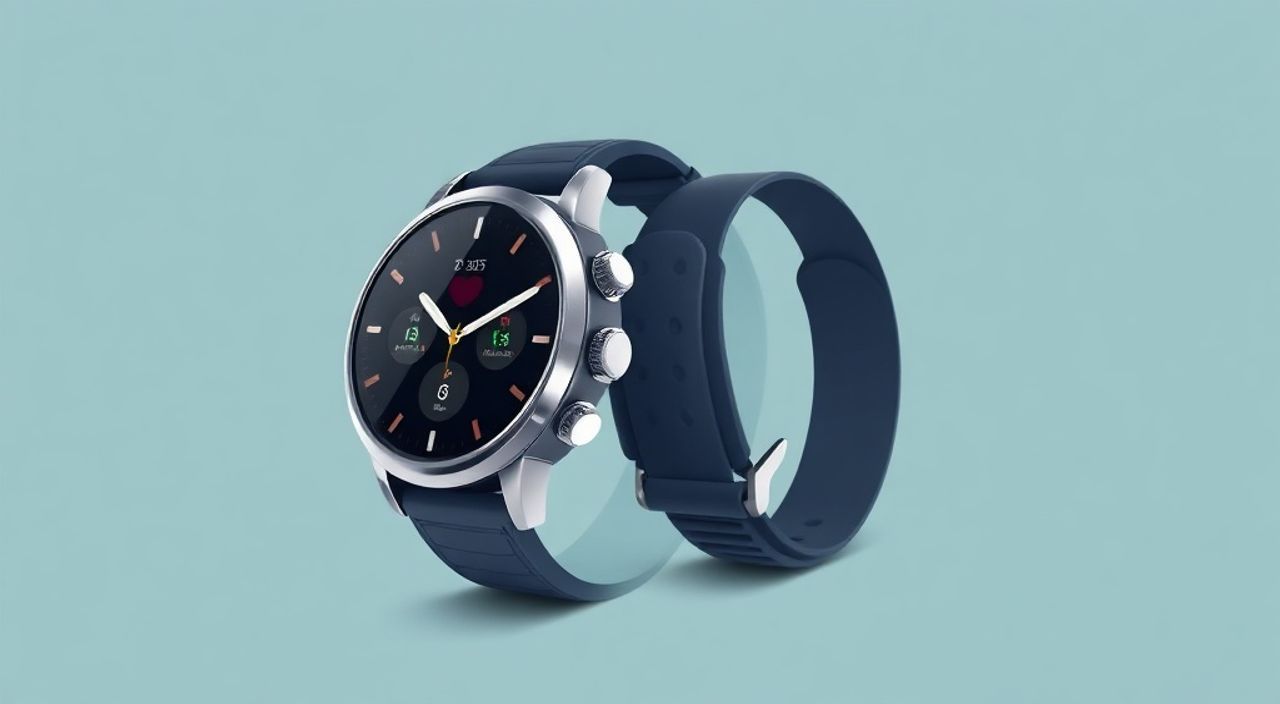
Смарт-часы становятся неотъемлемой частью повседневной жизни, дополняя функциональность смартфона и позволяя управлять уведомлениями, отслеживать здоровье и физическую активность, а также использовать навигацию без необходимости доставать телефон. Для владельцев устройств на базе Android настройка сопряжения с часами — ключевой этап, который открывает доступ ко всем возможностям «умного» гаджета. Процесс может отличаться в зависимости от производителя часов и версии операционной системы, но в целом он стандартен и понятен даже новичку.
Чтобы подключить смарт-часы к Android-смартфону, скачайте официальное приложение производителя (например, Wear OS, Galaxy Wearable или Huawei Health), включите Bluetooth на обоих устройствах и следуйте инструкциям в приложении. Главное — убедиться, что часы заряжены и поддерживаются вашей моделью телефона.
Содержание статьи:
- Требования к совместимости: что нужно для подключения
- Пошаговая инструкция по подключению смарт-часов к Android
- Шаг 1: Подготовка устройств
- Шаг 2: Установка приложения
- Шаг 3: Сопряжение через Bluetooth
- Шаг 4: Настройка аккаунта и синхронизация
- Распространённые проблемы и как их решить
- Часы не находятся в списке устройств
- Подключение прерывается или не завершается
- Нет уведомлений на часах
- Часы отключаются от телефона
- Настройка функций после подключения
- Управление циферблатом
- Фитнес-трекинг и здоровье
- Умные уведомления
- Дополнительные функции
- Экспертное мнение
- Вопросы и ответы
- Заключение
Требования к совместимости: что нужно для подключения
Перед началом настройки важно убедиться, что ваши смарт-часы и смартфон технически совместимы. Несмотря на то что большинство современных часов работают с Android, существуют ограничения по версиям ОС, аппаратному обеспечению и специфическим функциям.
Основным требованием является наличие Bluetooth 4.0 или выше на смартфоне. Большинство устройств, выпущенных после 2016 года, соответствуют этому критерию. Также желательно, чтобы на телефоне была установлена Android версии 6.0 (Marshmallow) или новее. Некоторые бренды, такие как Samsung и Huawei, могут требовать более высокую версию — Android 8.0 и выше.
Для разных платформ используются разные приложения:
- Wear OS от Google — для часов Pixel Watch, Fossil, Mobvoi и других;
- Galaxy Wearable — для Samsung Galaxy Watch;
- Huawei Health — для Huawei и Honor;
- Amazfit / Zepp — для часов Amazfit, Zepp, Xiaomi (некоторые модели);
- Garmin Connect — для Garmin Venu, Forerunner и др.
Полезно знать: Приложения для управления часами доступны в Google Play. Убедитесь, что вы скачиваете официальное приложение именно от производителя часов, а не стороннее, чтобы избежать проблем с безопасностью и функциональностью.
Если вы используете бюджетный смартфон или старую модель, проверьте сайт производителя часов — там часто есть список совместимых устройств. Например, Samsung Galaxy Watch5 официально не поддерживает некоторые смартфоны с Android Go Edition.
Производитель часов |
Требуемое приложение |
Минимальная версия Android |
Особенности |
|---|---|---|---|
Google, Fossil, Suunto |
Wear OS |
6.0 |
Поддержка Google Assistant, оплаты через NFC |
Samsung |
Galaxy Wearable |
7.0 |
Требуется аккаунт Samsung; полная интеграция с экосистемой |
Huawei, Honor |
Huawei Health |
6.0 |
Нет сервисов Google; используется HMS |
Amazfit, Xiaomi |
Zepp Life / Amazfit |
5.0 |
Бюджетные модели; ограниченная поддержка уведомлений |
Garmin |
Garmin Connect |
8.0 |
Акцент на фитнес и спорт; длительное время автономной работы |
Пошаговая инструкция по подключению смарт-часов к Android
Процесс подключения смарт-часов к Android-устройству универсален, но имеет нюансы в зависимости от бренда. Ниже приведена общая последовательность действий, которую можно адаптировать под любую модель.
Шаг 1: Подготовка устройств
- Убедитесь, что смарт-часы полностью заряжены. Лучше всего начинать настройку с уровня заряда не менее 50%.
- Включите смартфон и активируйте Bluetooth в настройках (или через быстрые панели).
- Разблокируйте экран телефона — некоторые приложения не запускаются в фоне при заблокированном экране.
- Отключите режим энергосбережения, так как он может блокировать фоновые процессы и обнаружение устройств.
Шаг 2: Установка приложения
- Откройте Google Play на смартфоне.
- Найдите и установите официальное приложение для ваших часов (например, «Wear OS by Google» или «Galaxy Wearable»).
- Дождитесь завершения установки и откройте приложение.
- Дайте все запрашиваемые разрешения: доступ к контактам, уведомлениям, местоположению, камере (для сканирования QR-кода).
Полезно знать: Если приложение не запрашивает разрешения автоматически, зайдите в «Настройки» → «Приложения» → выберите нужное приложение → «Разрешения» и включите необходимые доступы вручную.
Шаг 3: Сопряжение через Bluetooth
- Включите смарт-часы. На большинстве моделей это делается долгим нажатием кнопки питания.
- Подождите, пока часы загрузятся и покажут экран приветствия или код подключения.
- В приложении нажмите «Начать», «Добавить устройство» или аналогичную кнопку.
- Приложение предложит включить Bluetooth и найти устройство. Подтвердите действия.
- Выберите свою модель часов из списка найденных устройств.
- Если требуется, подтвердите код на обоих устройствах (он должен совпадать).
Шаг 4: Настройка аккаунта и синхронизация
- При первом подключении может потребоваться войти в аккаунт производителя (Google, Samsung, Huawei и т.д.).
- Пройдите короткий онбординг: выберите язык, регион, единицы измерения.
- Дождитесь синхронизации данных: контактов, календаря, уведомлений.
- Настройте основной циферблат и виджеты, если позволяет приложение.
«Не пропускайте этап синхронизации — он может занять до 5 минут, особенно если у вас много данных. Прерывание процесса может привести к ошибкам в работе уведомлений.» — Алексей Козлов, технический консультант по носимым устройствам, 7 лет опыта
Распространённые проблемы и как их решить
Даже при строгом следовании инструкции могут возникнуть трудности. Ниже — самые частые ошибки и способы их устранения.
Часы не находятся в списке устройств
- Убедитесь, что часы находятся в режиме сопряжения. На некоторых моделях нужно зайти в «Настройки» → «Bluetooth» → «Найти устройство».
- Перезагрузите оба устройства.
- Проверьте, не подключены ли часы к другому телефону. Отвяжите их через настройки Bluetooth второго устройства.
- Отключите и снова включите Bluetooth на смартфоне.
Подключение прерывается или не завершается
- Закройте все фоновые приложения на телефоне, особенно те, которые используют Bluetooth (например, музыкальные плееры).
- Отключите Wi-Fi и GPS на время настройки — они могут мешать стабильному соединению.
- Убедитесь, что на телефоне достаточно свободной памяти. Минимум 1 ГБ свободного места — рекомендовано.
- Обновите приложение и систему Android до последней версии.
Нет уведомлений на часах
- Проверьте, включены ли уведомления в приложении управления часами.
- Зайдите в «Настройки» телефона → «Приложения» → выберите приложение часов → «Уведомления» → разрешите всё.
- В самом приложении найдите раздел «Уведомления» и включите синхронизацию для нужных приложений (Telegram, WhatsApp, Gmail и др.).
- Убедитесь, что на телефоне не включен режим «Не беспокоить» или энергосбережения, блокирующий фоновую работу.
Полезно знать: Некоторые приложения (например, банковские) по соображениям безопасности не передают содержание уведомлений на внешние устройства. Это нормально — на часах будет отображаться только имя отправителя.
Часы отключаются от телефона
- Проверьте, включена ли опция «Автоподключение» в приложении.
- Убедитесь, что Bluetooth на телефоне всегда включён.
- Отключите функцию «Оптимизация батареи» для приложения часов.
- Добавьте приложение в список исключений автозакрытия (есть в настройках производителей, например, Xiaomi, Huawei).
Настройка функций после подключения
После успешного сопряжения пора настроить основные функции, чтобы часы работали максимально эффективно.
Управление циферблатом
Большинство часов позволяют менять циферблат прямо из приложения. Вы можете выбрать классический аналоговый стиль, минималистичный цифровой или тематический (с погодой, шагомером, пульсом). Некоторые приложения поддерживают кастомные циферблаты от сообщества.
Фитнес-трекинг и здоровье
- Включите постоянный мониторинг пульса, сна и уровня стресса (если доступно).
- Настройте цели: количество шагов, калории, время активности.
- Подключите аккаунты Google Fit или Samsung Health для объединения данных.
- Разрешите доступ к данным о местоположении для трекинга пробежек и велопрогулок.
Умные уведомления
- Выберите, какие приложения будут отправлять уведомления на часы.
- Настройте вибрацию: отдельно для звонков, сообщений, будильников.
- Активируйте возможность отвечать голосом или шаблонными сообщениями (доступно в Wear OS и Samsung).
Дополнительные функции
- NFC-платежи (Google Pay, Samsung Pay) — добавьте карту в соответствующее приложение.
- Управление музыкой — подключите Spotify, YouTube Music или локальные файлы.
- Голосовой помощник — настройте Google Assistant или Bixby.
- Поиск телефона — функция, которая заставляет смартфон звонить, даже если он в беззвучном режиме.
«Лучше настраивать функции по одной, проверяя их работу. Так вы быстрее найдёте источник возможных сбоев и сможете своевременно исправить настройки.» — Марина Петрова, UX-дизайнер носимых технологий, 5 лет в Samsung R&D
Экспертное мнение
«Современные смарт-часы — это не просто гаджет для показа времени, а полноценный элемент экосистемы. Правильная настройка с телефоном позволяет создать бесшовный пользовательский опыт: вы получаете данные, не доставая телефон, контролируете здоровье в реальном времени и остаётесь на связи. Важно помнить: чем больше вы интегрируете устройство в свой цифровой образ жизни, тем выше его ценность.» — Дмитрий Смирнов, руководитель отдела продуктовых решений в компании «Умный дом XXI», 10 лет в сфере IoT
По его словам, около 40% пользователей не используют более 30% возможностей своих часов из-за неправильной или неполной настройки. Особенно страдают функции фитнес-мониторинга и умных уведомлений. Он рекомендует уделять первым дням использования не менее 30 минут на детальную настройку и тестирование.
Вопросы и ответы
Можно ли подключить смарт-часы к двум телефонам одновременно?
Нет, большинство часов поддерживают подключение только к одному устройству. Чтобы переключиться на другой телефон, нужно отвязать часы от первого. Некоторые модели (например, Samsung Watch) позволяют быстро переключаться между устройствами, но не одновременно.
Почему часы быстро разряжаются после подключения?
Это может быть связано с активной синхронизацией данных, включённым GPS или ярким экраном. Рекомендуется снизить яркость, отключить постоянный мониторинг пульса и установить режим энергосбережения в приложении.
Как обновить прошивку на смарт-часах?
Обновления обычно приходят автоматически через приложение. Убедитесь, что часы подключены к Wi-Fi или телефону, и проверьте раздел «О устройстве» в приложении. Ручная установка прошивки возможна только для некоторых моделей через специализированные утилиты.
Работают ли смарт-часы без телефона?
Да, но с ограничениями. Без телефона доступны только локальные функции: шагомер, секундомер, воспроизведение сохранённой музыки, вызов экстренных служб. Для уведомлений, звонков и интернета требуется подключение к телефону или Wi-Fi.
Заключение
Подключение смарт-часов к Android-смартфону — простой, но важный процесс, который открывает доступ к широкому функционалу. Ключ к успеху — соблюдение последовательности: проверка совместимости, установка правильного приложения, включение Bluetooth и внимательное выполнение инструкций. Даже небольшие ошибки на этапе настройки могут привести к сбоям в работе уведомлений, синхронизации данных или быстрой разрядке батареи.
Главное — не торопиться. Уделите время настройке, проверьте все разрешения и протестируйте ключевые функции. Это сэкономит время и нервы в будущем.
- Всегда используйте официальное приложение производителя часов.
- Проверяйте совместимость устройств перед покупкой.
- Давайте приложению все необходимые разрешения для корректной работы.
- Настройте уведомления и фитнес-функции сразу после подключения.
- Регулярно обновляйте ПО на обоих устройствах для стабильности и безопасности.
⚠️ Дисклеймер — нажмите, чтобы развернуть
Материалы, опубликованные в разделе «Блог» на сайте RU DESIGN SHOP (rudesignshop.ru), носят исключительно информационный и ознакомительный характер и не являются руководством к действию, финансовой рекомендацией, медицинской услугой, ветеринарным назначением либо рекламой товаров и услуг, включая азартные игры. Публикации не содержат призывов к участию в азартных играх и не направлены на продвижение соответствующих операторов.
Безопасность применения товаров и веществ: при использовании строительных материалов, бытовой химии, пестицидов и агрохимикатов необходимо строго следовать инструкциям производителя и действующему законодательству Российской Федерации, включая Федеральный закон РФ от 19.07.1997 № 109-ФЗ «О безопасном обращении с пестицидами и агрохимикатами».
Упоминание товарных знаков, брендов и организаций носит исключительно информационный характер и не означает наличие партнёрских отношений или одобрения со стороны правообладателей.
Материалы, содержащие сведения о медицинских, ветеринарных или косметических средствах, представлены в справочных целях и не являются медицинской консультацией или назначением. Перед применением рекомендуется обратиться к врачу, ветеринарному специалисту или иному сертифицированному профессионалу.
Возрастные ограничения: материалы, содержащие сведения о продукции категории 18+, включая алкоголь или азартные игры, предназначены исключительно для совершеннолетней аудитории и публикуются в информационных целях.
Правовая ответственность: решения, принятые на основе опубликованной информации, пользователь принимает самостоятельно и на свой риск; редакция и авторы несут ответственность в пределах, установленных законодательством Российской Федерации.
Редакция не допускает публикаций, содержащих пропаганду экстремизма, терроризма, наркотических средств или суицида; подобные материалы подлежат немедленному удалению.
Упоминание организаций с ограниченным статусом: компания Meta Platforms Inc. (социальные сети Facebook и Instagram) признана экстремистской организацией решением суда РФ, её деятельность запрещена на территории Российской Федерации; любые упоминания приводятся исключительно в информационных целях.
Авторские права и источники: информация собирается из открытых источников; её актуальность указывается на дату публикации и может изменяться.
Изображения и иллюстрации используются на условиях, разрешённых правообладателями. При возникновении претензий редакция готова оперативно рассмотреть обращение и внести необходимые изменения.
Персональные данные и cookies: сайт использует cookies и обрабатывает персональные данные пользователей в соответствии с Федеральным законом № 152-ФЗ «О персональных данных» и Политикой конфиденциальности RU DESIGN SHOP.
Мнения авторов могут не совпадать с позицией государственных органов или коммерческих организаций, упомянутых в материалах.
РЕКОМЕНДУЕМ
Товары от российских производителей


Торшер ракета фиолетовый ARCHPOLE
30734 руб.
Driver Box Q Forstlight
Диапазон цен: 6310 руб. – 27280 руб.
