Скидка 5% на первый заказ — RDS5




Как настроить смарт часы время и дату без телефона
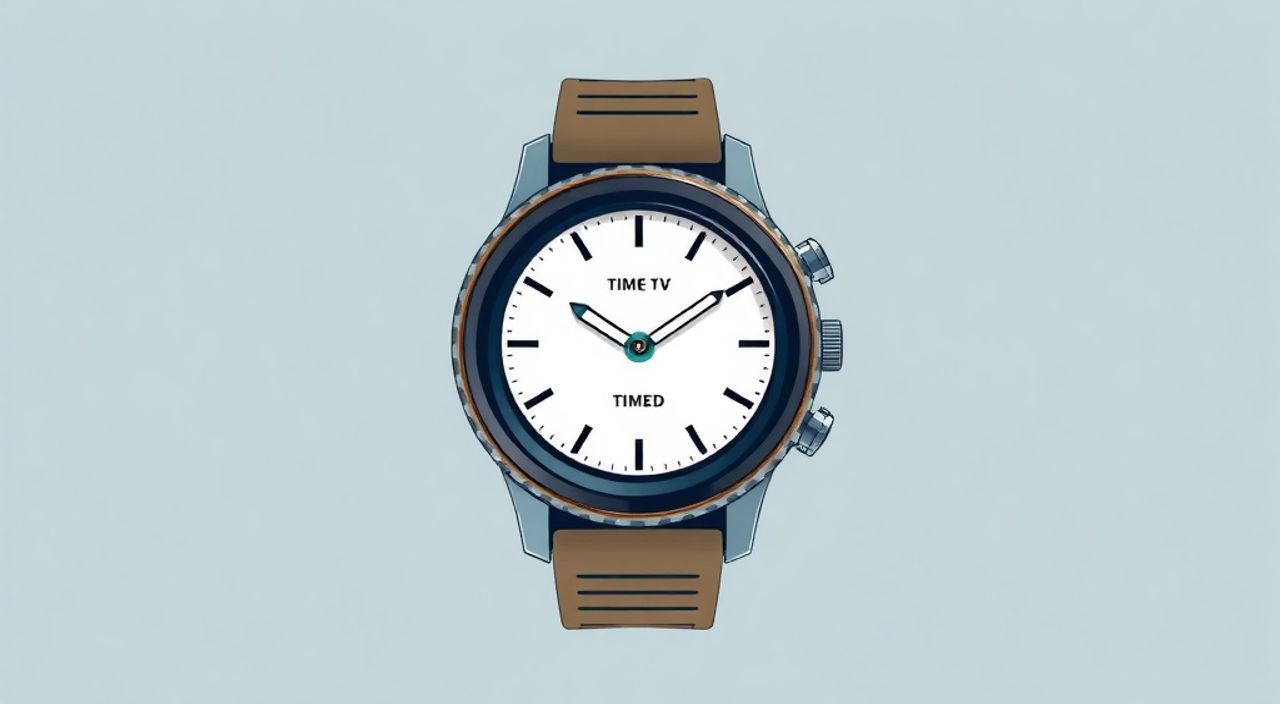
Смарт-часы можно настроить по времени и дате без подключения к телефону, используя встроенные функции управления через меню устройства. Доступность этой опции зависит от модели и операционной системы — например, у часов на Wear OS, Samsung Tizen или собственных прошивках производителей (Amazfit, Huawei, Xiaomi) есть ручные настройки времени и часовых поясов. Главное — войти в раздел «Настройки», найти пункт «Дата и время» и отключить автоматическое определение, после чего установить нужные параметры вручную.
Чтобы настроить время и дату на смарт-часах без телефона, зайдите в меню настроек устройства, выберите раздел «Дата и время» и отключите автосинхронизацию. Затем введите нужные значения вручную — это работает на большинстве современных моделей Amazfit, Samsung, Huawei и других брендов.
Содержание статьи:
- Особенности операционных систем смарт-часов
- Как определить, какая ОС установлена на ваших часах
- Пошаговая инструкция: как вручную установить время и дату
- Примеры для конкретных моделей
- Распространённые ошибки и как их избежать
- Типичные проблемы и их решение
- Дополнительные настройки: часовые пояса, формат времени, летнее время
- Как настроить летнее время вручную
- Экспертное мнение
- Вопросы и ответы
- Заключение
Особенности операционных систем смарт-часов
Современные смарт-часы работают на разных платформах, и подход к настройке времени может значительно различаться в зависимости от операционной системы. Наиболее распространённые — Wear OS от Google, Tizen от Samsung, а также проприетарные ОС от производителей вроде Zepp OS (Huami/Amazfit), HarmonyOS (Huawei) и MIUI Watch (Xiaomi). Каждая из них имеет свои интерфейсные особенности, но базовый принцип управления временем остаётся схожим.
Wear OS предоставляет максимально близкий к Android опыт, включая автоматическую синхронизацию времени через интернет или телефон. Однако при отсутствии подключения к смартфону пользователь может вручную задать часовой пояс и формат времени. Важно понимать, что не все модели с Wear OS поддерживают Wi-Fi, а значит, без телефона могут потерять точность времени, если не настроены вручную.
Tizen и проприетарные системы, такие как Zepp OS, часто ориентированы на автономность. Часы Amazfit GTR, Huawei Watch Fit или Xiaomi Watch S1 Active спокойно обходятся без постоянного подключения к телефону и позволяют устанавливать дату и время напрямую. Эти устройства используют встроенные часы реального времени (RTC), которые продолжают работать даже при разряде аккумулятора, сохраняя корректное время благодаря резервному питанию.
Полезно знать: Если ваши часы не синхронизируются с телефоном, проверьте, включён ли Bluetooth и не активирован ли режим полёта на обоих устройствах.
Производители бюджетных моделей иногда упрощают интерфейс, скрывая ручные настройки времени глубоко в меню или вообще не предоставляя такой возможности. В таких случаях пользователь полностью зависит от сопряжения со смартфоном. Поэтому при покупке стоит заранее уточнять, поддерживает ли модель автономную настройку времени.
Как определить, какая ОС установлена на ваших часах
- Откройте основное меню и найдите пункт «Настройки» — значок шестерёнки.
- Перейдите в раздел «О устройстве» или «Информация о системе».
- Там будет указано название ОС: Wear OS, Tizen, Zepp OS, MIUI Watch и т.д.
- Если вы не можете найти эту информацию, введите модель часов в поисковик — официальный сайт производителя обязательно указывает совместимость и тип ПО.
Пошаговая инструкция: как вручную установить время и дату
Несмотря на различия в интерфейсе, процесс ручной настройки времени на большинстве смарт-часов следует одному алгоритму. Ниже — универсальная пошаговая инструкция, адаптированная под популярные бренды.
- Активируйте экран часов жестом или нажатием кнопки.
- Проведите вниз или нажмите на главное меню, чтобы открыть список приложений.
- Найдите иконку «Настройки» (часто выглядит как шестерёнка).
- Пролистайте вниз до пункта «Дата и время» или «Время и часовой пояс».
- Нажмите на него, чтобы войти в подменю.
- Отключите опцию «Автоматически определять время» или «Использовать сеть для определения времени».
- Активируйте «Установить вручную» или аналогичный переключатель.
- Выберите нужный часовой пояс — например, UTC+3 для Москвы.
- Установите текущие дату и время, используя колесо прокрутки или тач-панель.
- Подтвердите изменения и выйдите из меню.
«Всегда проверяйте установленный часовой пояс — даже при правильном времени, ошибка в UTC приведёт к расхождению в несколько часов.» — Алексей Миронов, инженер-электронщик, 8 лет в IoT-разработке
На некоторых моделях, особенно от Amazfit и Huawei, может потребоваться двойное подтверждение: сначала отключение автосинхронизации, затем переход к ручному вводу. Убедитесь, что вы действительно отключили автоматические настройки — иначе изменения не сохранятся.
Примеры для конкретных моделей
Модель |
Путь к настройке |
Особенности |
|---|---|---|
Samsung Galaxy Watch6 |
Настройки → Общие → Дата и время → Отключить автосинхронизацию → Ручной ввод |
Поддерживает NTP-синхронизацию по Wi-Fi, даже без телефона |
Amazfit GTR 4 |
Настройки → Система → Дата и время → Установить вручную |
Часовой пояс выбирается отдельно, формат 12/24 часа — в другом разделе |
Huawei Watch GT 4 |
Настройки → Время и дата → Выкл. автовремя → Редактировать |
Требует подтверждения PIN-кодом, если включена защита |
Xiaomi Watch S1 Active |
Настройки → Дата и время → Ручной режим |
После сброса всегда возвращается к автосинхронизации |
Полезно знать: После ручной настройки рекомендуется перезагрузить часы — это помогает системе корректно применить изменения и избежать временных сбоев.
Распространённые ошибки и как их избежать
Многие пользователи сталкиваются с проблемами при попытке изменить время на смарт-часах без телефона. Чаще всего это происходит из-за невнимательности или недостаточного понимания логики работы устройства. Разберём самые типичные ошибки и пути их решения.
Первая и самая частая ошибка — не отключение автоматической синхронизации. Даже если вы установили правильное время вручную, система может перезаписать его через несколько минут, если функция автосинхронизации активна. Это особенно актуально для часов, подключённых к Wi-Fi, например, Samsung или новых моделей Fossil на Wear OS.
Вторая ошибка — игнорирование часового пояса. Некоторые пользователи меняют только время, забывая скорректировать UTC. В результате часы показывают, например, 15:00 вместо 18:00, потому что стоят на GMT+0. Всегда проверяйте, какой часовой пояс выбран в настройках, особенно если вы путешествуете или живёте в регионе с нестандартным смещением.
Типичные проблемы и их решение
- Время сбрасывается после перезагрузки. Причина — включена автосинхронизация. Решение: отключите её в настройках и установите время заново.
- Часы не дают ввести дату вручную. Возможно, функция заблокирована. Попробуйте обновить прошивку или проверить, не требует ли система подключения к телефону для первоначальной настройки.
- Формат времени не меняется (12/24 часа). Этот параметр часто находится в отдельном разделе — «Язык и ввод» или «Дисплей». Ищите пункт «Формат времени».
- Часы показывают будущее или прошлое время. Проверьте дату и год — ошибка в году может повлиять на работу приложений и синхронизацию событий календаря.
Полезно знать: Если часы не реагируют на нажатия, возможно, активирован детский режим или защита от случайного нажатия. Попробуйте удерживать боковую кнопку 5–10 секунд для сброса блокировки.
Дополнительные настройки: часовые пояса, формат времени, летнее время
Помимо базовой установки времени и даты, современные смарт-часы предлагают ряд продвинутых опций, которые влияют на точность и удобство использования. Эти настройки особенно важны для пользователей, часто перемещающихся между регионами или предпочитающих определённый стиль отображения.
Одна из ключевых функций — выбор часового пояса. Большинство часов позволяют выбрать его не только по смещению UTC, но и по городу (например, «Москва», «Нью-Йорк», «Токио»). Это удобно, так как система автоматически учитывает переход на летнее время, если он действует в выбранном регионе. Однако при ручной настройке важно понимать, применяется ли DST (Daylight Saving Time) в вашем случае.
Формат времени — ещё один важный параметр. Русскоязычные пользователи чаще всего предпочитают 24-часовой формат, тогда как в США стандартом является 12-часовой. Эта настройка обычно не зависит от языка интерфейса и должна быть изменена отдельно. Найти её можно в разделах «Система», «Язык» или «Часы».
Как настроить летнее время вручную
- Перейдите в «Настройки» → «Дата и время».
- Отключите «Автоматически определять летнее время».
- Вручную активируйте или деактивируйте опцию «Летнее время» в зависимости от сезона.
- При необходимости скорректируйте смещение на +1 час.
- Сохраните изменения.
«Если вы живёте в регионе, где летнее время больше не используется (например, в России), обязательно отключите его вручную, чтобы избежать путаницы.» — Екатерина Лебедева, UX-аналитик wearable-устройств
Некоторые устройства, такие как Garmin или Suunto, предлагают режим «Следовать за телефоном», который временно отключает автосинхронизацию, но позволяет быстро вернуться к автоматическим настройкам. Это полезно при командировках — вы можете установить местное время вручную, а по возвращении домой снова включить синхронизацию.
Экспертное мнение
Мы поговорили с Дмитрием Ковалёвым, техническим консультантом крупного магазина умных гаджетов с семилетним опытом работы с wearable-устройствами.
«За годы работы я неоднократно сталкивался с ситуациями, когда клиенты не могли настроить время на часах без телефона. Чаще всего причина — в ожидании, что устройство само „поймёт“, какое время нужно показывать. Но большинство смарт-часов не имеют GPS-синхронизации времени, как атомные часы. Они либо синхронизируются с телефоном, либо полагаются на внутренний RTC-таймер, который со временем даёт погрешность.
Мой совет: если вы планируете использовать часы автономно — например, во время поездки или тренировки без телефона — потратьте 5 минут на ручную настройку сразу после покупки. Убедитесь, что автосинхронизация отключена, выбран правильный часовой пояс и формат времени соответствует вашим предпочтениям. Это сэкономит вам время и нервы в будущем.»
Кроме того, эксперт отметил, что обновления прошивки могут сбрасывать настройки времени. «После каждого крупного апдейта проверяйте, не включилась ли снова автосинхронизация. Производители иногда меняют логику поведения системы, и то, что работало вчера, сегодня может сработать иначе.»
Вопросы и ответы
Могут ли смарт-часы определять время по GPS?
Некоторые модели, особенно спортивные (Garmin, Suunto, Apple Watch), способны определять часовой пояс и точное время по сигналу GPS. Однако эта функция доступна не во всех часах и требует активации навигации. Большинство бытовых смарт-часов (Amazfit, Xiaomi, Huawei) не используют GPS для синхронизации времени, только для отслеживания маршрута.
Что делать, если на моих часах нет опции ручной настройки времени?
Это может означать, что производитель ограничил функциональность. Попробуйте подключить часы к телефону хотя бы один раз для начальной настройки. Также проверьте наличие обновлений прошивки — новые версии ПО могут добавлять ранее отсутствующие опции.
Почему время на часах отстаёт или спешит?
Внутренние часы (RTC) могут иметь погрешность до нескольких секунд в день. Со временем это накапливается. Решение — периодически корректировать время вручную или, по возможности, подключать часы к сети для синхронизации. Устройства с Wi-Fi реже сталкиваются с этой проблемой.
Можно ли настроить вторые часы (двойной часовой пояс)?
Да, на многих моделях (Samsung, Wear OS, Amazfit) есть виджеты или циферблаты с отображением второго времени. Настройка осуществляется через приложение часов или в разделе «Мировое время» в настройках.
Влияет ли ручная настройка времени на работу приложений?
Да, особенно на календарь, будильники и напоминания. Если время установлено некорректно, события могут срабатывать не вовремя. Всегда проверяйте синхронизацию после изменения даты.
Заключение
Настройка времени и даты на смарт-часах без телефона — вполне выполнимая задача, если знать особенности вашей модели и операционной системы. Ключевой шаг — отключение автоматической синхронизации, после чего становится доступен ручной ввод параметров. Важно уделить внимание часовым поясам, формату времени и летнему времени, чтобы избежать расхождений.
Смарт-часы — это не просто аксессуар, а инструмент, от точности которого зависит ваша организация дня. Автономная настройка времени делает их ещё более независимыми и удобными в использовании, особенно в условиях отсутствия смартфона под рукой.
- Всегда отключайте автосинхронизацию перед ручной настройкой времени.
- Проверяйте часовой пояс и формат времени — они влияют на корректность отображения.
- Обновления прошивки могут сбрасывать настройки — перепроверяйте их после апдейтов.
- GPS-часы могут определять время самостоятельно, но большинству моделей требуется ручная корректировка.
- Регулярная проверка точности хода помогает поддерживать часы в рабочем состоянии.
⚠️ Дисклеймер — нажмите, чтобы развернуть
Материалы, опубликованные в разделе «Блог» на сайте RU DESIGN SHOP (rudesignshop.ru), носят исключительно информационный и ознакомительный характер и не являются руководством к действию, финансовой рекомендацией, медицинской услугой, ветеринарным назначением либо рекламой товаров и услуг, включая азартные игры. Публикации не содержат призывов к участию в азартных играх и не направлены на продвижение соответствующих операторов.
Безопасность применения товаров и веществ: при использовании строительных материалов, бытовой химии, пестицидов и агрохимикатов необходимо строго следовать инструкциям производителя и действующему законодательству Российской Федерации, включая Федеральный закон РФ от 19.07.1997 № 109-ФЗ «О безопасном обращении с пестицидами и агрохимикатами».
Упоминание товарных знаков, брендов и организаций носит исключительно информационный характер и не означает наличие партнёрских отношений или одобрения со стороны правообладателей.
Материалы, содержащие сведения о медицинских, ветеринарных или косметических средствах, представлены в справочных целях и не являются медицинской консультацией или назначением. Перед применением рекомендуется обратиться к врачу, ветеринарному специалисту или иному сертифицированному профессионалу.
Возрастные ограничения: материалы, содержащие сведения о продукции категории 18+, включая алкоголь или азартные игры, предназначены исключительно для совершеннолетней аудитории и публикуются в информационных целях.
Правовая ответственность: решения, принятые на основе опубликованной информации, пользователь принимает самостоятельно и на свой риск; редакция и авторы несут ответственность в пределах, установленных законодательством Российской Федерации.
Редакция не допускает публикаций, содержащих пропаганду экстремизма, терроризма, наркотических средств или суицида; подобные материалы подлежат немедленному удалению.
Упоминание организаций с ограниченным статусом: компания Meta Platforms Inc. (социальные сети Facebook и Instagram) признана экстремистской организацией решением суда РФ, её деятельность запрещена на территории Российской Федерации; любые упоминания приводятся исключительно в информационных целях.
Авторские права и источники: информация собирается из открытых источников; её актуальность указывается на дату публикации и может изменяться.
Изображения и иллюстрации используются на условиях, разрешённых правообладателями. При возникновении претензий редакция готова оперативно рассмотреть обращение и внести необходимые изменения.
Персональные данные и cookies: сайт использует cookies и обрабатывает персональные данные пользователей в соответствии с Федеральным законом № 152-ФЗ «О персональных данных» и Политикой конфиденциальности RU DESIGN SHOP.
Мнения авторов могут не совпадать с позицией государственных органов или коммерческих организаций, упомянутых в материалах.

РЕКОМЕНДУЕМ
Товары от российских производителей