Скидка 5% на первый заказ — RDS5




Как настроить смарт часы
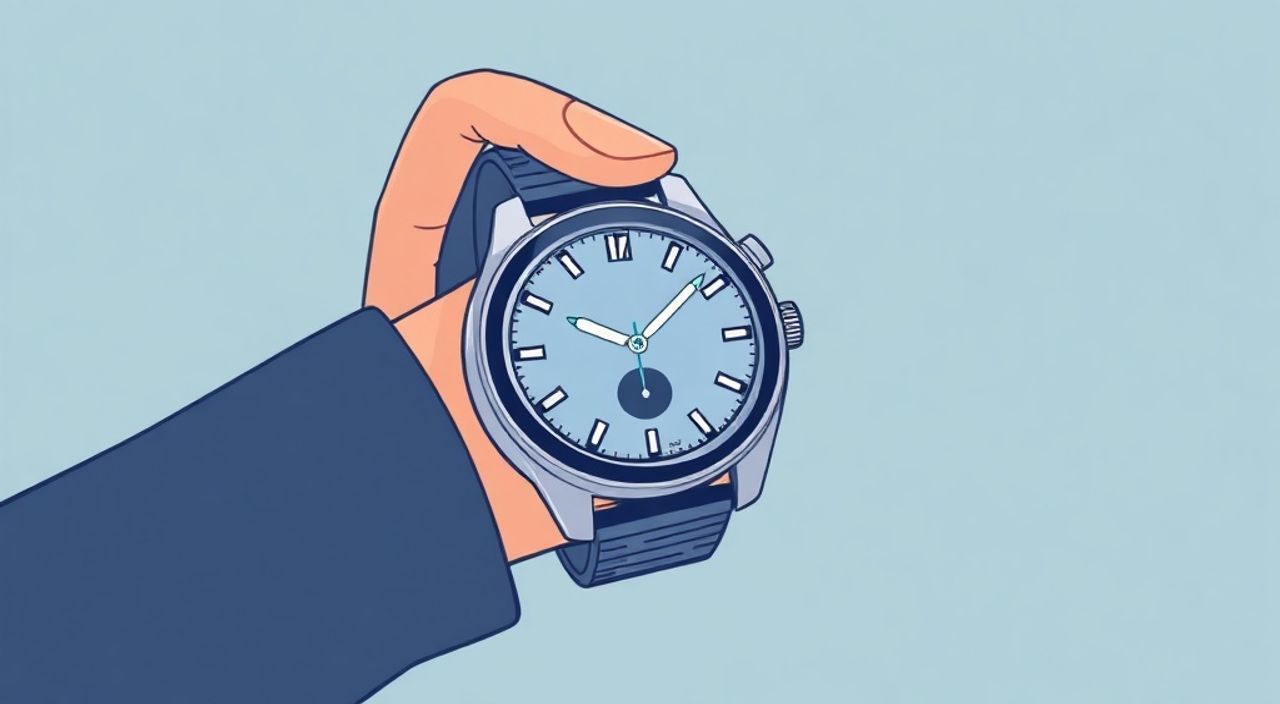
Смарт-часы — это не просто модный аксессуар, а полноценное устройство для отслеживания здоровья, управления уведомлениями и повышения продуктивности. Однако их потенциал раскрывается только при правильной настройке. Большинство пользователей сталкиваются с трудностями на этапе подключения к смартфону, выбора функций или персонализации интерфейса.
Чтобы быстро начать пользоваться смарт-часами, достаточно установить официальное приложение, выполнить сопряжение по Bluetooth и настроить базовые уведомления. Главная рекомендация — всегда использовать родное приложение производителя, так как оно обеспечивает максимальную совместимость и доступ ко всем функциям.
Содержание статьи:
Подготовка к настройке
Перед тем как начать настраивать смарт-часы, важно подготовить всё необходимое. Первое — убедитесь, что часы полностью заряжены. Многие устройства требуют минимум 30–50% заряда для стабильного подключения. Второе — проверьте, поддерживает ли ваш смартфон Bluetooth 4.0 или выше. Это минимальное требование для большинства современных моделей, таких как Apple Watch, Samsung Galaxy Watch или Huawei Watch.
Третье — скачайте официальное приложение. Для Apple Watch это «Watch» (входит в iOS), для Samsung — «Galaxy Wearable», для Huawei — «Huawei Health», для Xiaomi — «Mi Fitness» или «Zepp Life». Приложения сторонних разработчиков могут не поддерживать все функции устройства. Также убедитесь, что операционная система смартфона обновлена до последней версии.
Полезно знать: Некоторые модели смарт-часов (например, Amazfit или Fitbit) работают как с Android, так и с iOS, но функциональность может отличаться. Например, на iPhone может быть ограничена синхронизация звонков или музыки.
Если вы используете Android, также проверьте, включена ли служба геолокации — она часто требуется для корректной работы Bluetooth. На iOS активируйте Bluetooth и Wi-Fi, даже если вы не планируете использовать интернет на часах. Эти шаги создадут надёжную основу для последующего подключения.
Шаг 1: Сопряжение часов со смартфоном
Процесс сопряжения начинается с включения смарт-часов. Обычно это делается долгим нажатием кнопки питания (расположена сбоку). После запуска на экране появится приветственное сообщение и предложение начать настройку. Убедитесь, что на смартфоне включён Bluetooth и он находится рядом с часами.
Откройте установленное приложение и выберите опцию «Добавить устройство» или «Настроить новые часы». Приложение начнёт поиск доступных устройств. Когда ваша модель появится в списке, нажмите на неё. На экране часов появится код подтверждения — сравните его с тем, что отображается на телефоне, и подтвердите сопряжение.
- Включите часы и дождитесь загрузки системы.
- Запустите приложение на смартфоне и выберите «Подключить устройство».
- Дайте приложению разрешение на использование Bluetooth и местоположения.
- Найдите своё устройство в списке и подтвердите подключение.
- Сравните коды на обоих экранах и подтвердите сопряжение.
«Код подтверждения — это важный элемент безопасности. Он защищает от случайного подключения чужого устройства. Всегда сверяйте цифры на обоих экранах.» — Алексей Петров, инженер по беспроводным технологиям, опыт 8 лет
Если подключение не удаётся, попробуйте перезагрузить оба устройства. Иногда помогает временное отключение других Bluetooth-устройств. После успешного сопряжения приложение начнёт загрузку прошивки и настройку базовых параметров.
Шаг 2: Основная настройка в приложении
После подключения приложение предложит пройти первоначальную настройку. Здесь нужно указать личные данные: рост, вес, возраст, пол. Эта информация используется для точного расчёта калорий, шагов и показателей сердечного ритма. Не пропускайте этот этап — неточность данных приведёт к некорректной аналитике.
Далее настройте уведомления. Выберите, какие приложения будут отправлять оповещения на часы: WhatsApp, Telegram, почта, календарь, звонки. Можно настроить приоритетные контакты, чтобы получать уведомления только от них. Также задайте режим «Не беспокоить» — например, с 23:00 до 7:00.
Функция |
Рекомендация |
Где настроить |
|---|---|---|
Язык интерфейса |
Выберите родной язык для удобства |
Настройки → Язык |
Яркость экрана |
Установите автоматическую регулировку |
Настройки → Дисплей |
Вибрация |
Включите для всех уведомлений |
Настройки → Звуки и вибрация |
Распознавание движений |
Активируйте для автоматического учёта тренировок |
Приложение → Фитнес |
Полезно знать: Некоторые часы (например, Apple Watch) позволяют настроить «подъём запястья» — экран включается при движении руки. Отрегулируйте чувствительность, чтобы избежать ложных срабатываний.
Также настройте безопасность: установите PIN-код или пароль, если устройство его поддерживает. Это особенно важно, если вы используете платежные функции (Apple Pay, Google Pay, Samsung Pay).
Шаг 3: Персонализация интерфейса
Один из главных плюсов смарт-часов — возможность адаптировать их под себя. Начните с выбора циферблата. Большинство производителей предлагают десятки вариантов: спортивные, классические, минималистичные, с анимацией. В приложении найдите раздел «Циферблаты» или «Обои» и выберите понравившийся стиль.
Вы можете настроить виджеты — информацию, которая отображается на экране: погода, пульс, шаги, календарь, уровень батареи. Например, добавьте виджет пульса, чтобы видеть его в реальном времени без открытия приложения. На некоторых моделях (Garmin, Samsung) можно создавать собственные композиции.
- Откройте приложение и перейдите в раздел «Циферблаты».
- Выберите шаблон и измените цвет, шрифт, расположение элементов.
- Добавьте нужные виджеты (погода, шаги, пульс).
- Сохраните и установите как активный.
«Персонализация — не просто про красоту. Удобный интерфейс экономит время. Размещайте чаще всего используемые данные на главном экране.» — Марина Ковалёва, UX-дизайнер носимых устройств, 6 лет в Huawei
Также настройте жесты: двойное касание экрана, поворот запястья, нажатие кнопки. Например, на Apple Watch можно настроить «поднять руку + повернуть» для запуска тренировки. Это ускоряет доступ к ключевым функциям.
Шаг 4: Настройка здоровья и фитнеса
Смарт-часы — мощный инструмент для контроля самочувствия. Активируйте мониторинг сердечного ритма в фоновом режиме. Большинство устройств измеряют пульс каждые 5–10 минут. Для более точных данных включите непрерывный учёт (если позволяет батарея).
Настройте цели: количество шагов (рекомендуется 8 000–10 000), время активности, калории. Приложение предложит стандартные значения, но лучше установить индивидуальные нормы. Например, если вы мало двигаетесь, начните с 6 000 шагов и постепенно увеличивайте.
Полезно знать: Некоторые часы (Samsung Galaxy Watch, Fitbit Sense) умеют отслеживать уровень стресса и качество сна. Чтобы данные были точными, носите часы ночью и не снимайте во время сна.
Добавьте типы тренировок: бег, ходьба, велосипед, плавание, йога. Укажите частоту занятий — это поможет приложению давать персонализированные рекомендации. Если часы поддерживают GPS, включите его для точного учёта маршрутов.
Шаг 5: Работа с умениями и приложениями
Современные смарт-часы поддерживают сторонние приложения. В магазине приложений (Apple Watch App Store, Galaxy Store, Huawei AppGallery) можно установить сервисы для музыки (Spotify, Яндекс.Музыка), навигации (Google Maps), медитации (Headspace) и других задач.
Установка проста: откройте магазин на часах или через приложение на телефоне, найдите нужное приложение и нажмите «Установить». После загрузки иконка появится на экране часов. Некоторые приложения требуют подписки (например, Strava или Spotify Premium).
- Spotify — позволяет слушать музыку без телефона (при наличии LTE/Bluetooth-наушников).
- Strava — идеально для бегунов и велосипедистов, синхронизирует данные с тренировками.
- Google Translate — озвучивает перевод прямо на часах.
- WaterMinder — напоминает пить воду.
«Устанавливайте только те приложения, которые действительно нужны. Избыток программ снижает автономность и замедляет работу устройства.» — Дмитрий Соколов, разработчик IoT-приложений, 7 лет опыта
Также настройте голосового помощника: Siri, Google Assistant или Bixby. Скажите «Эй, Siri» или «ОК, Google», чтобы задать вопрос, установить напоминание или запустить таймер.
Особенности по платформам
Каждая экосистема имеет свои особенности. Apple Watch работают только с iPhone и предлагают лучшую интеграцию с iOS. Все функции, включая iMessage, FaceTime и Handoff, работают бесшовно. Однако цена выше среднего.
Samsung Galaxy Watch лучше всего раскрываются с телефонами на Android, особенно с Galaxy. Поддерживают Tizen и Wear OS (в новых моделях). Имеют продвинутые функции мониторинга здоровья, включая ЭКГ и анализ состава тела.
Wear OS от Google (используется в Pixel Watch, Fossil, Mobvoi) универсален — работает с любыми смартфонами, но иногда страдает от нестабильности и высокого энергопотребления. Зато есть доступ к Google Play и широкий выбор приложений.
Amazfit и Huawei предлагают хорошее соотношение цены и функций, но интерфейс может быть менее интуитивным. Однако их автономность — одна из лучших на рынке (до 14 дней).
Частые проблемы и их решение
Даже при правильной настройке могут возникнуть сбои. Самая распространённая — потеря связи с телефоном. Проверьте, включён ли Bluetooth, не перегружена ли сеть. Перезапустите часы и приложение. Если проблема сохраняется, удалите устройство из Bluetooth-списка и подключите заново.
Вторая проблема — быстрый разряд батареи. Причины: высокая яркость, фоновые приложения, постоянный GPS. Решение: снизьте яркость, отключите неиспользуемые уведомления, установите режим энергосбережения.
Третья — неточные данные о шагах или пульсе. Убедитесь, что часы плотно прилегают к запястью. Не носите их слишком высоко. Обновите приложение и прошивку — производители регулярно выпускают патчи для улучшения датчиков.
Экспертное мнение
«Многие пользователи считают, что смарт-часы — это просто «умные будильники». На самом деле, их потенциал огромен: от раннего выявления аритмии до помощи в управлении диабетом. Но ключ — в правильной настройке. Пройдите калибровку датчиков, введите точные антропометрические данные и регулярно синхронизируйте устройство. Только тогда вы получите достоверную аналитику.» — Анна Васильева, врач-кардиолог, кандидат медицинских наук, консультант по носимым технологиям
По её словам, пациенты, использующие правильно настроенные часы, на 30% чаще замечают отклонения в здоровье до появления симптомов. Особенно эффективны устройства с ЭКГ и мониторингом уровня кислорода в крови (SpO2).
Вопросы и ответы
Можно ли использовать смарт-часы без смартфона?
Да, если у модели есть LTE. Вы сможете принимать звонки, получать сообщения и слушать музыку без телефона. Однако первоначальная настройка всё равно требует подключения к смартфону.
Как часто нужно обновлять прошивку?
Производители выпускают обновления каждые 1–3 месяца. Включите автоматическое обновление в приложении, чтобы не пропустить важные исправления.
Почему часы не считают шаги во время ходьбы?
Возможно, вы носите их слишком свободно или на другой руке. Также проверьте, включён ли режим трекера активности. Некоторые модели игнорируют шаги при низкой интенсивности движения.
Безопасно ли носить часы ночью?
Да, если нет противопоказаний (аллергия на материалы, повышенная чувствительность кожи). Современные устройства излучают минимальное количество энергии. Более того, ночной мониторинг сна и пульса даёт ценную информацию о здоровье.
Заключение
Настройка смарт-часов — это не одноразовая процедура, а процесс, который требует внимания к деталям. От правильного подключения и выбора приложений до персонализации интерфейса и контроля здоровья — каждый шаг влияет на удобство и пользу устройства.
Чтобы получить максимум от своих смарт-часов, начните с базовой настройки в официальном приложении, активируйте ключевые функции мониторинга и адаптируйте интерфейс под свой образ жизни. Регулярно обновляйте ПО и следите за данными — они могут стать важным инструментом заботы о здоровье.
- Используйте только официальное приложение производителя.
- Введите точные антропометрические данные для корректного учёта активности.
- Настройте уведомления и циферблат под свои потребности.
- Активируйте мониторинг сердца, сна и стресса для полной картины здоровья.
- Регулярно обновляйте прошивку и следите за состоянием батареи.
⚠️ Дисклеймер — нажмите, чтобы развернуть
Материалы, опубликованные в разделе «Блог» на сайте RU DESIGN SHOP (rudesignshop.ru), носят исключительно информационный и ознакомительный характер и не являются руководством к действию, финансовой рекомендацией, медицинской услугой, ветеринарным назначением либо рекламой товаров и услуг, включая азартные игры. Публикации не содержат призывов к участию в азартных играх и не направлены на продвижение соответствующих операторов.
Безопасность применения товаров и веществ: при использовании строительных материалов, бытовой химии, пестицидов и агрохимикатов необходимо строго следовать инструкциям производителя и действующему законодательству Российской Федерации, включая Федеральный закон РФ от 19.07.1997 № 109-ФЗ «О безопасном обращении с пестицидами и агрохимикатами».
Упоминание товарных знаков, брендов и организаций носит исключительно информационный характер и не означает наличие партнёрских отношений или одобрения со стороны правообладателей.
Материалы, содержащие сведения о медицинских, ветеринарных или косметических средствах, представлены в справочных целях и не являются медицинской консультацией или назначением. Перед применением рекомендуется обратиться к врачу, ветеринарному специалисту или иному сертифицированному профессионалу.
Возрастные ограничения: материалы, содержащие сведения о продукции категории 18+, включая алкоголь или азартные игры, предназначены исключительно для совершеннолетней аудитории и публикуются в информационных целях.
Правовая ответственность: решения, принятые на основе опубликованной информации, пользователь принимает самостоятельно и на свой риск; редакция и авторы несут ответственность в пределах, установленных законодательством Российской Федерации.
Редакция не допускает публикаций, содержащих пропаганду экстремизма, терроризма, наркотических средств или суицида; подобные материалы подлежат немедленному удалению.
Упоминание организаций с ограниченным статусом: компания Meta Platforms Inc. (социальные сети Facebook и Instagram) признана экстремистской организацией решением суда РФ, её деятельность запрещена на территории Российской Федерации; любые упоминания приводятся исключительно в информационных целях.
Авторские права и источники: информация собирается из открытых источников; её актуальность указывается на дату публикации и может изменяться.
Изображения и иллюстрации используются на условиях, разрешённых правообладателями. При возникновении претензий редакция готова оперативно рассмотреть обращение и внести необходимые изменения.
Персональные данные и cookies: сайт использует cookies и обрабатывает персональные данные пользователей в соответствии с Федеральным законом № 152-ФЗ «О персональных данных» и Политикой конфиденциальности RU DESIGN SHOP.
Мнения авторов могут не совпадать с позицией государственных органов или коммерческих организаций, упомянутых в материалах.
Читайте также

РЕКОМЕНДУЕМ
Товары от российских производителей


