Скидка 5% на первый заказ — RDS5




Как настроить смартфон хуавей
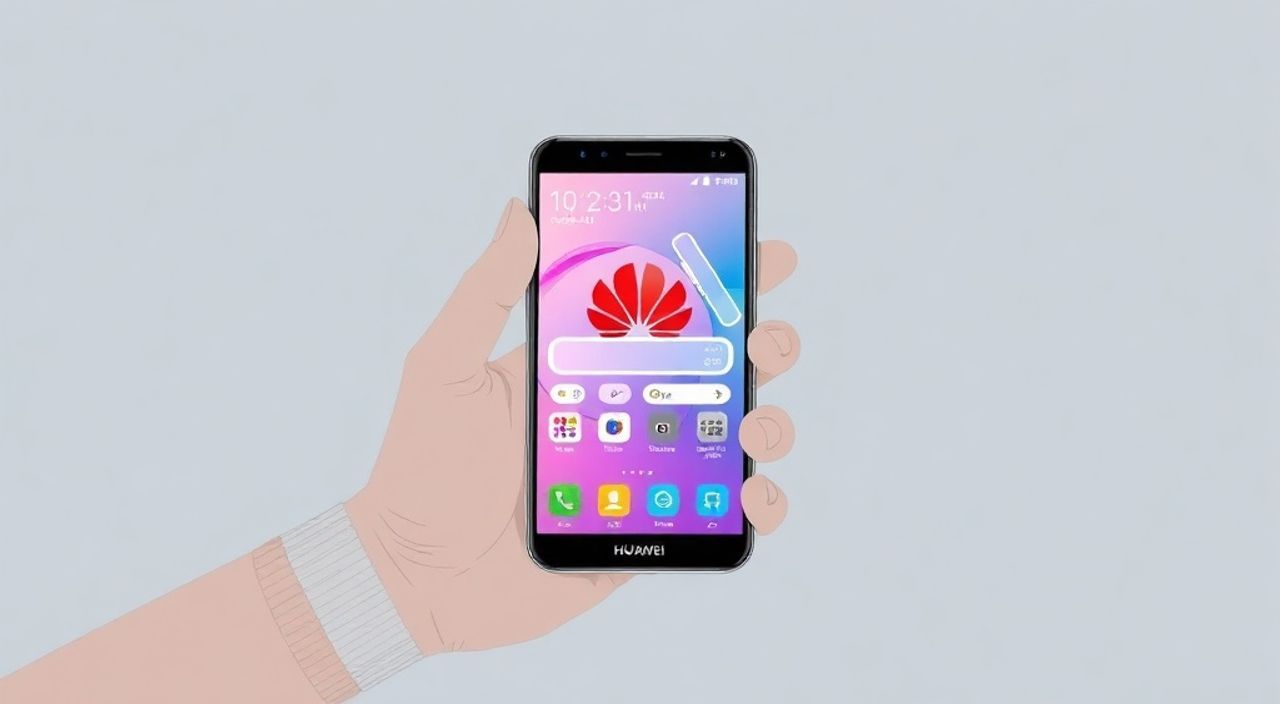
Смартфоны Huawei продолжают пользоваться популярностью благодаря качественной сборке, мощной камерой и оптимизированной системе EMUI или более новой HarmonyOS. Однако после покупки устройства многие пользователи сталкиваются с вопросом: как правильно настроить смартфон Huawei, чтобы он работал быстро, безопасно и был максимально удобен в повседневном использовании? Ответ прост — нужно выполнить комплексную настройку, включающую обновление системы, персонализацию интерфейса, настройку безопасности, оптимизацию энергопотребления и подключение к облачным сервисам.
Чтобы быстро и эффективно настроить смартфон Huawei, начните с обновления системы и установки русского языка, затем настройте экран, уведомления и безопасность. Обязательно активируйте режим энергосбережения и синхронизируйте данные через Huawei ID.
Содержание статьи:
- Обновление операционной системы и прошивки
- Настройка языка и региональных параметров
- Персонализация интерфейса: рабочий стол, темы и жесты
- Настройка безопасности и конфиденциальности
- Оптимизация батареи и производительности
- Работа с облачными сервисами Huawei Cloud
- Управление приложениями и уведомлениями
- Экспертное мнение
- Вопросы и ответы
- Заключение
Обновление операционной системы и прошивки
Первый шаг после включения нового смартфона Huawei — проверка наличия обновлений системы. Современные модели работают на EMUI (EMOTION UI) или более новой HarmonyOS, разработанной Huawei для обеспечения совместимости между устройствами в экосистеме. Обновления не только добавляют новые функции, но и исправляют уязвимости и ошибки, влияющие на стабильность работы.
Для проверки обновлений зайдите в «Настройки» → «Система и обновление» → «Обновление системы». Убедитесь, что устройство подключено к Wi-Fi и заряжено не менее чем на 50%. Загрузка может занять от 10 до 30 минут в зависимости от размера пакета. После завершения установки телефон перезагрузится.
Если вы используете старую версию EMUI, рекомендуется обновиться до последней доступной версии. Например, владельцы Huawei P30 или Mate 20 могут перейти с EMUI 10 на EMUI 12 или даже на HarmonyOS 2/3, если модель поддерживается. Это значительно улучшит производительность и добавит новые возможности, такие как расширенная интеграция с другими устройствами Huawei.
Полезно знать: Перед установкой крупного обновления создайте резервную копию данных через Huawei Cloud или локальное хранилище, чтобы избежать потери информации при сбое.
Настройка языка и региональных параметров
Хотя большинство новых смартфонов Huawei продаются с предустановленным русским языком, иногда приходится менять язык вручную, особенно если устройство было куплено за границей. Для этого откройте «Настройки» → «Система и обновление» → «Язык и ввод» → «Язык». Выберите «Русский (Россия)» из списка.
Также важно проверить регион и формат даты/времени. Неправильные региональные настройки могут привести к некорректному отображению времени в календаре, часовых поясах и валюте. В том же разделе выберите «Регион» и укажите вашу страну. Это также повлияет на магазин приложений AppGallery и доступные сервисы.
Если вы часто путешествуетете, активируйте опцию «Автоматически определять часовой пояс» в разделе «Дата и время». Это позволит телефону всегда показывать точное местное время без ручной корректировки.
- Откройте «Настройки».
- Перейдите в «Система и обновление» → «Язык и ввод».
- Выберите «Язык» и установите русский.
- Убедитесь, что регион соответствует вашему местоположению.
- Проверьте настройки даты, времени и часового пояса.
Персонализация интерфейса: рабочий стол, темы и жесты
Huawei предлагает широкие возможности для персонализации интерфейса. Через приложение «Темы» можно изменить оформление значков, обои, шрифты и анимации. Доступ к нему осуществляется либо через главное меню, либо свайпом вниз на главном экране.
Вы можете выбрать одну из бесплатных тем или приобрести премиум-вариант. Также можно загружать пользовательские обои и устанавливать их как на экран блокировки, так и на рабочий стол. Для экономии заряда аккумулятора рекомендуется использовать тёмные обои, особенно на моделях с AMOLED-экранами.
Жесты управления — ещё одна важная часть настройки. В EMUI и HarmonyOS можно настраивать жесты для быстрого запуска камеры, скриншотов или вызова голосового помощника Celia. Чтобы настроить их, зайдите в «Настройки» → «Удобный доступ» → «Жесты и движения».
Жест |
Действие |
Где настроить |
|---|---|---|
Двойное нажатие по экрану |
Пробуждение экрана |
Удобный доступ → Жесты |
Ладонь влево/вправо |
Скроллинг страниц |
Удобный доступ → Жесты |
Окружность пальцем |
Сделать скриншот |
Удобный доступ → Жесты |
Двойное нажатие кнопки питания |
Запустить камеру |
Камера → Настройки |
«Не переусердствуйте с анимациями и эффектами — они красиво выглядят, но могут замедлять работу интерфейса на слабых устройствах.» — Алексей Петров, UX-дизайнер мобильных приложений, 8 лет опыта
Настройка безопасности и конфиденциальности
Безопасность — один из ключевых аспектов настройки любого смартфона. Huawei предоставляет несколько уровней защиты: графический ключ, PIN-код, пароль, отпечаток пальца и распознавание лица. Лучше всего использовать комбинацию биометрии и PIN-кода.
Чтобы настроить защиту, зайдите в «Настройки» → «Биометрия и пароли» → «Экранная блокировка». Система предложит выбрать тип блокировки и задать код. Рекомендуется использовать PIN-код минимум из 6 цифр. Графический ключ считается менее надёжным из-за следов пальцев на экране.
Также важно настроить контроль доступа к приложениям. В разделе «Конфиденциальность» → «Управление разрешениями» можно указать, какие приложения имеют доступ к камере, микрофону, геолокации и контактам. Регулярно проверяйте этот список — некоторые приложения запрашивают доступ к данным, которые им не нужны.
Полезно знать: Активируйте функцию «Найти моё устройство» в настройках безопасности. Она поможет отследить потерянный телефон, заблокировать его удалённо или стереть данные.
Оптимизация батареи и производительности
Один из главных козырей Huawei — автономность. Но даже самые ёмкие аккумуляторы требуют правильной настройки. В разделе «Аккумулятор» можно выбрать режим энергосбережения, настроить оптимизацию приложений и включить функцию «Суперрежим энергосбережения», который оставляет только базовые функции.
Для продления срока службы батареи рекомендуется:
- Использовать оригинальное зарядное устройство;
- Не допускать полной разрядки (до 0%);
- Избегать использования телефона во время зарядки;
- Отключать Bluetooth, GPS и Wi-Fi, когда они не используются.
Также включите опцию «Оптимизация аккумулятора» для каждого приложения. Это ограничит фоновую активность тех программ, которые редко используются. Особенно это касается социальных сетей и игр.
Если вы хотите получить максимум производительности, например, для игр или видеомонтажа, перейдите в «Настройки» → «Аккумулятор» → «Режим производительности». Он отключает энергосбережение и позволяет процессору работать на полную мощность.
Работа с облачными сервисами Huawei Cloud
Huawei Cloud — это аналог Google Drive, но адаптированный под экосистему Huawei. Он позволяет хранить резервные копии контактов, сообщений, фотографий и настроек. Для начала работы нужно создать Huawei ID.
Зайдите в «Настройки» → «Huawei ID» → «Облачное хранилище». Выберите объём (бесплатно доступно 5 ГБ), включите синхронизацию нужных данных и нажмите «Резервное копирование сейчас». Процесс может занять некоторое время, особенно если у вас много фото.
Плюс облачного хранилища Huawei в том, что оно интегрировано с другими устройствами: планшетами, ноутбуками и смарт-часами. Вы можете начать читать документ на телефоне, а продолжить — на планшете. Также работает функция «Мультиэкранный режим», позволяющая перетаскивать файлы между устройствами.
Полезно знать: Если вам не хватает бесплатного объёма, можно купить дополнительное место: 50 ГБ — около 199 руб./мес., 200 ГБ — 499 руб./мес.
Управление приложениями и уведомлениями
После настройки системы пора заняться приложениями. Вместо Google Play на Huawei используется AppGallery — официальный магазин приложений. Здесь есть основные сервисы: WhatsApp, Telegram, TikTok, Spotify, а также фирменные приложения Huawei.
Чтобы установить приложение, откройте AppGallery, найдите нужное и нажмите «Установить». Если программа недоступна, можно использовать Petal Search — поисковик, который находит APK-файлы из доверенных источников. Но будьте осторожны: скачивание из сторонних источников несёт риски заражения вирусами.
Управление уведомлениями — важный элемент комфортного использования. Зайдите в «Настройки» → «Уведомления» → «Управление уведомлениями». Здесь можно:
- Отключить надоедливые push-сообщения;
- Разрешить важные уведомления (например, от банков или мессенджеров);
- Настроить приоритетные приложения, которые будут прерывать Do Not Disturb.
Также включите «Режим «Не беспокоить», особенно ночью. Его можно настроить по расписанию, чтобы телефон не мешал спать, но при этом реагировал на звонки от избранных контактов.
«Сразу после настройки телефона проведите аудит установленных приложений. Удалите те, которыми не пользуетесь — это освободит память и повысит скорость работы.» — Марина Соколова, специалист по цифровому минимализму
Экспертное мнение
«Смартфон Huawei — это не просто устройство, а центр экосистемы. Правильная настройка позволяет ему работать как единый механизм с другими гаджетами: наушниками FreeBuds, часами Watch GT и планшетом MatePad. Главное — не игнорировать Huawei ID и облачную синхронизацию. Без них теряется вся ценность экосистемы.» — Дмитрий Ковалёв, технический консультант Huawei, 12 лет в IT
По его словам, пользователи часто недооценивают возможности HarmonyOS, особенно в части межустройственного взаимодействия. Например, можно начать запись голосового заметки на телефоне, а закончить — на ноутбуке Huawei. Или передать файл с планшета на смартфон простым перетаскиванием.
Также эксперт отмечает, что многие пользователи боятся отсутствия Google-сервисов, но на практике большинство задач решаются через альтернативы: Petal Maps вместо Google Maps, Huawei Browser, YouTube через Petal Search или сторонние оболочки.
Вопросы и ответы
Можно ли установить Google Play на Huawei?
Технически — да, но это требует установки сторонних оболочек (например, Gspace или LZPlay), что снижает безопасность и может нарушить работу некоторых приложений. Рекомендуется использовать AppGallery и Petal Search как основные источники ПО.
Как перенести данные с Android на Huawei?
Используйте приложение «Перенос данных» от Huawei. Оно позволяет скопировать контакты, сообщения, фото и приложения с любого Android-устройства по Wi-Fi. Просто запустите его на обоих телефонах и следуйте инструкциям.
Почему Huawei не имеет Google-сервисов?
С 2019 года Huawei находится под санкциями США, что ограничило доступ к лицензированным сервисам Google, включая Play Market, Gmail и YouTube. Компания разработала собственные альтернативы — Huawei Mobile Services (HMS).
Как продлить срок службы аккумулятора?
Используйте режим оптимизации, избегайте перегрева, не заряжайте ночь напролёт и не допускайте полной разрядки. Также включите функцию «Защита аккумулятора» в настройках, которая ограничивает заряд до 80%, продлевая срок службы батареи.
Что делать, если телефон тормозит?
Очистите кэш приложений, удалите ненужные программы, отключите анимации в «Настройках разработчика» и проверьте наличие обновлений. Если проблема остаётся — сделайте сброс к заводским настройкам (предварительно сохранив данные).
Заключение
Настройка смартфона Huawei — это не одноразовая задача, а процесс, который позволяет адаптировать устройство под ваши потребности. От выбора языка до глубокой оптимизации энергопотребления и безопасности — каждый шаг влияет на удобство и долговечность использования.
Правильно настроенный Huawei становится не просто телефоном, а полноценным цифровым ассистентом. Интеграция с экосистемой, продвинутая камера и длительная автономная работа делают его отличным выбором, даже без Google-сервисов.
- Обновите систему до последней версии EMUI или HarmonyOS.
- Настройте язык, регион и безопасность сразу после первого включения.
- Персонализируйте интерфейс, но не жертвуйте производительностью ради красоты.
- Активируйте Huawei Cloud и регулярно делайте резервные копии.
- Оптимизируйте батарею и управляйте уведомлениями для комфортного использования.
⚠️ Дисклеймер — нажмите, чтобы развернуть
Материалы, опубликованные в разделе «Блог» на сайте RU DESIGN SHOP (rudesignshop.ru), носят исключительно информационный и ознакомительный характер и не являются руководством к действию, финансовой рекомендацией, медицинской услугой, ветеринарным назначением либо рекламой товаров и услуг, включая азартные игры. Публикации не содержат призывов к участию в азартных играх и не направлены на продвижение соответствующих операторов.
Безопасность применения товаров и веществ: при использовании строительных материалов, бытовой химии, пестицидов и агрохимикатов необходимо строго следовать инструкциям производителя и действующему законодательству Российской Федерации, включая Федеральный закон РФ от 19.07.1997 № 109-ФЗ «О безопасном обращении с пестицидами и агрохимикатами».
Упоминание товарных знаков, брендов и организаций носит исключительно информационный характер и не означает наличие партнёрских отношений или одобрения со стороны правообладателей.
Материалы, содержащие сведения о медицинских, ветеринарных или косметических средствах, представлены в справочных целях и не являются медицинской консультацией или назначением. Перед применением рекомендуется обратиться к врачу, ветеринарному специалисту или иному сертифицированному профессионалу.
Возрастные ограничения: материалы, содержащие сведения о продукции категории 18+, включая алкоголь или азартные игры, предназначены исключительно для совершеннолетней аудитории и публикуются в информационных целях.
Правовая ответственность: решения, принятые на основе опубликованной информации, пользователь принимает самостоятельно и на свой риск; редакция и авторы несут ответственность в пределах, установленных законодательством Российской Федерации.
Редакция не допускает публикаций, содержащих пропаганду экстремизма, терроризма, наркотических средств или суицида; подобные материалы подлежат немедленному удалению.
Упоминание организаций с ограниченным статусом: компания Meta Platforms Inc. (социальные сети Facebook и Instagram) признана экстремистской организацией решением суда РФ, её деятельность запрещена на территории Российской Федерации; любые упоминания приводятся исключительно в информационных целях.
Авторские права и источники: информация собирается из открытых источников; её актуальность указывается на дату публикации и может изменяться.
Изображения и иллюстрации используются на условиях, разрешённых правообладателями. При возникновении претензий редакция готова оперативно рассмотреть обращение и внести необходимые изменения.
Персональные данные и cookies: сайт использует cookies и обрабатывает персональные данные пользователей в соответствии с Федеральным законом № 152-ФЗ «О персональных данных» и Политикой конфиденциальности RU DESIGN SHOP.
Мнения авторов могут не совпадать с позицией государственных органов или коммерческих организаций, упомянутых в материалах.
РЕКОМЕНДУЕМ
Товары от российских производителей


Светильник DIRECT S Forstlight
Диапазон цен: 18390 руб. – 25350 руб.

