Скидка 5% на первый заказ — RDS5




Как настроить смартфон на телевизор
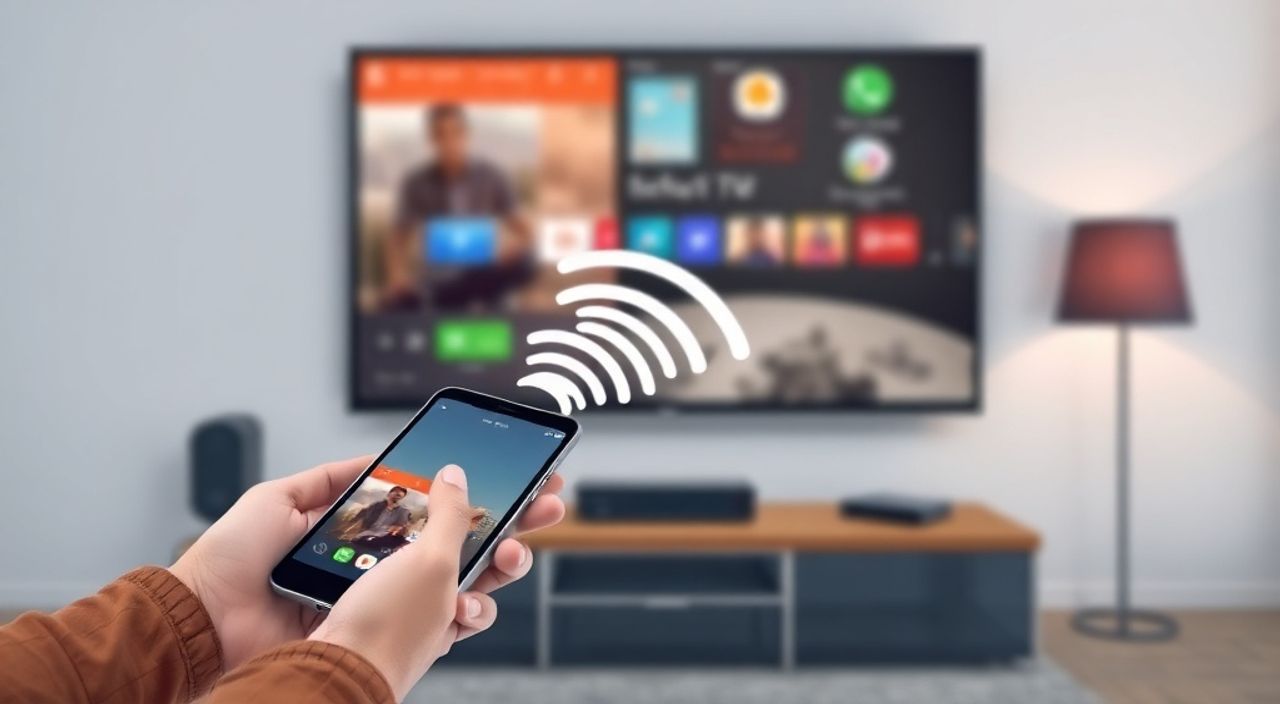
Смартфон можно подключить к телевизору несколькими способами: по кабелю (HDMI, USB-C) или беспроводно (Miracast, AirPlay, Google Cast, DLNA). Выбор метода зависит от модели смартфона, телевизора и ваших задач — будь то просмотр видео, презентация или игра. Главная рекомендация: для стабильного и качественного соединения используйте проводное подключение или технологию с поддержкой Miracast/AirPlay в зависимости от платформы.
Подключить смартфон к телевизору можно как по кабелю, так и по Wi-Fi. Лучший способ — определить тип устройств и выбрать подходящий протокол передачи данных.
Содержание статьи:
- Подготовка к подключению: что нужно знать
- Шаги подготовки
- Проводные методы подключения
- Пошаговая инструкция: подключение через HDMI-адаптер
- Беспроводные технологии подключения
- Сравнение беспроводных технологий
- Как начать стриминг через Google Cast
- Особенности подключения по платформам: Android и iOS
- Рекомендации по производителям
- Типичные ошибки и их решения
- Чек-лист для диагностики
- Экспертное мнение
- Часто задаваемые вопросы
- Заключение
Подготовка к подключению: что нужно знать
Перед тем как настроить смартфон на телевизор, важно понимать основные принципы взаимодействия устройств. Современные телевизоры и смартфоны поддерживают различные стандарты передачи аудио- и видеосигнала. Ключевой фактор успеха — совместимость оборудования. Убедитесь, что оба устройства работают в одной сети, если используется беспроводной способ, или оснащены нужными разъёмами при проводном подключении.
Начните с проверки характеристик телевизора. Изучите его технические параметры: наличие HDMI-входов, поддержку технологий Miracast, DLNA, AirPlay 2 или Google Cast. Для смартфона важно определить тип разъёма (USB-C, Lightning), версию ОС и доступные функции зеркалирования экрана. Эти данные помогут выбрать наиболее эффективный способ передачи контента.
Полезно знать: Не все телевизоры с функцией «Smart TV» поддерживают современные протоколы беспроводной передачи. Уточняйте спецификации модели на сайте производителя.
Также стоит учитывать цели подключения. Если вы хотите просто посмотреть фильм из галереи, достаточно использовать приложение-стример. Но если нужна демонстрация всего интерфейса смартфона — например, для презентации или игры — потребуется полноценное зеркалирование экрана. От этого зависит выбор технологии и настройка параметров.
Шаги подготовки
- Проверьте модель телевизора и смартфона, запишите марки и версии прошивок.
- Убедитесь, что оба устройства заряжены или подключены к питанию.
- Для Wi-Fi-подключения: подключите смартфон и ТВ к одной точке доступа.
- Обновите программное обеспечение на обоих устройствах до последней версии.
- Отключите сторонние VPN и брандмауэры, которые могут блокировать соединение.
Проводные методы подключения
Проводное подключение остаётся самым надёжным способом вывода изображения с телефона на большой экран. Оно обеспечивает минимальные задержки, стабильное качество сигнала и не зависит от состояния Wi-Fi. Рассмотрим три основных варианта: HDMI, MHL/Slimport и USB-C Alt Mode.
Первый и самый распространённый — использование переходника с USB-C на HDMI или с Lightning на HDMI. Такие адаптеры продаются под брендами Anker, Belkin, Baseus и другими. Они преобразуют сигнал с порта смартфона в стандарт HDMI, который принимает любой современный телевизор. Подключите один конец кабеля к адаптеру, другой — к ТВ. Включите телевизор и выберите соответствующий HDMI-вход через пульт.
«Для проводного подключения выбирайте активные адаптеры с питанием через micro-USB. Это предотвратит разрядку смартфона во время длительного просмотра.» — Алексей Миронов, инженер по цифровым интерфейсам, 12 лет опыта
Второй способ — MHL (Mobile High-Definition Link) или Slimport. Эта технология позволяет передавать Full HD-видео и звук через micro-USB. Однако она поддерживается только некоторыми моделями Samsung, Sony и Huawei до 2018 года. Сегодня встречается редко, но может быть полезна владельцам старых устройств.
Третий — USB-C с поддержкой DisplayPort Alternate Mode. Это современный стандарт, используемый в флагманских смартфонах (Google Pixel, Samsung Galaxy S/Z серии, OnePlus). Он позволяет подключать телефон напрямую к монитору или ТВ без дополнительных адаптеров, если кабель поддерживает передачу видео.
Метод |
Качество |
Совместимость |
Цена |
|---|---|---|---|
HDMI-адаптер |
до 4K HDR |
широкая (Android/iOS) |
от 1500 ₽ |
MHL/Slimport |
до 1080p |
ограниченная (старые Android) |
от 800 ₽ |
USB-C Alt Mode |
до 4K@60Hz |
высокая (новые флагманы) |
от 2000 ₽ (кабель) |
Пошаговая инструкция: подключение через HDMI-адаптер
- Подключите HDMI-адаптер к порту смартфона.
- Вставьте HDMI-кабель в адаптер и подключите к телевизору.
- Включите телевизор и переключитесь на нужный HDMI-вход.
- На смартфоне появится уведомление о подключении — нажмите «Разрешить».
- Экран телефона отобразится на ТВ в режиме зеркалирования.
Полезно знать: Некоторые адаптеры требуют внешнего питания. Используйте Y-кабель или переходник с micro-USB для подзарядки во время работы.
Беспроводные технологии подключения
Беспроводные методы становятся всё популярнее благодаря удобству и отсутствию проводов. Они позволяют транслировать контент с телефона на телевизор через Wi-Fi. Основные технологии: Google Cast, Apple AirPlay, Miracast и DLNA.
Google Cast — это экосистема Google, работающая через приложения (YouTube, Netflix, Spotify). Вы запускаете видео на смартфоне и нажимаете значок «Cast». Контент начинает воспроизводиться на телевизоре, а телефон становится пультом управления. Для работы нужен Chromecast или ТВ с поддержкой Android TV / Google TV.
AirPlay — аналог от Apple. Доступен на iPhone, iPad и Mac. Позволяет зеркалировать экран или транслировать мультимедиа на Apple TV или совместимые телевизоры (LG, Samsung, Sony с 2019 года). Активируется через Центр управления.
Miracast — универсальный протокол для Android и Windows. Передаёт изображение напрямую между устройствами без роутера. Поддерживается большинством смартфонов Samsung, Xiaomi, Motorola и некоторых Smart TV. Включается в настройках Bluetooth и других устройств.
DLNA — более старый стандарт, ориентированный на обмен медиафайлами. Позволяет отправлять фото, видео, музыку с телефона на ТВ, но не зеркалит экран. Работает через приложения вроде BubbleUPnP или встроенную функцию «Поделиться» в галерее.
Сравнение беспроводных технологий
Технология |
Платформа |
Зеркалирование |
Задержка |
Требования |
|---|---|---|---|---|
Google Cast |
Android, iOS |
частично |
низкая |
Chromecast / Google TV |
AirPlay |
iOS, macOS |
да |
низкая |
Apple TV / совместимый ТВ |
Miracast |
Android, Windows |
да |
средняя |
поддержка на обоих устройствах |
DLNA |
универсальная |
нет |
высокая |
общая сеть Wi-Fi |
«Miracast часто не работает из-за несовместимости чипов. Если подключение не устанавливается, попробуйте перезагрузить оба устройства и отключить экономию энергии.» — Елена Костина, системный аналитик, эксперт по IoT
Как начать стриминг через Google Cast
- Убедитесь, что смартфон и телевизор в одной Wi-Fi-сети.
- Откройте приложение с поддержкой Cast (например, YouTube).
- Нажмите на значок телевизора в правом верхнем углу.
- Выберите своё устройство из списка.
- Наслаждайтесь контентом на большом экране.
Особенности подключения по платформам: Android и iOS
Подключение смартфона к телевизору отличается в зависимости от операционной системы. У каждой платформы свои протоколы, интерфейсы и ограничения.
На Android доминируют Google Cast и Miracast. Большинство производителей (Samsung, Xiaomi, OnePlus) интегрируют собственные реализации зеркалирования. Например, Samsung DeX позволяет превратить смартфон в полноценный десктоп при подключении к монитору. Для других брендов — отдельные приложения вроде «Screen Mirroring» или «Smart View».
На iOS ситуация проще: AirPlay является стандартом де-факто. Все современные iPhone и iPad поддерживают зеркалирование экрана на Apple TV или совместимые телевизоры. Для использования откройте Центр управления, нажмите «Экран» и выберите целевое устройство. Задержка минимальна, качество — до 1080p.
Полезно знать: На iPhone нельзя транслировать защищённый контент (например, фильмы Disney+) в режиме зеркалирования из-за DRM-ограничений.
Если ваш телевизор не поддерживает нужную технологию, используйте внешние устройства: Chromecast, Roku, Amazon Fire Stick или Apple TV. Они расширяют функциональность и добавляют совместимость с различными протоколами.
Рекомендации по производителям
- Samsung: используйте Smart View для Miracast или подключайте через HDMI с DeX для рабочего стола.
- Xiaomi: функция «Подключение к ТВ» в быстрых настройках (работает через Mi TV или Chromecast).
- Apple: AirPlay 2 — единственный официальный способ, кроме проводного HDMI.
- Sony, LG, Philips: встроенные приложения для приёма потоков от смартфонов.
Типичные ошибки и их решения
Даже при правильной подготовке могут возникнуть проблемы. Ниже — частые ошибки и способы их устранения.
Ошибка: Устройство не видит телевизор. Причина — разные Wi-Fi-сети или отключённая функция обнаружения. Решение: убедитесь, что оба устройства подключены к одной сети, включите Wi-Fi Direct или перезагрузите роутер.
Ошибка: Изображение зависает или идёт с лагами. Часто происходит при слабом сигнале Wi-Fi. Решение: приблизьтесь к роутеру, закройте фоновые приложения, используйте диапазон 5 ГГц вместо 2.4 ГГц.
Ошибка: Нет звука на телевизоре. Может быть вызвана неправильными настройками аудиовыхода. Решение: проверьте уровень громкости на обоих устройствах, выберите нужный источник звука в меню ТВ.
Ошибка: Черный экран при подключении по HDMI. Возможна неисправность кабеля или адаптера. Решение: попробуйте другой кабель, проверьте питание адаптера, перезагрузите смартфон.
«Если Miracast не работает, проверьте, включена ли функция WFD (Wi-Fi Display) в скрытых настройках разработчика. Иногда она отключается производителем по умолчанию.» — Дмитрий Лебедев, специалист по мобильным сетям, 10 лет в IT
Чек-лист для диагностики
- Оба устройства включены и работают стабильно.
- Подключены к одной Wi-Fi-сети (для беспроводного).
- Функция зеркалирования активирована на смартфоне и ТВ.
- Нет конфликтов IP-адресов или DNS.
- Прошивки обновлены до последней версии.
Экспертное мнение
«В 2025 году беспроводные технологии достигли уровня, когда проводное подключение нужно только для профессиональных задач — например, редактирование видео или игры с низким пингом. Для повседневного использования достаточно AirPlay или Google Cast. Главное — иметь стабильный Wi-Fi 6 и современные устройства.» — Анна Петрова, руководитель лаборатории UX-исследований, компания «MediaTech Lab»
По её словам, тренд идёт в сторону унификации протоколов. Например, стандарт Matter, хотя и ориентирован на умный дом, может в будущем интегрироваться с медиаустройствами для упрощения подключения. Также растёт популярность облачного стриминга игр и приложений, что снижает зависимость от локального оборудования.
Часто задаваемые вопросы
- Можно ли подключить старый смартфон к новому телевизору? Да, если используется DLNA или HDMI-адаптер. Однако зеркалирование может не поддерживаться из-за устаревшей версии ОС или отсутствия Miracast.
- Нужен ли интернет для подключения по Wi-Fi? Для Miracast — нет, он создаёт прямое соединение. Для Google Cast и AirPlay — да, требуется общая сеть, но не обязательно выход в интернет.
- Как увеличить качество изображения при стриминге? Используйте Wi-Fi 5 ГГц, закройте фоновые приложения, выбирайте контент с высоким битрейтом. На Android можно включить режим высокого качества в настройках разработчика.
- Безопасно ли зеркалирование экрана? Да, если вы подключаетесь к своему телевизору в домашней сети. Избегайте публичных Wi-Fi при использовании Miracast или Wi-Fi Direct.
- Можно ли одновременно использовать несколько устройств? Да, Chromecast и AirPlay позволяют управлять воспроизведением с нескольких смартфонов, но только один может транслировать контент за раз.
Заключение
Подключение смартфона к телевизору — простая задача при правильном выборе метода. Проводные способы обеспечивают максимальную стабильность, особенно при использовании HDMI-адаптеров или USB-C Alt Mode. Беспроводные технологии — Google Cast, AirPlay, Miracast — предлагают удобство и гибкость, но требуют качественной сети Wi-Fi.
Главное — определить цели подключения, проверить совместимость устройств и следовать пошаговым инструкциям. Обновление прошивок, использование одного Wi-Fi-сегмента и выбор подходящего протокола решают 95% проблем.
- Для зеркалирования экрана выбирайте AirPlay (iOS) или Miracast (Android).
- Для просмотра видео лучше использовать Google Cast или встроенные стриминг-приложения.
- Проводное подключение — самый надёжный вариант при слабом Wi-Fi.
- Внешние устройства (Chromecast, Apple TV) расширяют возможности старых телевизоров.
- При ошибках проверяйте сеть, обновления и настройки энергосбережения.
⚠️ Дисклеймер — нажмите, чтобы развернуть
Материалы, опубликованные в разделе «Блог» на сайте RU DESIGN SHOP (rudesignshop.ru), носят исключительно информационный и ознакомительный характер и не являются руководством к действию, финансовой рекомендацией, медицинской услугой, ветеринарным назначением либо рекламой товаров и услуг, включая азартные игры. Публикации не содержат призывов к участию в азартных играх и не направлены на продвижение соответствующих операторов.
Безопасность применения товаров и веществ: при использовании строительных материалов, бытовой химии, пестицидов и агрохимикатов необходимо строго следовать инструкциям производителя и действующему законодательству Российской Федерации, включая Федеральный закон РФ от 19.07.1997 № 109-ФЗ «О безопасном обращении с пестицидами и агрохимикатами».
Упоминание товарных знаков, брендов и организаций носит исключительно информационный характер и не означает наличие партнёрских отношений или одобрения со стороны правообладателей.
Материалы, содержащие сведения о медицинских, ветеринарных или косметических средствах, представлены в справочных целях и не являются медицинской консультацией или назначением. Перед применением рекомендуется обратиться к врачу, ветеринарному специалисту или иному сертифицированному профессионалу.
Возрастные ограничения: материалы, содержащие сведения о продукции категории 18+, включая алкоголь или азартные игры, предназначены исключительно для совершеннолетней аудитории и публикуются в информационных целях.
Правовая ответственность: решения, принятые на основе опубликованной информации, пользователь принимает самостоятельно и на свой риск; редакция и авторы несут ответственность в пределах, установленных законодательством Российской Федерации.
Редакция не допускает публикаций, содержащих пропаганду экстремизма, терроризма, наркотических средств или суицида; подобные материалы подлежат немедленному удалению.
Упоминание организаций с ограниченным статусом: компания Meta Platforms Inc. (социальные сети Facebook и Instagram) признана экстремистской организацией решением суда РФ, её деятельность запрещена на территории Российской Федерации; любые упоминания приводятся исключительно в информационных целях.
Авторские права и источники: информация собирается из открытых источников; её актуальность указывается на дату публикации и может изменяться.
Изображения и иллюстрации используются на условиях, разрешённых правообладателями. При возникновении претензий редакция готова оперативно рассмотреть обращение и внести необходимые изменения.
Персональные данные и cookies: сайт использует cookies и обрабатывает персональные данные пользователей в соответствии с Федеральным законом № 152-ФЗ «О персональных данных» и Политикой конфиденциальности RU DESIGN SHOP.
Мнения авторов могут не совпадать с позицией государственных органов или коммерческих организаций, упомянутых в материалах.
РЕКОМЕНДУЕМ
Товары от российских производителей




