Скидка 5% на первый заказ — RDS5




Как настроить смартфон после покупки пошагово
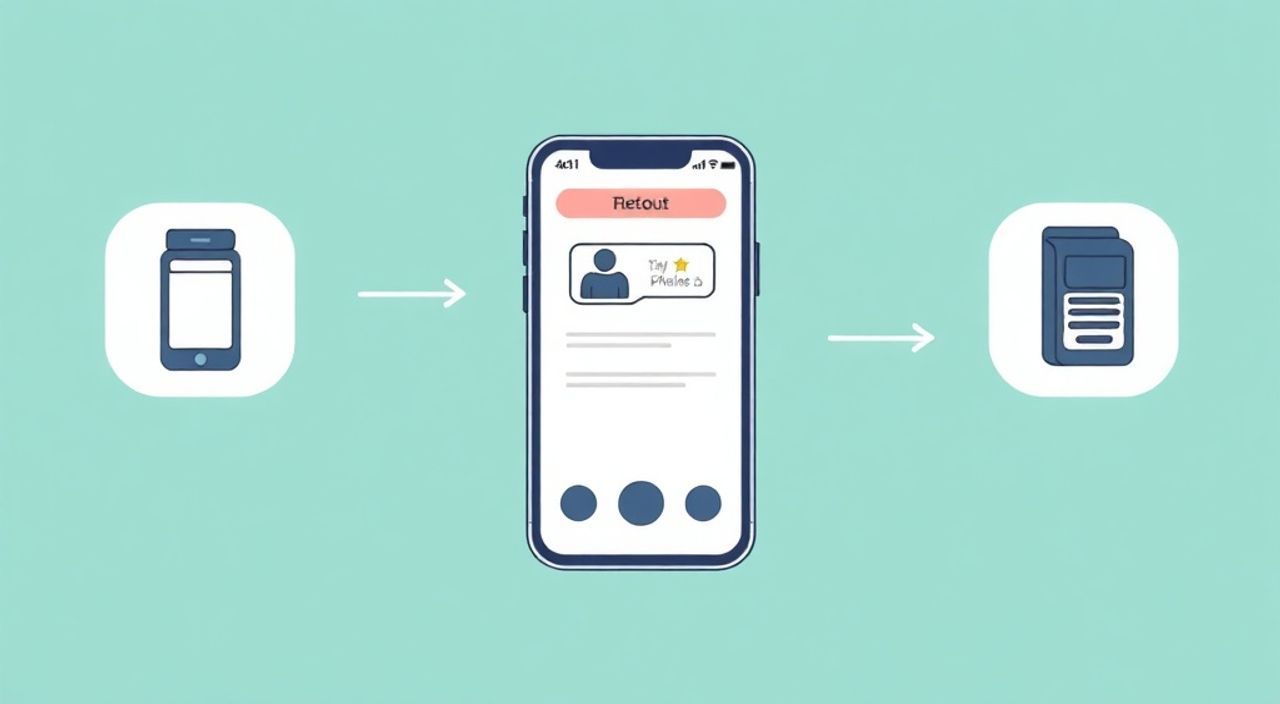
После покупки нового смартфона важно правильно его настроить, чтобы обеспечить безопасность, комфортную работу и долгую службу устройства. Многие пользователи пропускают ключевые шаги, что в будущем может привести к утечке данных, быстрому износу батареи или низкой производительности. Главное — действовать пошагово: от обновления системы до настройки резервного копирования и безопасности.
Настраивайте смартфон сразу после первого включения: обновите систему, активируйте шифрование, настройте резервное копирование и ограничьте разрешения приложений. Это защитит данные и повысит стабильность работы.
Содержание статьи:
- Первоначальная настройка смартфона
- Что делать, если нет интернета?
- Обновление операционной системы и прошивки
- Прошивка и кастомные ROM (для продвинутых)
- Настройка резервного копирования и синхронизации
- Локальное резервное копирование
- Безопасность и защита личных данных
- Управление разрешениями приложений
- Оптимизация производительности и энергопотребления
- Режим энергосбережения
- Управление приложениями и разрешениями
- Чек-лист: что установить в первую очередь
Первоначальная настройка смартфона
Первое включение смартфона — это начало процесса, который определяет, насколько удобно и безопасно вы будете им пользоваться. Процесс установки отличается в зависимости от операционной системы: Android или iOS. Однако базовая последовательность схожа: выбор языка, подключение к Wi-Fi, вход в аккаунт, настройка биометрии.
Для владельцев iPhone необходимо войти в Apple ID. Этот шаг критически важен, так как он открывает доступ к iCloud, App Store, Find My и другим сервисам. На Android-устройствах потребуется авторизация в Google-аккаунте. Без него недоступны Google Play, Gmail, Карты и автоматическое резервное копирование.
Важно не торопиться на этапе выбора метода блокировки экрана. Установка PIN-кода, графического ключа или пароля — обязательный минимум. Даже если вы планируете использовать отпечаток пальца или распознавание лица, резервный метод аутентификации должен быть надежным.
- Включите устройство и дождитесь запуска мастера настройки.
- Выберите язык и регион (это повлияет на формат даты, времени и валюты).
- Подключитесь к сети Wi-Fi — это ускорит загрузку обновлений и приложений.
- Авторизуйтесь в своем аккаунте (Apple ID или Google).
- Настройте метод разблокировки: пароль, отпечаток, лицо.
- Примите условия использования и политику конфиденциальности.
Полезно знать: Если вы используете вторичный смартфон, убедитесь, что предыдущий владелец полностью удалил свои данные и деактивировал функцию «Поиск телефона». Иначе устройство может быть заблокировано.
Что делать, если нет интернета?
Если по какой-то причине вы не можете подключиться к Wi-Fi, можно временно пропустить этот шаг. Однако это ограничит возможности настройки: вы не сможете установить приложения, синхронизировать почту или обновить систему. Лучше найти точку доступа или используйте мобильные данные (если SIM-карта уже установлена).
Обновление операционной системы и прошивки
Одна из самых важных задач после первоначальной настройки — проверка наличия обновлений. Даже свежекупленный смартфон может работать на устаревшей версии ОС, выпущенной за несколько месяцев до продажи. Обновления содержат исправления уязвимостей, улучшения производительности и новые функции.
На iPhone перейдите в Настройки → Основные → Обновление ПО. Система автоматически проверит наличие новой версии iOS. Если она есть — скачайте и установите. Процесс займет 10–20 минут, поэтому подключите устройство к зарядке.
На Android всё зависит от производителя. В большинстве случаев путь такой: Настройки → Система → Обновление системы. У Google Pixel обновления приходят быстро, у Samsung, Xiaomi или Realme могут быть задержки от нескольких недель до месяцев. Некоторые бренды используют собственные названия раздела, например, «MIUI Update» или «One UI».
«Никогда не игнорируйте системные обновления. Даже одно пропущенное обновление может оставить устройство уязвимым для атак через Bluetooth или Wi-Fi.» — Алексей Петров, специалист по кибербезопасности, 12 лет опыта
После установки обновления перезагрузите смартфон. Это гарантирует, что все компоненты системы корректно инициализируются. Также проверьте, появились ли новые функции — например, режим энергосбережения, улучшенная камера или новые жесты управления.
Прошивка и кастомные ROM (для продвинутых)
Пользователи, стремящиеся к максимальному контролю, иногда устанавливают кастомные прошивки (например, LineageOS). Однако это аннулирует гарантию и увеличивает риски безопасности. Для большинства людей стандартная прошивка — оптимальный выбор. Она стабильна, регулярно обновляется и протестирована производителем.
Операционная система |
Как проверить обновления |
Рекомендуемая частота обновлений |
|---|---|---|
iOS (iPhone) |
Настройки → Основные → Обновление ПО |
Каждые 1–2 месяца |
Android (Google Pixel) |
Настройки → Система → Обновление системы |
Ежемесячно |
Android (Samsung) |
Настройки → Обновление ПО → Загрузка и установка |
Каждые 2–3 месяца |
Android (Xiaomi) |
Настройки → О дополнительных функциях → Обновление MIUI |
Каждые 1–3 месяца |
Настройка резервного копирования и синхронизации
Резервное копирование — ваша страховка от потери данных. Фотографии, контакты, сообщения, настройки приложений — всё это можно потерять при поломке, краже или случайном сбросе. Современные смартфоны позволяют автоматически сохранять данные в облаке.
На iPhone включите iCloud Backup: Настройки → [ваше имя] → iCloud → Резервное копирование. Убедитесь, что у вас достаточно места в облачном хранилище. Бесплатно предоставляется 5 ГБ, но этого может не хватить. Дополнительные тарифы — от 50 ГБ за 79 рублей в месяц.
На Android используется Google Drive. Перейдите в Настройки → Аккаунт Google → Резервное копирование. Активируйте опцию «Резервное копирование в Google One». Система будет сохранять данные приложений, настройки, историю местоположений и другие параметры.
Полезно знать: Резервное копирование не включает медиафайлы по умолчанию. Чтобы сохранить фото и видео, используйте Google Фото или iCloud Photos с включённой синхронизацией.
Синхронизация контактов, календаря и почты — следующий шаг. Привяжите свои аккаунты (Gmail, Outlook, Яндекс) в разделе «Почта» или «Аккаунты». Это позволит всегда иметь доступ к важным данным, даже при смене устройства.
Локальное резервное копирование
Помимо облачных решений, стоит рассмотреть локальные копии. Например, iTunes (для Windows/Mac) позволяет создавать полные резервные копии iPhone без использования iCloud. Аналогично, на Android можно использовать инструменты вроде Samsung Smart Switch или сторонние приложения вроде Swift Backup (требует root-доступа).
Безопасность и защита личных данных
Смартфон — это не просто телефон, а цифровой кошелёк, паспорт и офис. Он содержит банковские приложения, электронные билеты, личные переписки. Поэтому безопасность должна быть приоритетом.
Первое, что нужно сделать — включить шифрование. На современных iPhone и Android-устройствах оно активируется автоматически при установке пароля. Однако убедитесь, что используется надёжный пароль: не менее 6 символов, лучше — 8 и более, с цифрами и буквами.
Двухфакторная аутентификация (2FA) — обязательна для Apple ID и Google-аккаунта. Она добавляет второй уровень защиты: даже если кто-то узнает ваш пароль, без кода из SMS или приложения (например, Google Authenticator) войти не получится.
Управление разрешениями приложений
Многие приложения запрашивают доступ к камере, микрофону, геолокации и контактам. Часто это избыточно. Например, калькулятору не нужна геолокация. Проверьте и ограничьте разрешения:
- На iPhone: Настройки → Конфиденциальность
- На Android: Настройки → Приложения → Управление разрешениями
Отключите автопубликацию местоположения в соцсетях. Включите опцию «Скрыть точное местоположение» — тогда приложения будут видеть только примерную зону, а не точные координаты.
«Регулярно пересматривайте список приложений с доступом к микрофону и камере. Неожиданный доступ может указывать на шпионское ПО.» — Анна Смирнова, эксперт по цифровой гигиене, InfoSec Lab
Также рекомендуется включить функцию поиска устройства: «Найти iPhone» или «Поиск телефона» в Google. Это поможет отследить смартфон при утере, заблокировать его удалённо или стереть данные.
Оптимизация производительности и энергопотребления
Даже мощный смартфон может тормозить, если неправильно настроен. Первые признаки — медленный запуск приложений, перегрев, быстрая разрядка батареи. Эти проблемы часто решаются простыми настройками.
Начните с управления фоновыми приложениями. На Android включите режим «Ограничение фоновой активности» для малопопулярных приложений. На iPhone используйте «Ограничение отслеживания» и отключите «Обновление приложений в фоне» для тех, что редко используете.
Яркость экрана — один из главных «пожирателей» батареи. Включите автоматическую регулировку яркости: Настройки → Экран → Автояркость. Также установите короткий таймер отключения экрана — 30 секунд достаточно для большинства ситуаций.
Режим энергосбережения
Активируйте энергосберегающий режим при уровне заряда ниже 80%. На iPhone он включается автоматически при 20% и 10%. На Android — вручную или по расписанию. Он снижает производительность, отключает фоновую синхронизацию и затемняет экран, но значительно продлевает время автономной работы.
Также обратите внимание на вибрацию и звуки. Отключите звуковые эффекты при наборе текста, включения/выключения устройства. Вибрация при звонке — полезна, но постоянная виброотзывка расходует энергию.
Полезно знать: Первые 2–3 дня после покупки смартфон может быстрее разряжаться — система адаптируется, индексирует файлы, синхронизирует данные. Это нормально.
Управление приложениями и разрешениями
После настройки системы приходит время установки необходимых приложений. Но не спешите качать всё подряд. Установка десятков приложений замедляет работу, засоряет память и увеличивает риски.
Скачивайте приложения только из официальных магазинов: App Store и Google Play. Избегайте сторонних источников — они могут содержать вредоносное ПО. Перед установкой читайте отзывы, проверяйте рейтинг и дату последнего обновления.
После установки проверьте, какие разрешения запрашивает приложение. Например, фонарик не должен требовать доступ к контактам. Если разрешение кажется подозрительным — отклоните его.
Чек-лист: что установить в первую очередь
- Банковское приложение или мобильный банк
- Мессенджеры: Telegram, WhatsApp, Viber
- Карты: Google Maps, Яндекс.Карты
- Почта: Gmail, Outlook, Mail.ru</
⚠️ Дисклеймер — нажмите, чтобы развернуть
Материалы, опубликованные в разделе «Блог» на сайте RU DESIGN SHOP (rudesignshop.ru), носят исключительно информационный и ознакомительный характер и не являются руководством к действию, финансовой рекомендацией, медицинской услугой, ветеринарным назначением либо рекламой товаров и услуг, включая азартные игры. Публикации не содержат призывов к участию в азартных играх и не направлены на продвижение соответствующих операторов.
Безопасность применения товаров и веществ: при использовании строительных материалов, бытовой химии, пестицидов и агрохимикатов необходимо строго следовать инструкциям производителя и действующему законодательству Российской Федерации, включая Федеральный закон РФ от 19.07.1997 № 109-ФЗ «О безопасном обращении с пестицидами и агрохимикатами».
Упоминание товарных знаков, брендов и организаций носит исключительно информационный характер и не означает наличие партнёрских отношений или одобрения со стороны правообладателей.
Материалы, содержащие сведения о медицинских, ветеринарных или косметических средствах, представлены в справочных целях и не являются медицинской консультацией или назначением. Перед применением рекомендуется обратиться к врачу, ветеринарному специалисту или иному сертифицированному профессионалу.
Возрастные ограничения: материалы, содержащие сведения о продукции категории 18+, включая алкоголь или азартные игры, предназначены исключительно для совершеннолетней аудитории и публикуются в информационных целях.
Правовая ответственность: решения, принятые на основе опубликованной информации, пользователь принимает самостоятельно и на свой риск; редакция и авторы несут ответственность в пределах, установленных законодательством Российской Федерации.
Редакция не допускает публикаций, содержащих пропаганду экстремизма, терроризма, наркотических средств или суицида; подобные материалы подлежат немедленному удалению.
Упоминание организаций с ограниченным статусом: компания Meta Platforms Inc. (социальные сети Facebook и Instagram) признана экстремистской организацией решением суда РФ, её деятельность запрещена на территории Российской Федерации; любые упоминания приводятся исключительно в информационных целях.
Авторские права и источники: информация собирается из открытых источников; её актуальность указывается на дату публикации и может изменяться.
Изображения и иллюстрации используются на условиях, разрешённых правообладателями. При возникновении претензий редакция готова оперативно рассмотреть обращение и внести необходимые изменения.
Персональные данные и cookies: сайт использует cookies и обрабатывает персональные данные пользователей в соответствии с Федеральным законом № 152-ФЗ «О персональных данных» и Политикой конфиденциальности RU DESIGN SHOP.
Мнения авторов могут не совпадать с позицией государственных органов или коммерческих организаций, упомянутых в материалах.
РЕКОМЕНДУЕМ
Товары от российских производителей

Подвесной светильник «Марокко» MedinaLamps
Диапазон цен: 45000 руб. – 145000 руб.

Люстра Echo GLODE
119889 руб.
