Скидка 5% на первый заказ — RDS5




Как настроить смартфон самсунг
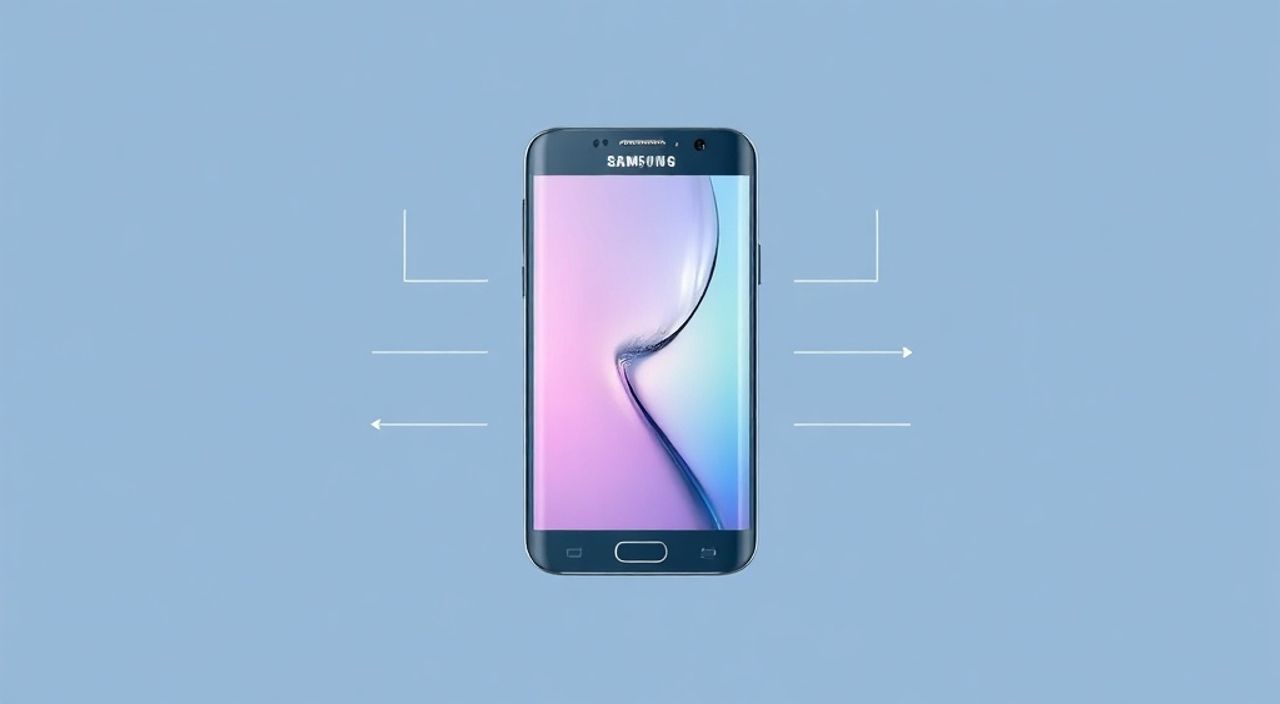
Настроить смартфон Samsung — значит адаптировать его под индивидуальные потребности, обеспечив максимальное удобство, безопасность и производительность. Современные устройства Samsung работают на базе операционной системы Android с фирменным интерфейсом One UI, который предлагает широкие возможности кастомизации, но при этом может быть сложным для новичков. Грамотная настройка включает оптимизацию экрана, управления питанием, приватности, безопасности, подключения и персонализации.
Чтобы быстро настроить смартфон Samsung, начните с обновления системы, активации режима энергосбережения и настройки биометрической блокировки. Основные параметры сосредоточены в меню «Настройки» — ориентируйтесь на разделы «Безопасность», «Экран», «Подключение» и «Обслуживание устройства».
Содержание статьи:
- Основные настройки экрана и интерфейса
- Жесты и навигация
- Безопасность и конфиденциальность
- Контроль разрешений приложений
- Управление питанием и производительностью
- Оптимизация производительности
- Подключение и сети
- Smart Switch и синхронизация
- Персонализация смартфона Samsung
- Экспертное мнение
- Вопросы и ответы
- Заключение
Основные настройки экрана и интерфейса
Качество взаимодействия с устройством во многом зависит от того, насколько комфортно вы чувствуете себя в интерфейсе. One UI от Samsung разработана с учётом эргономики: основные элементы управления смещены вниз экрана, чтобы их было легче доставать большим пальцем. Первое, что стоит сделать после включения телефона — проверить и настроить параметры дисплея.
Яркость экрана можно установить как вручную, так и включить автоматическую регулировку. Для этого перейдите в «Настройки» → «Экран» → «Яркость». Автонастройка использует встроенный датчик освещённости и особенно полезна при частой смене условий освещения. Также рекомендуется активировать режим «Защита глаз», который снижает долю синего света в спектре, особенно вечером.
Разрешение экрана влияет на чёткость изображения и энергопотребление. В большинстве флагманских моделей (например, Galaxy S24 или Z Fold 5) доступно несколько режимов: HD+, FHD+ и WQHD+. Чем выше разрешение, тем детальнее картинка, но и выше нагрузка на батарею. Оптимальный выбор — FHD+, обеспечивающий баланс между качеством и автономностью.
- Откройте «Настройки».
- Выберите пункт «Экран».
- Нажмите «Разрешение экрана и качество цветопередачи».
- Выберите FHD+ (1080p) для лучшего соотношения качества и энергозатрат.
Также важно настроить размер шрифтов и масштаб интерфейса. Это особенно актуально для пользователей с ослабленным зрением или тех, кто предпочитает более крупные элементы. В разделе «Экран» → «Масштаб шрифта и экрана» можно гибко регулировать как текст, так и значки. Эксперты рекомендуют не увеличивать масштаб сверх умеренного уровня, чтобы не терять пространство на экране.
«При настройке интерфейса ориентируйтесь на свой стиль использования: если вы много читаете — увеличьте шрифт и включите тёмную тему, а если работаете с графикой — выберите максимально точное разрешение и цветовой профиль.» — Алексей Морозов, UX-дизайнер, 12 лет в мобильной разработке
Жесты и навигация
Samsung позволяет выбрать способ навигации: кнопки внизу экрана или жесты. Жесты становятся стандартом — они освобождают пространство и делают управление более плавным. Чтобы переключиться:
- Зайдите в «Настройки» → «Дополнительные функции» → «Жесты».
- Активируйте «Навигация жестами».
- Потренируйтесь: свайп вверх — домой, пауза и свайп вверх — недавние приложения, свайп с края — назад.
Полезно знать: После перехода на жесты первые дни могут быть неудобными. Дайте себе время — через 2–3 дня мозг адаптируется, и навигация станет естественной.
Безопасность и конфиденциальность
Смартфон хранит огромный объём личных данных: сообщения, фото, банковские приложения, геолокацию. Поэтому безопасность должна быть приоритетом. Samsung предлагает комплексные решения — от аппаратной защиты до программных инструментов контроля доступа.
Первым делом настройте метод разблокировки. Доступны варианты: графический ключ, PIN-код, пароль, отпечаток пальца, распознавание лица. Самый надёжный — комбинация биометрии и PIN-кода. Отпечаток пальца (особенно оптический или ультразвуковой в современных моделях) обеспечивает высокую точность и скорость.
- Откройте «Настройки» → «Биометрия и безопасность».
- Выберите «Отпечатки пальцев» → «Зарегистрировать».
- Добавьте как минимум два отпечатка (например, указательного и большого пальцев).
- Активируйте «Распознавание лица» как дополнительный, но менее защищённый метод.
Samsung Knox — это встроенная платформа безопасности, которая шифрует данные на уровне ядра ОС и контролирует целостность системы. Она активируется автоматически при первом запуске, но её статус можно проверить в «Безопасность и конфиденциальность» → «Samsung Knox». Если значок зелёный — система защищена.
Метод разблокировки |
Уровень безопасности |
Удобство |
Рекомендация |
|---|---|---|---|
PIN-код (6 цифр) |
Высокий |
Среднее |
Обязательно использовать |
Отпечаток пальца |
Очень высокий |
Высокое |
Идеален для повседневного доступа |
Распознавание лица |
Средний |
Очень высокое |
Не использовать как единственный метод |
Графический ключ |
Низкий |
Высокое |
Не рекомендуется |
Контроль разрешений приложений
Многие приложения запрашивают доступ к камере, микрофону, местоположению и контактам. Часто эти запросы необоснованны. Чтобы ограничить доступ:
- «Настройки» → «Приложения» → выберите приложение → «Разрешения».
- Отключите всё, что не нужно (например, доступ к местоположению у калькулятора).
- Используйте режим «Только при использовании» для геолокации.
Samsung также предоставляет функцию «Приватный режим» (Private Share), позволяющую отправлять файлы с ограниченным доступом и возможностью отзыва. Это полезно для передачи конфиденциальных документов.
Полезно знать: Регулярно проверяйте список установленных приложений. Удаляйте те, которыми не пользуетесь — они могут фоново собирать данные или замедлять систему.
Управление питанием и производительностью
Автономность — один из главных факторов удовлетворённости от смартфона. Даже с ёмкими аккумуляторами (4000–5000 мА·ч) неправильные настройки могут сократить время работы вдвое. Samsung предлагает продвинутые инструменты в разделе «Обслуживание устройства».
Первый шаг — анализ расхода энергии. Перейдите в «Обслуживание устройства» → «Батарея» → «Использование батареи». Здесь видно, какие приложения «съедают» заряд. Частые виновники — соцсети, фоновое воспроизведение видео, GPS-навигация.
Для экономии энергии включите режим энергосбережения. Он ограничивает фоновую активность, снижает яркость и отключает вибрацию. Есть три уровня:
- Стандартный — до 15% экономии.
- Средний — до 30%, отключает синхронизацию.
- Максимальный — до 50%, только звонки, сообщения и таймер.
Также полезна функция Adaptive Battery — она обучается под ваш режим использования и ограничивает фоновые процессы редко используемых приложений. Включается в «Настройки» → «Аккумулятор» → «Настройки аккумулятора» → «Адаптивная батарея».
Оптимизация производительности
Чтобы смартфон не тормозил, важно следить за оперативной памятью и хранилищем. В «Обслуживание устройства» есть четыре ключевых инструмента:
- Очистка — удаляет временные файлы и кэш.
- Оптимизация — освобождает RAM и закрывает фоновые приложения.
- Антивирус — сканирует на наличие вредоносных программ.
- Производительность — показывает загрузку CPU и температуру.
Рекомендуется запускать обслуживание раз в неделю. Также отключите автозапуск ненужных приложений: «Настройки» → «Приложения» → «Специальный доступ» → «Автозапуск приложений».
«Не переоценивайте мощность даже топовых процессоров. Фоновые процессы и десятки открытых вкладок в браузере — главные причины тормозов. Закрывайте приложения, которые не используются.» — Ирина Петрова, системный аналитик, Samsung Tech Community
Подключение и сети
Современный смартфон — центр цифровой экосистемы. Настройка подключения к Wi-Fi, Bluetooth, мобильным данным и другим устройствам критически важна для комфортного использования.
Wi-Fi должен быть настроен на автоматическое подключение к доверенным сетям. При этом обязательно включите функцию «Умный анализ Wi-Fi» — она проверяет сеть на безопасность и при обнаружении угроз предупреждает пользователя. Найдите её в «Настройки» → «Связь» → «Wi-Fi» → «Дополнительно».
Мобильные данные можно оптимизировать:
- Ограничьте использование данных в фоновом режиме: «Настройки» → «Связь» → «Мобильные данные» → «Ограничение использования».
- Включите режим экономии данных — он сжимает трафик через серверы Google.
- Отключите роуминг, если не путешествуете.
Bluetooth используется для подключения наушников, колонок, часов и других устройств. Samsung поддерживает технологию Multipoint — одновременное подключение к двум устройствам (например, к наушникам и ноутбуку). Активируется в настройках Bluetooth.
Smart Switch и синхронизация
Если вы перешли с другого смартфона, используйте приложение Smart Switch. Оно переносит контакты, сообщения, фото, настройки и приложения с iPhone или старого Android-устройства. Доступно по кабелю, Wi-Fi Direct или облачному хранилищу.
Для синхронизации данных между устройствами Samsung активируйте Samsung Account. Это даёт доступ к:
- Cloud-резервным копиям (фото, контакты, настройки).
- SmartThings — управление умным домом.
- Find My Mobile — поиск устройства, блокировка, удаление данных.
Полезно знать: Find My Mobile работает даже при отключённой батарее, если включена функция «Последнее известное местоположение».
Персонализация смартфона Samsung
One UI позволяет глубоко персонализировать внешний вид и поведение устройства. Это не только про красоту, но и про повышение эффективности.
Начните с обоев и темы. В «Настройки» → «Темы и оформление» доступны сотни официальных и пользовательских тем. Можно изменить цветовую схему всей системы, включая значки, клавиатуру и панель уведомлений. Темы можно скачивать из одноимённого приложения.
Рабочий стол настраивается через долгое нажатие на пустое место:
- Выберите стиль папок, размер сетки, скрытие приложений.
- Добавьте виджеты: погода, календарь, музыка, заметки.
- Настройте количество страниц рабочего стола.
Функция Edge-панели (или Боковая панель) — одна из самых полезных. Она позволяет быстро запускать часто используемые приложения, контакты или инструменты. Чтобы включить:
- «Настройки» → «Дополнительные функции» → «Edge-панель».
- Выберите положение (слева, справа, внизу).
- Добавьте до 30 элементов: приложения, контакты, заметки, действия.
Также стоит настроить быстрые настройки (шторка уведомлений). Свайп вниз — и вы видите панель из 12 иконок. Нажмите карандаш, чтобы изменить порядок и добавить нужные: режим самолёта, NFC, горячая точка, сброс громкости.
«Персонализация — это не просто «красиво». Правильно настроенный рабочий стол и Edge-панель экономят до 20 касаний в день. Каждое касание — это время и энергия.» — Дмитрий Ковалёв, эксперт по продуктивности, Digital Life Lab
Экспертное мнение
Мы поговорили с Еленой Волковой, руководителем отдела пользовательского опыта в Samsung Россия, с опытом работы более 10 лет.
«Самая распространённая ошибка — это попытка настроить всё сразу после покупки, — говорит она. — Люди открывают десятки меню, включают все уведомления, устанавливают 50 приложений. В результате телефон становится медленным, а батарея садится за 4 часа. Мы рекомендуем подход «пошаговой адаптации»: 3 дня — базовая настройка, ещё 3 — установка необходимых приложений, потом — персонализация.
Также важно понимать, что One UI развивается. Например, в версии One UI 6.1 появилась функция «Adaptive Sound», которая подстраивает звук в наушниках под уровень шума в помещении. А в 2025 году Samsung внедряет ИИ-ассистента на базе собственной модели Gauss, который будет предсказывать действия пользователя и автоматически оптимизировать систему.
Не забывайте про регулярные обновления. Samsung гарантирует 4 года основных обновлений ОС и 5 лет обновлений безопасности для всех флагманов с 2022 года. Это один из лучших показателей в индустрии.»
Вопросы и ответы
Как часто нужно обновлять программное обеспечение?
Рекомендуется включить автоматические обновления. Samsung выпускает обновления безопасности ежемесячно, а крупные — раз в год. Обновления устраняют уязвимости и улучшают работу системы.
Что делать, если смартфон стал тормозить?
Сначала запустите «Обслуживание устройства». Если не помогло — проверьте, не перегрет ли телефон. Перегрев вызывает троттлинг процессора. Также удалите неиспользуемые приложения и очистите кэш.
Можно ли полностью отключить рекламу в One UI?
Частично. В «Настройки» → «Цифровое благополучие и родительский контроль» → «Реклама» можно отключить персонализированную рекламу. Однако некоторые системные предложения (например, в приложении Themes) остаются.
Как настроить резервное копирование?
Перейдите в «Настройки» → «Аккаунт Samsung» → «Резервное копирование». Выберите, что сохранять (контакты, настройки, приложения) и как часто. Рекомендуется использовать комбинацию Samsung Cloud и Google Аккаунта.
Чем отличается One UI от чистого Android?
One UI добавляет больше функций: разделение экрана, Smart View, Bixby, расширенные настройки камеры, Edge-панель. Однако это немного увеличивает потребление памяти. Для минимализма можно установить сторонний лаунчер.
Заключение
Настройка смартфона Samsung — это не разовое действие, а процесс, направленный на создание комфортной, безопасной и эффективной среды. Современные устройства предлагают огромные возможности, но без правильной конфигурации они могут работать не на полную мощность.
Главное — действовать постепенно: начните с базовой безопасности и энергосбережения, затем перейдите к персонализации. Регулярно обновляйте систему, следите за использованием батареи и не устанавливайте ненужные приложения. Ваш смартфон должен служить инструментом, а не источником стресса.
- Настройте биометрическую защиту и активируйте Samsung Knox.
- Оптимизируйте расход батареи через Adaptive Battery и режимы энергосбережения.
- Используйте Smart Switch для переноса данных и Samsung Cloud для резервного копирования.
- Персонализируйте интерфейс с помощью тем, виджетов и Edge-панели.
- Следите за обновлениями — они критически важны для безопасности и производительности.
⚠️ Дисклеймер — нажмите, чтобы развернуть
Материалы, опубликованные в разделе «Блог» на сайте RU DESIGN SHOP (rudesignshop.ru), носят исключительно информационный и ознакомительный характер и не являются руководством к действию, финансовой рекомендацией, медицинской услугой, ветеринарным назначением либо рекламой товаров и услуг, включая азартные игры. Публикации не содержат призывов к участию в азартных играх и не направлены на продвижение соответствующих операторов.
Безопасность применения товаров и веществ: при использовании строительных материалов, бытовой химии, пестицидов и агрохимикатов необходимо строго следовать инструкциям производителя и действующему законодательству Российской Федерации, включая Федеральный закон РФ от 19.07.1997 № 109-ФЗ «О безопасном обращении с пестицидами и агрохимикатами».
Упоминание товарных знаков, брендов и организаций носит исключительно информационный характер и не означает наличие партнёрских отношений или одобрения со стороны правообладателей.
Материалы, содержащие сведения о медицинских, ветеринарных или косметических средствах, представлены в справочных целях и не являются медицинской консультацией или назначением. Перед применением рекомендуется обратиться к врачу, ветеринарному специалисту или иному сертифицированному профессионалу.
Возрастные ограничения: материалы, содержащие сведения о продукции категории 18+, включая алкоголь или азартные игры, предназначены исключительно для совершеннолетней аудитории и публикуются в информационных целях.
Правовая ответственность: решения, принятые на основе опубликованной информации, пользователь принимает самостоятельно и на свой риск; редакция и авторы несут ответственность в пределах, установленных законодательством Российской Федерации.
Редакция не допускает публикаций, содержащих пропаганду экстремизма, терроризма, наркотических средств или суицида; подобные материалы подлежат немедленному удалению.
Упоминание организаций с ограниченным статусом: компания Meta Platforms Inc. (социальные сети Facebook и Instagram) признана экстремистской организацией решением суда РФ, её деятельность запрещена на территории Российской Федерации; любые упоминания приводятся исключительно в информационных целях.
Авторские права и источники: информация собирается из открытых источников; её актуальность указывается на дату публикации и может изменяться.
Изображения и иллюстрации используются на условиях, разрешённых правообладателями. При возникновении претензий редакция готова оперативно рассмотреть обращение и внести необходимые изменения.
Персональные данные и cookies: сайт использует cookies и обрабатывает персональные данные пользователей в соответствии с Федеральным законом № 152-ФЗ «О персональных данных» и Политикой конфиденциальности RU DESIGN SHOP.
Мнения авторов могут не совпадать с позицией государственных органов или коммерческих организаций, упомянутых в материалах.
РЕКОМЕНДУЕМ
Товары от российских производителей




