Скидка 5% на первый заказ — RDS5




Как настроить solidworks

СOLIDWORKS — один из самых востребованных инструментов для 3D-моделирования в машиностроении, промышленном дизайне и автоматизации. Однако его мощь часто становится барьером для новичков: множество опций, сложная структура интерфейса и неочевидные настройки могут привести к фрустрации даже у опытных пользователей. Настройка SolidWorks — это не одноразовая процедура, а системный процесс, который определяет скорость работы, точность чертежей и стабильность программы. Правильно сконфигурированный инструмент превращает часы ручной корректировки в минуты автоматизированного проектирования.
Чтобы настроить SolidWorks эффективно, начните с оптимизации системных параметров, настройки шаблонов документов и кастомизации панелей инструментов под ваш рабочий процесс. Это сократит время на рутинные операции и минимизирует ошибки на этапе подготовки к производству.
Содержание статьи:
Требования к системе и преднастройка
Перед тем как начать настройку SolidWorks, убедитесь, что ваша система соответствует минимальным и рекомендованным требованиям. Версии 2024–2026 требуют минимум 16 ГБ ОЗУ, SSD-диск и видеокарту с поддержкой OpenGL 4.5 и 4 ГБ VRAM. Процессор должен быть 64-битным с частотой не ниже 3,3 ГГц. Использование ноутбуков с интегрированной графикой — серьезный риск: даже при наличии мощного процессора, отсутствие выделенной видеокарты приведет к лагам при вращении модели, потере точности отображения и сбоям при работе с крупными сборками.
Полезно знать: Даже если SolidWorks запускается на слабой системе, это не означает, что она готова к профессиональной нагрузке. Проверьте совместимость через официальный инструмент System Checker от Dassault Systèmes — он выявит несоответствия в драйверах, ОС и железе.
Перед установкой деинсталируйте предыдущие версии, очистите реестр с помощью программы CCleaner (с осторожностью) и отключите антивирус на время установки. Установка в папку по умолчанию (C:Program FilesSOLIDWORKS Corp) может привести к конфликтам с правами администратора. Лучше выбрать отдельный раздел, например D:SOLIDWORKS, с достаточным свободным местом (минимум 50 ГБ).
После установки запустите SolidWorks от имени администратора и пройдите мастер настройки. Не пропускайте этап выбора лицензии — даже если вы используете студенческую или пробную версию, неправильная активация может заблокировать доступ к функциям рендеринга и симуляции.
Настройка интерфейса и панелей инструментов
Интерфейс SolidWorks по умолчанию ориентирован на универсальное использование, но профессионалы работают с индивидуальными наборами инструментов. Первое, что стоит сделать — перетащить часто используемые команды на панель быстрого доступа вверху. Например: «Сохранить», «Отменить», «Повторить», «Создать новую деталь», «Создать сборку».
Для более глубокой настройки откройте меню «Вид» → «Панели инструментов» → «Настроить». Здесь вы можете создать собственные вкладки, например, «Мой инструментарий для механика» или «Быстрые операции для чертежей». Добавьте туда команды, которые вы используете ежедневно: «Скругление», «Фаска», «Размер», «Текст», «Просмотр в изометрии».
«Пользователи, которые настраивают панели под свои задачи, экономят до 30% времени на рутинные операции. Важно не перегружать интерфейс — 8–12 ключевых кнопок на панели — оптимально.» — Алексей Кузнецов, инженер-конструктор, 12 лет опыта в Automotive Design
Также настройте горячие клавиши. В меню «Инструменты» → «Настроить» → «Клавиши» можно привязать, например, Ctrl+Shift+D к команде «Создать вид сечения», а F3 — к переключению между режимами «Скетч» и «Модель». Это особенно важно при работе с мышью и клавиатурой одновременно.
Не забудьте включить «Плавное масштабирование» и «Антиалиасинг» в настройках графики («Инструменты» → «Параметры» → «Системные параметры» → «Производительность»). Это улучшит визуальное качество модели, особенно при работе с тонкими стенками и сложными поверхностями.
Создание и применение шаблонов документов
Шаблоны — это основа стандартизации. Без них каждый новый чертеж начинается с ручной настройки масштаба, формата, рамки, таблицы спецификаций и стилей размеров. Это не просто неудобно — это источник ошибок.
Чтобы создать шаблон, откройте новую деталь, настройте все параметры: единицы (мм), стиль размеров, шрифты, цвета, положение заголовка, тип линий, настройки теней. Затем сохраните как шаблон: «Файл» → «Сохранить как» → тип «Деталь (.prtdot)». Аналогично создайте шаблоны для сборок (.asmdot) и чертежей (.drwdot).
Разместите шаблоны в папке, указанной в настройках: «Инструменты» → «Параметры» → «Системные параметры» → «Файлы» → «Шаблоны документов». Укажите путь, например: C:SOLIDWORKS_Templates.
Теперь при создании нового файла выбирайте ваш шаблон — и вы получите готовый проект с корректными параметрами. Это особенно важно в командах: все сотрудники работают с единым стандартом, что упрощает обмен файлами и контроль качества.
Полезно знать: Не используйте шаблоны по умолчанию из папки установки. Они часто содержат устаревшие настройки, несоответствующие ГОСТ или ISO. Всегда создавайте свои, основанные на внутренних стандартах вашей компании.
Единицы измерения и стандарты черчения
Неправильные единицы измерения — одна из самых распространённых причин брака в производстве. Даже если вы работаете в миллиметрах, в некоторых шаблонах по умолчанию могут быть установлены дюймы. Проверьте это в каждом документе: «Инструменты» → «Параметры» → «Документные свойства» → «Единицы».
Выберите систему: Метрическая (мм), а не дюймовая. Установите точность: для деталей — 2 знака после запятой, для чертежей — 1. Включите «Автоматическое определение единиц» при импорте файлов из других программ (например, STEP или IGES).
Для чертежей настройте стиль размеров: «Документные свойства» → «Размеры» → «Стили размеров». Укажите тип стрелок (по ГОСТ 2.307 — треугольные), высоту текста (3,5 мм), отступы, формат чисел (например, 12,5 вместо 12.5). Включите «Скрыть нулевые значения» — это убирает лишние нули в размерах вроде 50,00 мм.
Для чертежей также настройте «Таблицы спецификаций» и «Обозначения шероховатости». В меню «Спецификация» → «Свойства» можно задать шаблон столбцов: №, Наименование, Материал, Количество, Примечание. Это автоматически заполняется при добавлении деталей в сборку.
Оптимизация производительности
SolidWorks может тормозить при работе с большими сборками — даже на мощных машинах. Это не всегда проблема железа, а часто — неправильные настройки.
Перейдите в «Инструменты» → «Параметры» → «Системные параметры» → «Производительность». Здесь включите:
— «Использовать аппаратное ускорение» — если у вас качественная видеокарта;
— «Отключить визуализацию сложных граней» — для сборок с сотнями деталей;
— «Использовать кэш памяти» — установите 4–8 ГБ;
— «Оптимизировать для быстрой работы с большими сборками».
В разделе «Сборка» включите «Легковесные компоненты». Это означает, что при открытии сборки не загружаются все геометрические данные — только структура. При необходимости вы можете «развернуть» нужную деталь в полном режиме.
Для редактирования крупных моделей используйте режим «Режим быстрого отображения» (Alt+3). Он отключает тени, текстуры и освещение, оставляя только каркас. Это ускоряет вращение и масштабирование в 3–5 раз.
«Многие инженеры не знают, что при работе с 100+ компонентами лучше разбить сборку на подсборки. Это не только ускоряет работу, но и делает структуру понятнее.» — Елена Морозова, руководитель отдела CAD, ТехноМаш
Также регулярно очищайте временные файлы: перейдите в папку %TEMP% и удалите файлы с префиксом SW_*. Они накапливаются при работе и могут занимать десятки гигабайт.
Настройка сборок и зависимостей
Сборки — это сердце SolidWorks. Неправильно настроенные связи между деталями приводят к сдвигам, разрывам и ошибкам при изменении параметров.
При создании сборки используйте не только «Совпадение» и «Касание», но и «Коаксиальность», «Симметрия» и «Расстояние». Это делает модель устойчивой к изменениям. Например, если вы поменяете диаметр вала, все отверстия в корпусе, привязанные к коаксиальности, автоматически подстроятся.
Включите «Показывать зависимые компоненты» в меню «Сборка» → «Параметры». Это поможет отслеживать, какие детали зависят от каких изменений.
Для сложных сборок используйте «Конфигурации». Создайте разные версии одной сборки: с/без уплотнений, с разными типами креплений, с разными материалами. Это позволяет быстро переключаться между вариантами без дублирования файлов.
Полезно знать: Избегайте циклических зависимостей — когда деталь А зависит от B, B от C, а C снова от A. SolidWorks не сможет пересчитать такую сборку, и вы получите ошибку «Циклическая ссылка».
Используйте «Маркеры компонентов» (в свойствах детали) для быстрого поиска. Например, добавьте метку «Крепеж» или «Электроника» — это упрощает фильтрацию в спецификации.
Стандартизация чертежей по ГОСТ и ISO
Чертежи в SolidWorks должны соответствовать ГОСТ 2.301–2013 и ГОСТ 2.307–2011. По умолчанию программа использует ISO — это частая ошибка российских предприятий.
Перейдите в «Инструменты» → «Параметры» → «Документные свойства» → «Чертеж». Здесь:
— Выберите «ГОСТ» в качестве стандарта черчения;
— Установите шрифт «ГОСТ type A» или «Arial Narrow» (если шрифт ГОСТ недоступен);
— Включите «Показывать размеры в мм» и «Скрыть нулевые десятичные разряды»;
— Настройте стиль линий: основная линия — 0,6 мм, штриховая — 0,3 мм, пунктир — 0,2 мм;
— Включите «Автоматическое выносное поле» для размеров.
Для рамок и основной надписи используйте шаблоны в формате .drwdot. Скачайте официальные шаблоны ГОСТ с сайта Росстандарта или создайте свои, используя встроенный редактор рамок («Вид» → «Рамка и основная надпись»).
Не забудьте настроить таблицу спецификации по ГОСТ 2.108–68: поля должны включать «Позиция», «Наименование», «Материал», «Масса», «Примечание». Используйте автоматическое заполнение массы через свойства детали — это исключает ручной ввод и ошибки.
Частые ошибки и как их исправить
Ниже — список самых распространённых проблем и их решение:
- Ошибка «Не удалось открыть файл» — проверьте права доступа к папке, убедитесь, что файл не открыт в другом приложении, переименуйте файл, убрав кириллицу и пробелы.
- Медленное открытие сборок — включите «Легковесные компоненты», разбейте сборку на подсборки, удалите ненужные эскизы и поверхности.
- Размеры не отображаются — проверьте, не скрыты ли слои в «Свойствах размеров» → «Видимость»; убедитесь, что не включен режим «Скрыть размеры» в меню «Вид».
- Неправильные единицы в импортированных файлах — перед импортом в «Параметры импорта» выберите «Принудительно использовать мм».
- Программа вылетает при рендеринге — отключите «Антиалиасинг» в настройках графики, обновите драйвер видеокарты, убедитесь, что используется драйвер NVIDIA Quadro или AMD Radeon Pro, а не игровой.
Также регулярно обновляйте SolidWorks через SolidWorks Subscription. Патчи часто исправляют критические баги, особенно в модулях Simulation и Electrical.
«Самая частая ошибка — пользователи меняют настройки в одном файле и думают, что это изменит шаблон. Нет. Шаблон — это отдельный файл. Изменения в документе не влияют на шаблон, если вы не сохранили его как новый шаблон.» — Дмитрий Петров, преподаватель CAD-курсов, МГТУ им. Баумана
Заключение
Настройка SolidWorks — это не разовая задача, а постоянный процесс адаптации под вашу рабочую среду. От правильного выбора шаблонов до настройки производительности — каждый шаг влияет на точность, скорость и надёжность вашего проектирования. Игнорирование этих параметров приводит к ошибкам в чертежах, задержкам в производстве и дополнительным расходам на переделки.
Создавайте свои шаблоны, стандартизируйте чертежи под ГОСТ, оптимизируйте интерфейс под ваши задачи и регулярно обновляйте систему. Это превратит SolidWorks из сложного инструмента в мощный союзник в проектировании.
Правильно настроенный SolidWorks — это не просто программа, а расширение вашего мышления. Чем меньше вы тратите времени на настройки, тем больше — на создание.
- Всегда используйте собственные шаблоны документов — не полагайтесь на стандартные.
- Настройте единицы измерения и стандарты черчения на этапе создания шаблона.
- Оптимизируйте производительность через легковесные компоненты и аппаратное ускорение.
- Используйте конфигурации сборок для быстрого переключения между вариантами.
- Регулярно обновляйте драйверы и патчи — это снижает риск сбоев на 70%.
⚠️ Дисклеймер — нажмите, чтобы развернуть
Материалы, опубликованные в разделе «Блог» на сайте RU DESIGN SHOP (rudesignshop.ru), носят исключительно информационный и ознакомительный характер и не являются руководством к действию, финансовой рекомендацией, медицинской услугой, ветеринарным назначением либо рекламой товаров и услуг, включая азартные игры. Публикации не содержат призывов к участию в азартных играх и не направлены на продвижение соответствующих операторов.
Безопасность применения товаров и веществ: при использовании строительных материалов, бытовой химии, пестицидов и агрохимикатов необходимо строго следовать инструкциям производителя и действующему законодательству Российской Федерации, включая Федеральный закон РФ от 19.07.1997 № 109-ФЗ «О безопасном обращении с пестицидами и агрохимикатами».
Упоминание товарных знаков, брендов и организаций носит исключительно информационный характер и не означает наличие партнёрских отношений или одобрения со стороны правообладателей.
Материалы, содержащие сведения о медицинских, ветеринарных или косметических средствах, представлены в справочных целях и не являются медицинской консультацией или назначением. Перед применением рекомендуется обратиться к врачу, ветеринарному специалисту или иному сертифицированному профессионалу.
Возрастные ограничения: материалы, содержащие сведения о продукции категории 18+, включая алкоголь или азартные игры, предназначены исключительно для совершеннолетней аудитории и публикуются в информационных целях.
Правовая ответственность: решения, принятые на основе опубликованной информации, пользователь принимает самостоятельно и на свой риск; редакция и авторы несут ответственность в пределах, установленных законодательством Российской Федерации.
Редакция не допускает публикаций, содержащих пропаганду экстремизма, терроризма, наркотических средств или суицида; подобные материалы подлежат немедленному удалению.
Упоминание организаций с ограниченным статусом: компания Meta Platforms Inc. (социальные сети Facebook и Instagram) признана экстремистской организацией решением суда РФ, её деятельность запрещена на территории Российской Федерации; любые упоминания приводятся исключительно в информационных целях.
Авторские права и источники: информация собирается из открытых источников; её актуальность указывается на дату публикации и может изменяться.
Изображения и иллюстрации используются на условиях, разрешённых правообладателями. При возникновении претензий редакция готова оперативно рассмотреть обращение и внести необходимые изменения.
Персональные данные и cookies: сайт использует cookies и обрабатывает персональные данные пользователей в соответствии с Федеральным законом № 152-ФЗ «О персональных данных» и Политикой конфиденциальности RU DESIGN SHOP.
Мнения авторов могут не совпадать с позицией государственных органов или коммерческих организаций, упомянутых в материалах.
РЕКОМЕНДУЕМ
Товары от российских производителей


-3%
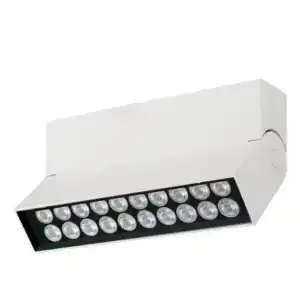
Настенный светильник SUBRA-M 60 SN014
Первоначальная цена составляла 4300 руб..4170 руб.Текущая цена: 4170 руб..
-40%
