Скидка 5% на первый заказ — RDS5




Как настроить солнце в архикаде
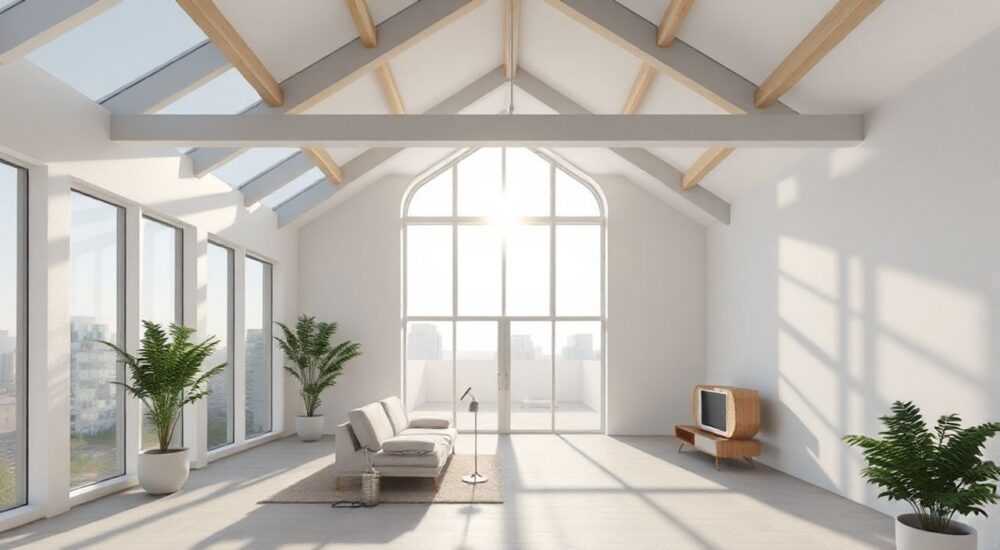
Настроить солнце в ArchiCAD — это ключевой шаг для создания реалистичных визуализаций, анализа освещённости и оценки энергоэффективности здания. Правильная настройка позволяет точно моделировать тени, отражения и динамику света в зависимости от времени суток и года. Главное — задать корректные географические координаты, выбрать режим освещения (ручной или автоматический) и настроить параметры солнца в окне «Параметры Солнца».
Для точной настройки солнца в ArchiCAD укажите местоположение проекта, выберите нужную дату и время, а также активируйте 3D-представление с включённым эффектом теней. Используйте как автоматический, так и ручной режим в зависимости от задачи.
Содержание статьи:
Как задать местоположение проекта
Корректная настройка солнца начинается с определения географического положения объекта. Без этого данные о высоте и азимуте солнца будут неточными, что исказит тени и освещение. В ArchiCAD существует два способа указать местоположение: вручную через координаты или с помощью встроенного поиска городов.
Перейдите в меню Документ → Настройки проекта → Местоположение. Здесь вы можете ввести широту и долготу вручную. Например, для Москвы это 55.7558° с.ш. и 37.6176° в.д. Убедитесь, что выбран правильный часовой пояс — это критично для расчёта времени восхода и заката.
Если вы не знаете точных координат, воспользуйтесь функцией поиска. Нажмите кнопку «Найти на карте» — ArchiCAD откроет веб-интерфейс Google Maps, где можно кликнуть по нужному участку. Программа автоматически подтянет координаты и установит их в проект.
Полезно знать: При переносе проекта в другую страну не забудьте обновить местоположение. Это особенно важно при совместной работе над международными проектами.
Также стоит проверить настройку истинного и магнитного севера. По умолчанию ArchiCAD использует истинный север, но если в проекте используется ориентация по магнитному северу, нужно внести поправку. Это делается в том же окне — поле «Отклонение севера». Ошибка здесь приведёт к смещению теней на десятки градусов.
Интерфейс настройки солнца в ArchiCAD
Окно «Параметры Солнца» — центральный инструмент для управления освещением. Открывается он через Вид → Настройки Вида → Параметры Солнца или сочетанием клавиш Ctrl+Shift+S (Cmd+Shift+S на Mac). Интерфейс разделён на несколько логических блоков: режим времени, параметры солнца, цвет и интенсивность.
В режиме Автоматическое время вы выбираете конкретную дату и время суток. ArchiCAD рассчитывает положение солнца на основе введённых ранее координат. Доступны три варианта: фиксированное время, анимация по дням года и анимация по часам. Последние два полезны для демонстрации изменения теней в течение дня или сезона.
В ручном режиме вы можете свободно регулировать высоту (высота над горизонтом от -90° до +90°) и азимут (направление от 0° до 360°, где 0° — это север). Этот режим удобен для художественных визуализаций, когда нужно добиться определённого эффекта, например, длинные утренние тени.
Параметр |
Диапазон значений |
Назначение |
|---|---|---|
Дата |
Любая дата с 1900 по 2100 гг. |
Определяет положение солнца в году (наклон эклиптики) |
Время |
00:00 – 23:59 |
Часовой угол солнца |
Высота солнца |
-90° до +90° |
Угол над горизонтом |
Азимут |
0° до 360° |
Направление солнца (0° = север) |
Цвет и интенсивность солнечного света можно настроить вручную. По умолчанию ArchiCAD использует стандартный белый свет (около 6500 К), но вы можете имитировать закат, установив тёплый оранжевый оттенок и снизив яркость. Это особенно эффективно при создании атмосферных рендеров.
Ручной и автоматический режимы: в чём разница?
Выбор между ручным и автоматическим режимами зависит от цели. Автоматический режим — выбор для архитекторов, которые проводят анализ освещённости, проектируют световые скважины или оценивают затенение соседними зданиями. Он основан на астрономических расчётах и даёт объективные данные.
Например, если вы хотите проверить, будет ли терраса получать солнце в декабре в 14:00, автоматический режим покажет точное положение солнца. Вы сможете оценить, попадает ли луч света внутрь помещения или его перекрывает карниз.
Ручной режим, напротив, больше подходит для визуализаторов. Допустим, вы делаете рендер фасада и хотите, чтобы тень от колонны падала под углом 45° для композиционного баланса. В этом случае вы просто устанавливаете нужные значения высоты и азимута, не привязываясь к реальному времени.
- Откройте «Параметры Солнца».
- Выберите «Ручной режим».
- Установите высоту 30° и азимут 135° (юго-восток).
- Примените и проверьте результат в 3D-виде.
Полезно знать: В ручном режиме тени не зависят от даты и времени — они статичны. Это удобно для презентаций, но не подходит для энергетического моделирования.
Тени и визуализация: как сделать изображение реалистичным
Тени — один из главных элементов восприятия глубины и объёма. Чтобы они выглядели естественно, необходимо не только правильно настроить солнце, но и включить соответствующие параметры отображения. В ArchiCAD есть три уровня детализации теней: отсутствие, простые и мягкие (качественные).
Перейдите в Настройки Вида → Тени. Здесь выберите тип теней:
- Без теней — быстро, но плоско;
- Твёрдые тени — резкие границы, подходят для чертежей;
- Мягкие тени — имитируют рассеянный свет, идеальны для рендера.
Мягкие тени требуют больше ресурсов, но создают впечатление реального мира. Они учитывают атмосферное рассеяние и частичное затенение. Для достижения максимального реализма комбинируйте солнечный свет с окружающим освещением (Ambient Light).
При использовании Render Engine (встроенный рендерер ArchiCAD) настройте дополнительные параметры:
- Увеличьте количество сэмплов (samples) для теней;
- Включите глобальное освещение (Global Illumination);
- Добавьте HDRI-карту для фонового освещения.
«Мягкие тени с небольшим размытием (1–2 пикселя) делают изображение живым. Избегайте слишком резких границ — в природе они встречаются редко.» — Алексей Миронов, архитектурный визуализатор, 12 лет опыта
Для анимации движения солнца используйте функцию «Солнечная траектория». Она строит кривые пути солнца в разные дни года (летнее и зимнее солнцестояние, равноденствие). Это помогает клиентам наглядно понять, как будет меняться освещение на участке.
Распространённые ошибки при настройке солнца
Даже опытные пользователи ArchiCAD допускают типичные ошибки, которые сводят на нет усилия по настройке освещения. Вот основные из них:
- Не указано местоположение — без координат солнце работает в «вакууме», и все расчёты неверны.
- Неправильный часовой пояс — особенно критично при удалённой работе, когда проект создаётся в одном часовом поясе, а объект — в другом.
- Забыт поворот плана — если вид повернут относительно истинного севера, тени будут направлены неверно.
- Тени не включены в настройках вида — даже при правильных параметрах солнца тени могут быть отключены.
- Использование ручного режима в аналитических целях — это вводит в заблуждение при расчёте инсоляции.
Ещё одна частая проблема — отсутствие обновления параметров при изменении даты. Например, если вы переключились с июня на декабрь, но не применили изменения, солнце останется в прежнем положении. Всегда нажимайте «Применить» или «OK» после корректировки.
Полезно знать: Сохраняйте наборы настроек солнца как «Варианты Вида». Например: «Зимний день, 10:00», «Летний закат», «Анализ затенения». Это ускорит работу и снизит риск ошибок.
Экспертное мнение
«Сегодня ArchiCAD позволяет не просто настроить солнце, а интегрировать его в процесс BIM-моделирования. Мы используем солнечные данные для расчёта нагрузки на системы кондиционирования и выбора типа остекления. Это экономит до 15% энергии на этапе проектирования.» — Екатерина Широкова, инженер-проектировщик, LEED AP, 10 лет в сфере устойчивого строительства
По её словам, многие архитекторы недооценивают потенциал солнечного анализа. Современные версии ArchiCAD (25+) поддерживают экспорт данных в программы энергетического моделирования, такие как EcoDesigner или DesignPH. Это позволяет строить тепловые карты помещений и прогнозировать комфорт внутри здания.
Она рекомендует всегда проводить тестовый рендер в четырёх ключевых точках года: зимнее и летнее солнцестояния, весеннее и осеннее равноденствия. Это даёт полную картину сезонной динамики света.
Вопросы и ответы
Можно ли сохранить настройки солнца для разных проектов?
Да, вы можете экспортировать «Вариант Вида» как шаблон GDL-объекта или сохранить в библиотеке проектных настроек. Также можно использовать файлы .pla (View Map), чтобы переносить наборы настроек между проектами.
Почему тени не появляются, хотя солнце настроено?
Проверьте три вещи: включены ли тени в «Настройках Вида», активирован ли 3D-режим и не установлен ли режим отображения «Без теней». Также убедитесь, что слой теней не отключён в диспетчере слоёв.
Как настроить солнце для анимации?
Используйте функцию «Солнечная анимация» в окне параметров. Задайте начальную и конечную дату/время, шаг изменения (например, 1 час). ArchiCAD сгенерирует последовательность кадров, которые можно экспортировать как видео.
Поддерживает ли ArchiCAD учёт облачности?
Нет, встроенная система солнца не моделирует погодные условия. Однако при использовании внешних рендереров (Twinmotion, Lumion) можно имитировать облачность через HDR-фон или настройки освещения сцены.
Можно ли одновременно использовать несколько источников света?
В одном представлении — только одно солнце. Но вы можете добавлять искусственные источники света (лампы, прожекторы) через инструмент «Светильник». Они работают параллельно с солнечным светом.
Заключение
Настройка солнца в ArchiCAD — это не просто инструмент для красивых рендеров, а важный элемент архитектурного анализа. От корректного положения солнца зависят оценка инсоляции, проектирование теневых конструкций, энергоэффективность здания и качество визуализации.
Правильное использование солнечных параметров позволяет архитекторам принимать обоснованные решения ещё на этапе проектирования, снижать риски при согласовании и повышать конкурентоспособность проекта за счёт наглядности и точности.
- Всегда задавайте точные координаты и часовой пояс проекта.
- Используйте автоматический режим для аналитики и ручной — для визуализаций.
- Включайте мягкие тени и глобальное освещение для реалистичного рендера.
- Сохраняйте ключевые настройки как «Варианты Вида».
- Интегрируйте солнечные данные в BIM-процесс для энергетического моделирования.
⚠️ Дисклеймер — нажмите, чтобы развернуть
Материалы, опубликованные в разделе «Блог» на сайте RU DESIGN SHOP (rudesignshop.ru), носят исключительно информационный и ознакомительный характер и не являются руководством к действию, финансовой рекомендацией, медицинской услугой, ветеринарным назначением либо рекламой товаров и услуг, включая азартные игры. Публикации не содержат призывов к участию в азартных играх и не направлены на продвижение соответствующих операторов.
Безопасность применения товаров и веществ: при использовании строительных материалов, бытовой химии, пестицидов и агрохимикатов необходимо строго следовать инструкциям производителя и действующему законодательству Российской Федерации, включая Федеральный закон РФ от 19.07.1997 № 109-ФЗ «О безопасном обращении с пестицидами и агрохимикатами».
Упоминание товарных знаков, брендов и организаций носит исключительно информационный характер и не означает наличие партнёрских отношений или одобрения со стороны правообладателей.
Материалы, содержащие сведения о медицинских, ветеринарных или косметических средствах, представлены в справочных целях и не являются медицинской консультацией или назначением. Перед применением рекомендуется обратиться к врачу, ветеринарному специалисту или иному сертифицированному профессионалу.
Возрастные ограничения: материалы, содержащие сведения о продукции категории 18+, включая алкоголь или азартные игры, предназначены исключительно для совершеннолетней аудитории и публикуются в информационных целях.
Правовая ответственность: решения, принятые на основе опубликованной информации, пользователь принимает самостоятельно и на свой риск; редакция и авторы несут ответственность в пределах, установленных законодательством Российской Федерации.
Редакция не допускает публикаций, содержащих пропаганду экстремизма, терроризма, наркотических средств или суицида; подобные материалы подлежат немедленному удалению.
Упоминание организаций с ограниченным статусом: компания Meta Platforms Inc. (социальные сети Facebook и Instagram) признана экстремистской организацией решением суда РФ, её деятельность запрещена на территории Российской Федерации; любые упоминания приводятся исключительно в информационных целях.
Авторские права и источники: информация собирается из открытых источников; её актуальность указывается на дату публикации и может изменяться.
Изображения и иллюстрации используются на условиях, разрешённых правообладателями. При возникновении претензий редакция готова оперативно рассмотреть обращение и внести необходимые изменения.
Персональные данные и cookies: сайт использует cookies и обрабатывает персональные данные пользователей в соответствии с Федеральным законом № 152-ФЗ «О персональных данных» и Политикой конфиденциальности RU DESIGN SHOP.
Мнения авторов могут не совпадать с позицией государственных органов или коммерческих организаций, упомянутых в материалах.
РЕКОМЕНДУЕМ
Товары от российских производителей




