Скидка 5% на первый заказ — RDS5




Как настроить свет в скетчапе
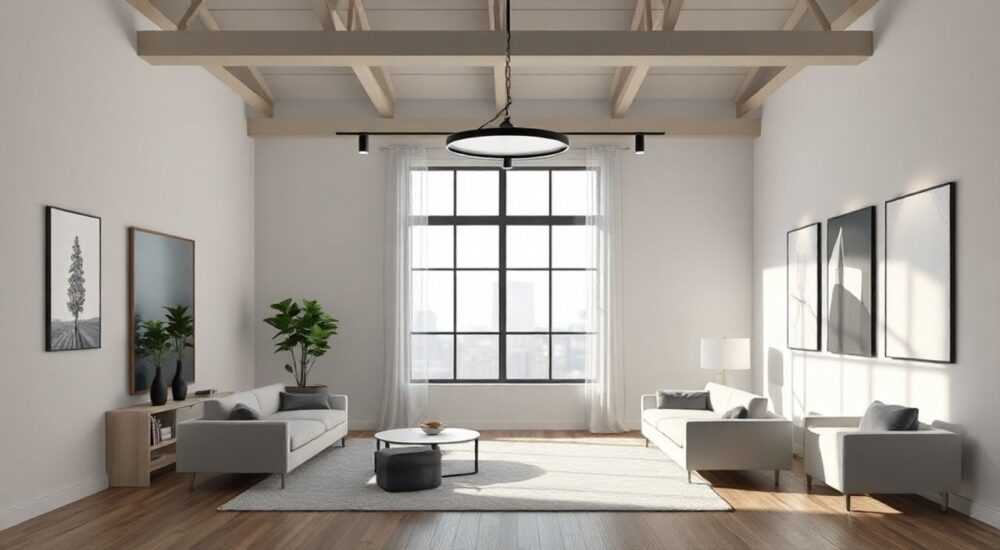
Настройка освещения в SketchUp — важнейший этап создания реалистичных 3D-визуализаций. Правильно выставленный свет позволяет подчеркнуть архитектурные особенности модели, передать атмосферу времени суток и убедительно продемонстрировать проект заказчику. Однако многие пользователи сталкиваются с трудностями: тени кажутся плоскими, материалы теряют объём, а общая картина выглядит неживо.
Для реалистичного освещения в SketchUp используйте комбинацию глобального солнечного света и искусственных источников через расширения вроде V-Ray или Twilight Render. Настройте угол солнца, интенсивность, цветовую температуру и добавьте локальные источники света для внутренних помещений.
SketchUp изначально не обладает мощными средствами рендеринга, поэтому стандартные настройки дают лишь приближённое представление о свете. Для качественной визуализации требуется использование дополнительных инструментов и правильная подготовка модели. В этой статье мы подробно разберём, как настроить освещение в SketchUp — от базовых параметров до продвинутых техник с применением популярных рендереров. Вы узнаете, как добиться фотореалистичных результатов, какие ошибки допускают новички и как выбрать подходящий инструмент для вашей задачи.
Содержание статьи:
- Как настроить солнечный свет в SketchUp
- Шаги для точной настройки солнечного света
- Искусственное освещение: точечные и объёмные источники
- Практический пример: освещение гостиной
- Лучшие рендеры для реалистичного света в SketchUp
- Типичные ошибки при настройке света и как их исправить
- Ошибка 1: Слишком яркие или плоские тени
- Ошибка 2: Нереалистичные цвета света
- Ошибка 3: Отсутствие контраста
- Ошибка 4: Игнорирование масштаба
- Продвинутые техники: HDRI, окружение, глобальное освещение
- Чек-лист для финальной настройки света
- Экспертное мнение
- Вопросы и ответы
- Заключение
Как настроить солнечный свет в SketchUp
SketchUp имеет встроенную функцию солнечного освещения, которая позволяет имитировать положение солнца в зависимости от географического местоположения, даты и времени суток. Эта функция активируется через меню «Окно» → «Информация о модели» → «Геолокация», где можно установить точное местоположение проекта. Без корректной геопривязки солнечные лучи будут неточными, что особенно критично для архитектурных презентаций.
После привязки к карте откройте панель «Солнце» («Инструменты» → «Солнце»). Здесь доступны основные параметры: время дня, дата, включение/отключение видимости солнца и теней. Регулируйте ползунком часы, чтобы увидеть, как изменяется направление и длина теней. Угол наклона солнца влияет на контрастность — чем ниже солнце над горизонтом, тем длиннее и мягче тени.
Для более точной настройки рекомендуется использовать режим «Анимация времени», который позволяет создавать временные срезы — например, рассвет, полдень и закат. Это помогает оценить, как здание будет освещаться в разные периоды дня. Также можно экспортировать серию изображений для презентации динамики освещения.
Полезно знать: Если в панели «Солнце» не отображаются тени, проверьте, включены ли они в «Стилях» → «Настройки теней». Также убедитесь, что модель правильно ориентирована по сторонам света.
Шаги для точной настройки солнечного света
- Добавьте геолокацию: найдите место проекта на карте и поместите «пин».
- Перейдите в «Инструменты» → «Солнце» и включите отображение солнца и теней.
- Установите нужную дату и время суток с помощью ползунка.
- Настройте параметры теней: глубину, мягкость (в некоторых версиях доступно через стили).
- Проверьте ориентацию модели относительно севера — это влияет на угол падения лучей.
Несмотря на простоту, встроенный солнечный свет имеет ограничения: он не учитывает отражения, рассеивание в атмосфере и не взаимодействует с материалами. Поэтому для фотореалистичных сцен его стоит использовать только как основу, а финальную визуализацию выполнять в специализированных рендерах.
Искусственное освещение: точечные и объёмные источники
Внутренние помещения, вечерние сцены и архитектурные проекты после захода солнца требуют искусственного освещения. SketchUp не поддерживает источники света «из коробки», но большинство рендер-движков добавляют эту возможность. Основные типы источников:
- Точечные (Point) — излучают свет во все стороны, как лампочка накаливания.
- Направленные (Spot) — создают конус света, идеальны для бра, софитов и прожекторов.
- Плоские (Area) — равномерно освещают поверхность, имитируют потолочные светильники или окна.
- Солнечные (Sun) — параллельные лучи, имитирующие солнце, часто используются совместно с HDRI.
Чтобы добавить источник света в V-Ray, например, нужно создать геометрию (например, прямоугольник), назначить ей материал типа «Light» и задать интенсивность в люменах или ваттах. Цветовая температура (в Кельвинах) позволяет выбрать тёплый (2700–3000K) или холодный (5000–6500K) свет. Чем выше значение, тем «белее» и «холоднее» воспринимается свет.
«При создании искусственного освещения начинайте с трёхслойной системы: фоновое (общее), акцентное (на объекты) и декоративное (подсветка). Это создаёт глубину и избегает плоского вида.» — Алексей Миронов, 3D-визуализатор, 12 лет опыта
Практический пример: освещение гостиной
- Общее освещение — потолочные светильники (area lights), 4000K, 800 лм каждый.
- Акцентное — торшер рядом с креслом (spot light), направленный на стол.
- Декоративное — подсветка картины или ниши (LED-лента, low-intensity area).
- Дополнительно — имитация света из окна через HDRI или плоский источник.
Располагайте источники так, чтобы избежать пересечения лучей и чрезмерной яркости. Используйте тени (soft shadows) для естественности. Важно: не перегружайте сцену — достаточно 3–5 ключевых источников.
Лучшие рендеры для реалистичного света в SketchUp
Выбор рендер-движка напрямую влияет на качество освещения. Ниже представлены наиболее популярные решения с анализом их возможностей.
Рендер |
Тип освещения |
HDRI-поддержка |
Глобальное освещение |
Цена (условно) |
|---|---|---|---|---|
V-Ray |
Фотонное, GPU/CPU |
Да |
Да, продвинутое |
Высокая |
Twilight Render |
Упрощённый физический |
Да |
Да, базовое |
Средняя |
LumenRT (OpenBuildings) |
Реальное время |
Да |
Да, автоматическое |
Подписка |
Enscape |
Real-time GPU |
Да |
Да, с отражениями |
Подписка |
SU Podium |
Фотонный |
Частично |
Да |
Средняя |
V-Ray остаётся лидером по качеству визуализации. Он поддерживает физически корректные материалы, сложные системы освещения и постобработку. Enscape и LumenRT работают в реальном времени, что удобно для презентаций и быстрой настройки. Twilight Render — хороший выбор для начинающих: интерфейс понятный, а результат быстро достигается.
Полезно знать: Enscape интегрируется напрямую в SketchUp и позволяет мгновенно просматривать изменения освещения в режиме 3D-ходьбы. Это ускоряет процесс настройки.
При выборе рендера учитывайте:
- Требования к производительности (GPU vs CPU).
- Бюджет (разовые платежи vs подписка).
- Необходимость в реальном времени или финальной высококачественной картинке.
- Поддержку материалов и текстур.
Типичные ошибки при настройке света и как их исправить
Даже опытные пользователи иногда допускают ошибки, которые делают визуализацию неправдоподобной. Вот самые распространённые проблемы и пути их решения.
Ошибка 1: Слишком яркие или плоские тени
Часто возникает при использовании одного мощного источника без рассеивания. Решение — добавьте вторичный источник (fill light) или используйте HDRI-карту, которая обеспечивает мягкое окружающее освещение.
Ошибка 2: Нереалистичные цвета света
Ярко-синие или жёлтые комнаты могут быть следствием неправильной цветовой температуры. Используйте значения, близкие к реальным: 2700–3000K для дома, 4000K для офиса, 5000–6000K для торговых помещений.
Ошибка 3: Отсутствие контраста
Если всё освещено одинаково, сцена теряет объём. Создайте зоны света и тени. Например, оставьте угол комнаты в полумраке, а центральный элемент — на свету.
Ошибка 4: Игнорирование масштаба
Маленькая модель с огромным источником света выглядит нелепо. Убедитесь, что размеры светильников соответствуют масштабу сцены. Проверяйте расстояния между объектами и источниками.
«Перед финальным рендером сделайте тест с низким разрешением. Это поможет быстро выявить пересветы, странные тени и другие артефакты.» — Дарья Ковалёва, архитектор-визуализатор
Продвинутые техники: HDRI, окружение, глобальное освещение
Для достижения максимальной реалистичности используйте комплексные методы, выходящие за рамки базовых настроек.
HDRI-освещение — это панорамное изображение, которое окружает сцену и служит источником света. Оно содержит информацию о яркости и цвете во всех направлениях. В V-Ray или Enscape вы можете загрузить HDRI-карту (например, с сайта Poly Haven), и она автоматически осветит сцену с учётом реальных условий — облачность, закат, городская среда.
Глобальное освещение (Global Illumination) — технология, при которой свет отражается от поверхностей, создавая вторичное освещение. Например, красный диван отдаёт красноватым оттенком на белую стену. Включите GI в настройках рендера, но будьте готовы к увеличению времени просчёта.
Окружение (Environment) — фоновая подложка, которая также влияет на свет. Даже если вы не показываете небо, его цвет и яркость воздействуют на отражения и общую тональность. Настройте Environment Color или используйте Sky Model.
Полезно знать: Комбинируйте HDRI с солнечным источником для контроля главного направления света. Это даёт и реалистичное окружение, и чёткие тени.
Чек-лист для финальной настройки света
- Проверьте геолокацию и время суток.
- Добавьте искусственные источники с правильной интенсивностью.
- Включите глобальное освещение и soft shadows.
- Загрузите HDRI для натурального окружения.
- Сделайте тестовый рендер в низком качестве.
- Настройте экспозицию и баланс белого в постобработке.
Экспертное мнение
«Свет — это не просто функциональность, это эмоция. Хорошая визуализация вызывает ощущение времени суток, погоды, даже настроения. Я всегда начинаю с анализа сцены: кто будет смотреть? Что я хочу донести? Утро в кафе должно быть тёплым и мягким, а офис — бодрым и ясным. Техника важна, но замысел — важнее.» — Михаил Соколов, руководитель студии 3D-визуализации «Forma Light», 15 лет в индустрии
По его словам, новички часто сосредотачиваются на технических параметрах и забывают про художественную составляющую. Он рекомендует изучать фотографии в реальных условиях: обратите внимание, как свет падает в кафе, как отражается в лужах, как выглядят тени под деревьями. Эти наблюдения — лучшая школа для настройки света в 3D.
Вопросы и ответы
Можно ли настроить свет в бесплатной версии SketchUp?
Да, но только солнечный свет и тени. Для искусственного освещения и фотореализма нужны платные рендеры. Бесплатные альтернативы — ShaderMap или использование внешних программ вроде Blender для экспортов.
Почему тени выглядят «ступенчатыми»?
Это связано с низким разрешением теней или малым количеством образцов (samples). Увеличьте параметр Shadow Softness или количество лучей в настройках рендера. Также проверьте масштаб модели — слишком крупные объекты могут искажать расчёты.
Как сделать свет через окно более реалистичным?
Используйте комбинацию: HDRI-карта + солнечный источник + площадной свет внутри (если нужно усилить). Настройте материал стекла как прозрачный с небольшим коэффициентом преломления (IOR ≈ 1.5).
Нужно ли включать экспозицию при рендеринге?
Да, особенно при контрастных сценах. Экспозиция (Exposure) регулирует яркость изображения, как в фотоаппарате. Значение +1.5–+2.5 часто подходит для интерьеров, чтобы сохранить детали в тенях.
Заключение
Настройка света в SketchUp — это сочетание технических знаний и художественного чутья. Хотя базовые функции позволяют быстро получить тени и солнечный свет, для профессиональных результатов необходимо использовать специализированные рендеры. Ключевые факторы успеха — правильная геопривязка, комбинирование источников, использование HDRI и глобального освещения, а также внимание к деталям вроде цветовой температуры и мягкости теней.
Качественный свет превращает сухую 3D-модель в живую сцену, способную передать атмосферу, время суток и эмоции. Не бойтесь экспериментировать: меняйте параметры, сравнивайте результаты, учитесь на ошибках. Со временем вы разработаете свой стиль освещения, который станет визитной карточкой ваших проектов.
- Используйте геолокацию и точное время для реалистичного солнца.
- Добавляйте искусственное освещение через рендеры: V-Ray, Enscape, Twilight.
- Комбинируйте типы источников — точечные, направленные, площадные.
- Применяйте HDRI и глобальное освещение для натурального вида.
- Избегайте типичных ошибок: пересветов, плоских теней, нереальных цветов.
⚠️ Дисклеймер — нажмите, чтобы развернуть
Материалы, опубликованные в разделе «Блог» на сайте RU DESIGN SHOP (rudesignshop.ru), носят исключительно информационный и ознакомительный характер и не являются руководством к действию, финансовой рекомендацией, медицинской услугой, ветеринарным назначением либо рекламой товаров и услуг, включая азартные игры. Публикации не содержат призывов к участию в азартных играх и не направлены на продвижение соответствующих операторов.
Безопасность применения товаров и веществ: при использовании строительных материалов, бытовой химии, пестицидов и агрохимикатов необходимо строго следовать инструкциям производителя и действующему законодательству Российской Федерации, включая Федеральный закон РФ от 19.07.1997 № 109-ФЗ «О безопасном обращении с пестицидами и агрохимикатами».
Упоминание товарных знаков, брендов и организаций носит исключительно информационный характер и не означает наличие партнёрских отношений или одобрения со стороны правообладателей.
Материалы, содержащие сведения о медицинских, ветеринарных или косметических средствах, представлены в справочных целях и не являются медицинской консультацией или назначением. Перед применением рекомендуется обратиться к врачу, ветеринарному специалисту или иному сертифицированному профессионалу.
Возрастные ограничения: материалы, содержащие сведения о продукции категории 18+, включая алкоголь или азартные игры, предназначены исключительно для совершеннолетней аудитории и публикуются в информационных целях.
Правовая ответственность: решения, принятые на основе опубликованной информации, пользователь принимает самостоятельно и на свой риск; редакция и авторы несут ответственность в пределах, установленных законодательством Российской Федерации.
Редакция не допускает публикаций, содержащих пропаганду экстремизма, терроризма, наркотических средств или суицида; подобные материалы подлежат немедленному удалению.
Упоминание организаций с ограниченным статусом: компания Meta Platforms Inc. (социальные сети Facebook и Instagram) признана экстремистской организацией решением суда РФ, её деятельность запрещена на территории Российской Федерации; любые упоминания приводятся исключительно в информационных целях.
Авторские права и источники: информация собирается из открытых источников; её актуальность указывается на дату публикации и может изменяться.
Изображения и иллюстрации используются на условиях, разрешённых правообладателями. При возникновении претензий редакция готова оперативно рассмотреть обращение и внести необходимые изменения.
Персональные данные и cookies: сайт использует cookies и обрабатывает персональные данные пользователей в соответствии с Федеральным законом № 152-ФЗ «О персональных данных» и Политикой конфиденциальности RU DESIGN SHOP.
Мнения авторов могут не совпадать с позицией государственных органов или коммерческих организаций, упомянутых в материалах.
РЕКОМЕНДУЕМ
Товары от российских производителей




