Скидка 5% на первый заказ — RDS5




Как настроить сяоми роутер
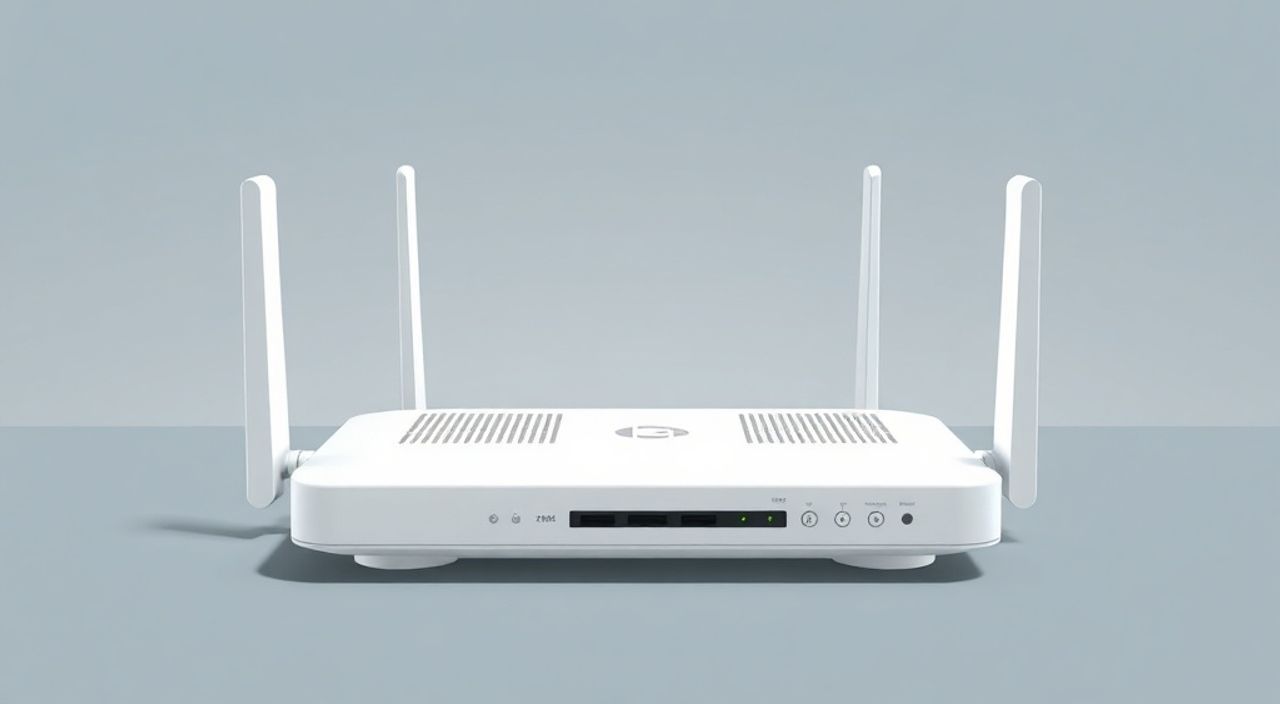
Настроить роутер Xiaomi можно за 15–20 минут, даже если вы не обладаете техническими знаниями. Достаточно подключить устройство к интернету, зайти в настройки через браузер или приложение Mi Wi-Fi и следовать пошаговой инструкции: установить пароль Wi-Fi, выбрать канал, настроить имя сети и активировать защиту. Главное — использовать актуальную прошивку и избегать типичных ошибок, таких как слабый пароль или неправильный режим работы.
Чтобы быстро настроить роутер Xiaomi, подключите его к питанию и модему, зайдите в интерфейс через 192.168.31.1 или приложение Mi Wi-Fi, задайте имя и пароль Wi-Fi. Обязательно обновите прошивку и настройте безопасность.
Содержание статьи:
- Подготовка к настройке
- Доступ к интерфейсу управления
- Шаги для входа через браузер
- Проблемы при доступе
- Основная настройка Wi-Fi сети
- Настройка интернет-соединения
- Настройка имени и пароля Wi-Fi
- Расширенные параметры и функции
- Выбор канала и режима работы
- Управление устройствами
- Безопасность и защита
- Обновление прошивки
- Настройка пароля администратора
- Решение проблем
- Нет интернета после настройки
- Слабый сигнал Wi-Fi
- Не удается войти в интерфейс
- Экспертное мнение
- Вопросы и ответы
- Заключение
Подготовка к настройке
Перед началом настройки роутера Xiaomi важно правильно выполнить физическое подключение. Убедитесь, что у вас есть все необходимые компоненты: сам роутер, блок питания, сетевой кабель (часто идет в комплекте) и доступ к интернет-провайдеру. Большинство современных моделей, таких как Xiaomi Router 4A, 4C или AX3000, работают «из коробки» и не требуют дополнительных драйверов.
Разместите роутер в центральной части квартиры или дома, подальше от металлических предметов, толстых стен и микроволновых печей. Это обеспечит максимальное покрытие сигнала. Подключите один конец Ethernet-кабеля к WAN-порту роутера (обычно он выделен желтым цветом), а другой — к порту LAN вашего провайдерского модема или оптоволоконной розетки.
Полезно знать: Если интернет у провайдера подается по PPPoE, вам понадобятся логин и пароль от учетной записи. Уточните эти данные заранее.
Включите роутер в сеть. Светодиоды начнут мигать — это нормально. Подождите 1–2 минуты, пока устройство полностью загрузится. На большинстве моделей Xiaomi индикатор питания станет синим или зеленым, когда готовность будет достигнута. Теперь можно переходить к подключению с помощью смартфона или компьютера.
Подключитесь к Wi-Fi сети роутера. Имя сети (SSID) и пароль указаны на наклейке снизу устройства. Например, сеть может называться «Xiaomi_XXXX» с паролем из 8 цифр. После успешного подключения вы сможете получить доступ к настройкам через браузер или мобильное приложение.
Доступ к интерфейсу управления
Есть два основных способа войти в настройки роутера Xiaomi: через веб-интерфейс или через официальное приложение Mi Wi-Fi. Оба метода просты, но имеют свои особенности.
Чтобы воспользоваться веб-интерфейсом, откройте любой браузер (Google Chrome, Яндекс.Браузер, Firefox) и введите в адресной строке стандартный IP-адрес: 192.168.31.1. Некоторые старые модели могут использовать 192.168.1.1 — попробуйте оба варианта, если первый не работает. Через несколько секунд откроется страница входа.
Шаги для входа через браузер
- Подключитесь к Wi-Fi сети роутера.
- Откройте браузер и введите
192.168.31.1. - Введите логин и пароль. По умолчанию они часто пустые или равны admin.
- Нажмите «Войти».
Если вы видите сообщение «Невозможно подключиться», проверьте:
- Правильно ли вы подключились к Wi-Fi роутера, а не к чужой сети;
- Не заблокирован ли IP-адрес на вашем устройстве;
- Не используется ли другой шлюз (например, 192.168.0.1).
Альтернативный способ — использование приложения Mi Wi-Fi. Оно доступно для Android и iOS. Установите его из Google Play или App Store. Запустите приложение, выберите «Добавить устройство» и следуйте инструкциям. Приложение само найдет роутер в сети и предложит пройти первоначальную настройку.
«Приложение Mi Wi-Fi удобнее для новичков: оно предлагает пошаговую настройку, перевод на русский язык и автоматически проверяет стабильность сигнала.» — Алексей Петров, сетевой инженер, 8 лет опыта
Проблемы при доступе
Иногда пользователи сталкиваются с тем, что страница 192.168.31.1 не открывается. Возможные причины:
- Неправильный DNS — попробуйте сменить на 8.8.8.8 в настройках Wi-Fi;
- Кэш браузера — очистите его или используйте режим инкогнито;
- Антивирус или фаервол — временно отключите их для теста.
Основная настройка Wi-Fi сети
После входа в интерфейс начнется процесс базовой настройки. Вам нужно будет указать параметры интернет-подключения, задать имя и пароль Wi-Fi, а также выбрать регион.
Настройка интернет-соединения
В зависимости от вашего провайдера, тип подключения может быть:
- Динамический IP (DHCP) — используется чаще всего, особенно в городских сетях;
- Статический IP — требуется редко, при наличии фиксированного адреса от провайдера;
- PPPoE — применяется у многих провайдеров (например, Ростелеком, Дом.ру), требует ввода логина и пароля.
Выберите нужный тип и заполните данные. Если вы не знаете тип подключения, позвоните в службу поддержки провайдера или проверьте договор.
Настройка имени и пароля Wi-Fi
Перейдите в раздел «Wi-Fi» или «Беспроводная сеть». Здесь вы можете:
- Изменить имя сети (SSID) — например, «Домашний Wi-Fi» или «Apartment_77»;
- Установить надежный пароль длиной от 8 символов, лучше 12 и более;
- Выбрать стандарт безопасности — WPA2-PSK (AES) является оптимальным выбором.
Рекомендуется использовать уникальное имя, которое не раскрывает вашу личность. Избегайте слов вроде «Гость», «Admin» или «Home». Пароль должен содержать буквы в верхнем и нижнем регистре, цифры и символы. Пример: MyNet@2025#Secure.
Полезно знать: Современные роутеры Xiaomi поддерживают две частоты: 2.4 ГГц (лучшее покрытие) и 5 ГГц (высокая скорость). Можно настроить два SSID или объединить их под одним именем.
Расширенные параметры и функции
После базовой настройки стоит обратить внимание на дополнительные возможности, которые повышают удобство и производительность сети.
Выбор канала и режима работы
В настройках Wi-Fi можно вручную выбрать канал передачи. Для 2.4 ГГц рекомендуются каналы 1, 6 или 11 — они не пересекаются с соседними. В условиях плотной застройки (много роутеров в доме) лучше использовать анализатор Wi-Fi (например, в приложении Wi-Fi Analyzer) и выбрать наименее загруженный канал.
Для 5 ГГц диапазона каналов больше, и помех меньше. Установите ширину канала 80 МГц для максимальной скорости. Также можно включить режим «11n/ac only», чтобы исключить медленные устройства.
Управление устройствами
Через интерфейс можно просматривать список всех подключенных устройств: смартфоны, ноутбуки, телевизоры. Вы можете:
- Ограничивать скорость (QoS);
- Задавать приоритет для игровых или медиаустройств;
- Отключать устройства удаленно.
Функция QoS (Quality of Service) особенно полезна, если одновременно идут загрузки, стриминг и онлайн-игры. Например, можно выделить приоритет для PlayStation или ноутбука с Zoom.
Функция |
Описание |
Где найти |
|---|---|---|
Родительский контроль |
Ограничение времени доступа в интернет для детей |
Раздел «Приложения» → «Родительский контроль» |
Гостевая сеть |
Отдельный Wi-Fi для гостей без доступа к основной сети |
Wi-Fi → Гостевая сеть |
USB-накопитель |
Раздача файлов по сети (если модель поддерживает USB) |
Хранилище |
Перезагрузка по расписанию |
Автоматическая перезагрузка для стабильности |
Система → Расписание |
Безопасность и защита
Безопасность роутера — ключевой аспект, который часто игнорируют. Незащищенный роутер может стать шлюзом для взлома ваших устройств и утечки данных.
Обновление прошивки
Регулярно проверяйте наличие обновлений прошивки. Xiaomi выпускает обновления каждые 1–3 месяца. Они исправляют уязвимости, улучшают стабильность и добавляют функции. В интерфейсе перейдите в «Система» → «Обновление» и нажмите «Проверить сейчас».
«Я рекомендую включить автоматическое обновление, если оно доступно. Это снижает риск эксплуатации известных уязвимостей.» — Екатерина Смирнова, специалист по кибербезопасности
Настройка пароля администратора
Пароль от веб-интерфейса должен отличаться от Wi-Fi пароля. Используйте сложный пароль и сохраните его в менеджере (например, Bitwarden или KeePass). Не используйте простые комбинации вроде 12345678 или admin123.
Также отключите возможность удаленного управления, если она не нужна. Эта функция может быть использована злоумышленниками для доступа к вашему роутеру извне.
Решение проблем
Даже при правильной настройке могут возникнуть сбои. Ниже — частые проблемы и способы их устранения.
Нет интернета после настройки
- Проверьте тип подключения (PPPoE, DHCP);
- Убедитесь, что кабель подключен к WAN-порту;
- Перезагрузите роутер и модем;
- Выполните диагностику в интерфейсе (раздел «Сеть» → «Диагностика»).
Слабый сигнал Wi-Fi
- Переместите роутер в центр помещения;
- Измените канал на менее загруженный;
- Обновите антенны (если возможно);
- Рассмотрите покупку репитера или Mesh-системы.
Не удается войти в интерфейс
Если вы забыли пароль, выполните сброс до заводских настроек. Нажмите и удерживайте кнопку Reset на задней панели 10–15 секунд. После этого роутер вернется к настройкам по умолчанию, и вы сможете начать настройку заново.
Полезно знать: Сброс удаляет все настройки, включая Wi-Fi имя и пароль. После него нужно будет повторно настроить подключение к интернету.
Экспертное мнение
«Xiaomi делает одни из самых доступных и стабильных роутеров на рынке. Но многие пользователи не используют весь потенциал этих устройств. Например, функция QoS и родительский контроль помогают организовать домашнюю сеть эффективно. Также важно понимать, что хороший Wi-Fi — это не только мощность роутера, но и правильное размещение, выбор канала и своевременные обновления.» — Дмитрий Ковалев, системный администратор, руководитель IT-отдела в медиакомпании
Вопросы и ответы
Можно ли настроить роутер Xiaomi без компьютера?
Да, через приложение Mi Wi-Fi на смартфоне. Процесс интуитивный и занимает 5–10 минут.
Как узнать, какой тип подключения у моего провайдера?
Позвоните в техподдержку или проверьте настройки старого роутера. Часто тип указан в договоре или на сайте провайдера.
Почему Wi-Fi отключается ночью?
Возможно, включено расписание отключения. Проверьте раздел «Расписание» в настройках.
Поддерживает ли Xiaomi роутер русский язык?
Да, интерфейс приложения и веб-панели доступен на русском. Язык выбирается автоматически или вручную при первом запуске.
Что делать, если роутер перегревается?
Обеспечьте вентиляцию, не закрывайте вентиляционные отверстия, избегайте прямых солнечных лучей. Перегрев снижает производительность и срок службы.
Заключение
Настроить роутер Xiaomi — задача, посильная даже начинающему пользователю. Достаточно следовать пошаговой инструкции: подключить устройство, войти в интерфейс, задать параметры интернета и Wi-Fi, а затем настроить безопасность и дополнительные функции. Важно не останавливаться на базовых настройках, а использовать все преимущества современного оборудования.
Правильно настроенный роутер обеспечивает стабильный интернет, высокую скорость и защиту от внешних угроз. Регулярные обновления, выбор безопасных паролей и грамотное управление устройствами — залог комфортного использования сети.
- Всегда обновляйте прошивку роутера для безопасности и стабильности.
- Используйте сложные пароли для Wi-Fi и админ-панели.
- Настройте QoS и гостевую сеть для удобства и контроля.
- Размещайте роутер в центре помещения и избегайте помех.
- При проблемах — проверьте подключение, тип PPPoE/DHCP и выполните диагностику.
⚠️ Дисклеймер — нажмите, чтобы развернуть
Материалы, опубликованные в разделе «Блог» на сайте RU DESIGN SHOP (rudesignshop.ru), носят исключительно информационный и ознакомительный характер и не являются руководством к действию, финансовой рекомендацией, медицинской услугой, ветеринарным назначением либо рекламой товаров и услуг, включая азартные игры. Публикации не содержат призывов к участию в азартных играх и не направлены на продвижение соответствующих операторов.
Безопасность применения товаров и веществ: при использовании строительных материалов, бытовой химии, пестицидов и агрохимикатов необходимо строго следовать инструкциям производителя и действующему законодательству Российской Федерации, включая Федеральный закон РФ от 19.07.1997 № 109-ФЗ «О безопасном обращении с пестицидами и агрохимикатами».
Упоминание товарных знаков, брендов и организаций носит исключительно информационный характер и не означает наличие партнёрских отношений или одобрения со стороны правообладателей.
Материалы, содержащие сведения о медицинских, ветеринарных или косметических средствах, представлены в справочных целях и не являются медицинской консультацией или назначением. Перед применением рекомендуется обратиться к врачу, ветеринарному специалисту или иному сертифицированному профессионалу.
Возрастные ограничения: материалы, содержащие сведения о продукции категории 18+, включая алкоголь или азартные игры, предназначены исключительно для совершеннолетней аудитории и публикуются в информационных целях.
Правовая ответственность: решения, принятые на основе опубликованной информации, пользователь принимает самостоятельно и на свой риск; редакция и авторы несут ответственность в пределах, установленных законодательством Российской Федерации.
Редакция не допускает публикаций, содержащих пропаганду экстремизма, терроризма, наркотических средств или суицида; подобные материалы подлежат немедленному удалению.
Упоминание организаций с ограниченным статусом: компания Meta Platforms Inc. (социальные сети Facebook и Instagram) признана экстремистской организацией решением суда РФ, её деятельность запрещена на территории Российской Федерации; любые упоминания приводятся исключительно в информационных целях.
Авторские права и источники: информация собирается из открытых источников; её актуальность указывается на дату публикации и может изменяться.
Изображения и иллюстрации используются на условиях, разрешённых правообладателями. При возникновении претензий редакция готова оперативно рассмотреть обращение и внести необходимые изменения.
Персональные данные и cookies: сайт использует cookies и обрабатывает персональные данные пользователей в соответствии с Федеральным законом № 152-ФЗ «О персональных данных» и Политикой конфиденциальности RU DESIGN SHOP.
Мнения авторов могут не совпадать с позицией государственных органов или коммерческих организаций, упомянутых в материалах.
Читайте также

РЕКОМЕНДУЕМ
Товары от российских производителей

Торшер Auri GLODE
Диапазон цен: 54100 руб. – 59800 руб.
Люстра Aker 630964 GLODE
71257 руб.
Светильник HORN Forstlight
Диапазон цен: 14940 руб. – 119510 руб.
-3%
