Скидка 5% на первый заказ — RDS5




Как настроить телефон хуавей
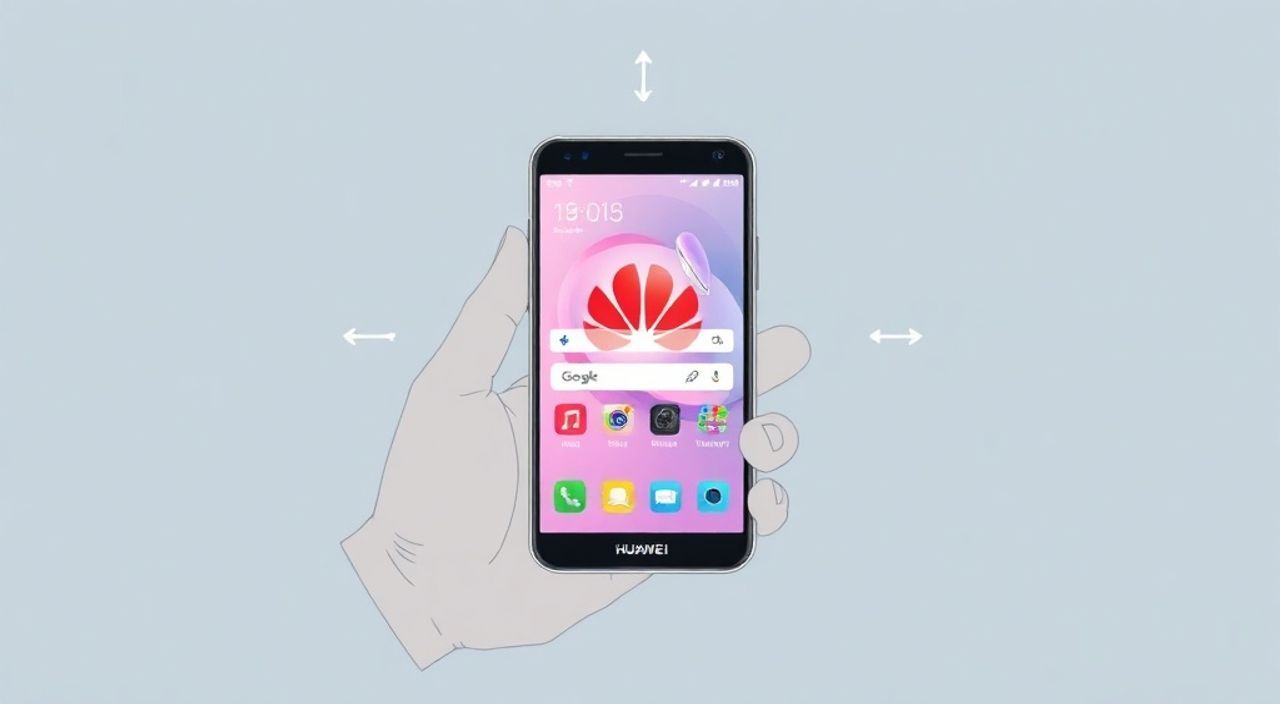
Настроить телефон Huawei можно быстро и эффективно, следуя пошаговым инструкциям по первоначальной настройке системы, персонализации интерфейса, управлению безопасностью и оптимизации производительности. Главное — использовать встроенные функции EMUI или HarmonyOS, актуальные для вашей модели.
Для корректной настройки телефона Huawei важно пройти все этапы первоначального запуска, активировать защитные функции и адаптировать интерфейс под личные предпочтения. Особое внимание уделите синхронизации с аккаунтом Huawei и обновлению системы.
Современные смартфоны Huawei сочетают передовое «железо» и продуманное программное обеспечение — будь то EMUI на базе Android или собственная операционная система HarmonyOS. Правильная настройка устройства позволяет не только раскрыть весь его потенциал, но и обеспечить безопасность данных, комфортное использование и долгую автономную работу. Многие пользователи сталкиваются с трудностями при первом запуске: непонятные меню, отсутствие Google-сервисов, сложности с синхронизацией. Однако эти вопросы решаемы, если знать последовательность действий и ключевые особенности экосистемы Huawei.
Содержание статьи:
- Первоначальная настройка телефона Huawei
- Пошаговая инструкция по первоначальной настройке
- Персонализация интерфейса и рабочего стола
- Сравнение режимов навигации в EMUI и HarmonyOS
- Безопасность и защита данных
- Рекомендации по безопасности
- Оптимизация производительности и энергосбережение
- Советы по поддержанию высокой производительности
- Работа с сервисами Huawei Mobile Services (HMS)
- Популярные альтернативы Google-сервисам в HMS
- Экспертное мнение
- Вопросы и ответы
- Заключение
Первоначальная настройка телефона Huawei
После включения смартфона запускается мастер настройки, который проведёт вас через основные шаги конфигурации. Первым делом выберите язык интерфейса. Рекомендуется сразу установить русский, чтобы избежать путаницы в дальнейших действиях. Система предложит подключиться к Wi-Fi — это необходимо для загрузки обновлений и активации сервисов.
Далее потребуется соглашение с условиями использования и политикой конфиденциальности. Внимательно ознакомьтесь с текстом, особенно если вы планируете использовать устройство в бизнесе или хранить чувствительные данные. После этого система запросит вход в учётную запись Huawei. Если у вас её ещё нет, создайте новую прямо в процессе настройки.
Полезно знать: Учётная запись Huawei даёт доступ к облачному хранилищу, магазину приложений AppGallery, сервисам Find My Phone, HiCloud и другим функциям экосистемы.
Если у вас уже есть аккаунт, просто введите логин и пароль. При создании нового аккаунта укажите действующий email и номер телефона — они понадобятся для восстановления доступа. После авторизации активируйте резервное копирование. Это позволит сохранить контакты, настройки, фото и другие данные в облаке.
Следующий этап — настройка биометрической защиты. Huawei предлагает несколько вариантов: сканер отпечатков пальцев, распознавание лица или графический ключ. Для максимальной безопасности рекомендуется использовать комбинацию двух методов — например, отпечаток пальца и PIN-код.
Пошаговая инструкция по первоначальной настройке
- Включите телефон и дождитесь запуска мастера настройки.
- Выберите язык (например, русский) и регион проживания.
- Подключитесь к сети Wi-Fi.
- Примите лицензионное соглашение.
- Войдите в учётную запись Huawei или зарегистрируйтесь.
- Активируйте резервное копирование в HiCloud.
- Настройте экран блокировки (отпечаток, лицо, PIN).
- Настройте параметры местоположения и конфиденциальности.
- Завершите настройку и войдите в систему.
После завершения этих шагов система может предложить установить базовые приложения через AppGallery. Также будет проверка наличия обновлений прошивки — обязательно выполните её, чтобы получить последние исправления и улучшения.
«Первое подключение к интернету — критически важный момент. Убедитесь, что используете стабильное Wi-Fi-соединение, чтобы избежать сбоев при загрузке системных компонентов.» — Алексей Ковалёв, системный инженер, 12 лет опыта в мобильной разработке
Персонализация интерфейса и рабочего стола
Один из главных плюсов смартфонов Huawei — гибкая настройка внешнего вида. Через раздел «Настройки» → «Рабочий стол и экран блокировки» можно изменить тему, обои, стиль значков и поведение жестов. EMUI и HarmonyOS поддерживают как классическое меню приложений, так и свайп-интерфейс без кнопок навигации.
Чтобы установить новые обои, зажмите пустое место на рабочем столе и выберите «Обои». Доступны как встроенные варианты, так и загрузка из галереи или AppGallery. Темы позволяют полностью изменить вид системы: цвета, шрифты, анимации, значки. Их можно скачать бесплатно или купить в разделе «Темы».
Для удобства управления жестами откройте «Настройки» → «Система и обновление» → «Жесты и движения». Здесь можно настроить:
- Двойное касание для включения экрана;
- Проведение буквы для запуска приложений (например, “C” — камера);
- Переворот телефона для отключения звука;
- Поворот запястья для включения фонарика.
Полезно знать: Жесты экономят время и снижают нагрузку на кнопки, но могут случайно активироваться. Настройте только те, которые действительно нужны.
Рабочий стол поддерживает виджеты — мини-приложения, отображающие информацию без открытия основного приложения. Например, погода, календарь, музыка или часы. Чтобы добавить виджет, зажмите рабочий стол и выберите «Виджеты». Перетащите нужный элемент на свободное место.
Также можно создавать папки для группировки приложений по категориям: соцсети, игры, инструменты. Просто перетащите одно приложение на другое — папка создастся автоматически. Назовите её и добавьте нужные иконки.
Сравнение режимов навигации в EMUI и HarmonyOS
Режим навигации |
Как включить |
Преимущества |
Недостатки |
|---|---|---|---|
Классические кнопки |
Настройки → Система и обновление → Навигация |
Привычный интерфейс, легко освоить |
Занимает пространство экрана |
Жесты с полосой |
Настройки → Система и обновление → Жесты |
Максимальное использование экрана |
Требует привыкания |
Жесты с краёв |
Настройки → Система и обновление → Жесты |
Удобно одной рукой |
Возможна случайная активация |
Безопасность и защита данных
Huawei уделяет большое внимание защите пользовательских данных. Встроенная система безопасности включает аппаратное шифрование, защиту приложений и контроль доступа к персональной информации. Все современные модели используют чип безопасности TEE (Trusted Execution Environment), который изолирует критически важные процессы.
Чтобы повысить уровень защиты, откройте «Настройки» → «Биометрия и безопасность». Здесь можно:
- Настроить двойную аутентификацию для входа в аккаунт;
- Активировать режим приватности (ограничивает доступ приложений к данным);
- Установить пароль для отдельных приложений через «Блокировку приложений»;
- Включить шифрование данных.
Особенно полезна функция «Защита приложений», которая позволяет скрывать контент за дополнительным паролем. Например, вы можете защитить галерею, сообщения или банковские приложения. Это актуально, если вы передаёте телефон другому человеку.
Для защиты от утери или кражи используйте сервис «Найти устройство» (Find My Phone). Он позволяет удалённо заблокировать телефон, стереть данные или определить местоположение через сайт find.huawei.com. Активируется в настройках безопасности после входа в аккаунт Huawei.
«Никогда не используйте один и тот же PIN-код для всех устройств. Лучше применять уникальные комбинации или использовать менеджер паролей, интегрированный в браузер Huawei Browser.» — Екатерина Миронова, эксперт по кибербезопасности, InfoSec Lab
Рекомендации по безопасности
- Регулярно обновляйте ОС — обновления содержат патчи безопасности.
- Не устанавливайте приложения из неизвестных источников (кроме случаев, когда это оправдано).
- Проверяйте разрешения приложений: отключайте доступ к микрофону, камере, геолокации, если он не требуется.
- Используйте двухфакторную аутентификацию для учётной записи Huawei.
- Активируйте шифрование SD-карты, если используется внешнее хранилище.
Оптимизация производительности и энергосбережение
Со временем любой смартфон может начать тормозить. Huawei предлагает встроенные инструменты для диагностики и ускорения работы устройства. Откройте «Настройки» → «Система и обновление» → «Оптимизация». Здесь система проанализирует состояние телефона и предложит решения.
Основные функции:
- Очистка ненужных файлов (кэш, временные данные);
- Управление фоновыми приложениями;
- Оптимизация памяти;
- Проверка скорости работы.
Для увеличения времени автономной работы перейдите в «Аккумулятор» → «Режим энергосбережения». Можно выбрать между стандартным, умеренным и ультра-режимом. В последнем остаются только базовые функции: звонки, SMS, некоторые приложения.
Также полезна функция «Управление использованием приложений». Она показывает, какие приложения потребляют больше всего заряда и данных. Вы можете ограничить их фоновую активность или добавить в список игнорируемых для энергосбережения.
Полезно знать: Функция «Суперзарядка» работает только при использовании оригинального зарядного устройства Huawei. Не рекомендуется использовать сторонние адаптеры — это может снизить скорость зарядки и срок службы батареи.
Советы по поддержанию высокой производительности
- Регулярно перезагружайте телефон — хотя бы раз в неделю.
- Удаляйте неиспользуемые приложения и файлы.
- Отключайте Bluetooth, GPS и Wi-Fi, когда они не нужны.
- Используйте режим «Не беспокоить» в ночное время.
- Обновляйте приложения через AppGallery для получения исправлений ошибок.
Работа с сервисами Huawei Mobile Services (HMS)
После ограничений на использование Google Mobile Services (GMS) Huawei развивает собственную экосистему — Huawei Mobile Services (HMS). Она включает AppGallery, Petal Search, Huawei Cloud, HMS Core и другие компоненты. Знание этой системы критически важно для полноценного использования смартфона.
AppGallery — официальный магазин приложений. Здесь можно найти аналоги популярных сервисов: Petals Maps вместо Google Maps, Petal Search вместо Google, Cielo Music вместо Spotify. Также доступна функция «Магазин приложений» в одном клике — она помогает найти нужное приложение даже если оно не установлено.
Чтобы расширить возможности, установите Petal Search. Это универсальный поисковик, который ищет приложения, новости, видео и товары по всему интернету. Интегрирован с другими сервисами Huawei и поддерживает голосовой поиск.
Для синхронизации данных используйте Huawei Cloud. Он предоставляет 5 ГБ бесплатного места для резервного копирования фото, контактов, сообщений и настроек. Автоматическая синхронизация включается в «Настройках» → «Huawei ID» → «Облако».
«Если вам нужны приложения, которых нет в AppGallery, используйте Petal Search или веб-версии сервисов. Многие банки, мессенджеры и соцсети отлично работают в браузере Huawei Browser.» — Дмитрий Романов, мобильный аналитик, TechInsight Group
Популярные альтернативы Google-сервисам в HMS
Google-сервис |
Аналог в HMS |
Функционал |
|---|---|---|
Google Play |
AppGallery |
Установка приложений, игры, обновления |
Google Maps |
Petals Maps |
Навигация, поиск мест, пробки |
Google Drive |
Huawei Cloud |
Хранение файлов, резервное копирование |
Google Search |
Petal Search |
Поиск в интернете, приложениях, новостях |
YouTube |
Petal Video |
Видео по запросам, рекомендации, офлайн-просмотр |
Экспертное мнение
«Сегодня пользователи Huawei имеют полноценную экосистему, которая продолжает развиваться. Да, переход без Google требует некоторой адаптации, но уже сейчас HMS покрывает около 90% потребностей среднестатистического пользователя. Ключ — в правильной настройке и выборе альтернативных решений.» — Анна Петрова, руководитель направления мобильных технологий в Huawei Russia, 8 лет в компании
Она отмечает, что многие клиенты недооценивают возможности Petal Services. Например, Petal Maps поддерживает офлайн-карты, навигацию и поиск POI (точек интереса) в более чем 170 странах. А Petal Search умеет находить приложения по описанию, даже если вы не знаете их названия.
Также эксперт советует использовать функцию «Мультиэкранный режим» на флагманах серии Mate и P. Он позволяет одновременно работать с тремя приложениями, перетаскивать файлы между ними и использовать планшетный интерфейс на смартфоне.
Вопросы и ответы
Можно ли установить Google-приложения на Huawei?
Технически возможно через сторонние обходные пути (например, GSpace), но это не рекомендуется: риск безопасности, нестабильная работа, отсутствие обновлений. Лучше использовать официальные аналоги в HMS.
Как перенести данные со старого телефона на Huawei?
Используйте приложение Phone Clone. Оно работает с Android и iOS, переносит контакты, фото, сообщения, настройки и приложения. Достаточно установить его на оба устройства и подключиться по Wi-Fi.
Почему телефон нагревается при зарядке?
Это нормально, особенно при использовании быстрой зарядки. Но если перегрев сильный, проверьте, не используете ли вы неоригинальное зарядное устройство. Также закройте фоновые приложения во время зарядки.
Как часто приходят обновления для Huawei?
Флагманы получают крупные обновления ОС в течение 3 лет и ежемесячные патчи безопасности до 4 лет. Бюджетные модели — обновления каждые 2–3 месяца.
Что делать, если телефон начал тормозить?
Запустите «Оптимизацию» в настройках, очистите кэш, закройте фоновые приложения. Если проблема остаётся — сделайте резервную копию и выполните сброс до заводских настроек.
Заключение
Настройка телефона Huawei — это не просто первый запуск, а процесс создания персональной цифровой среды, ориентированной на безопасность, удобство и производительность. Современные модели предлагают глубокую кастомизацию, мощные инструменты защиты и развитую экосистему HMS, которая успешно заменяет Google-сервисы.
Главное — не торопиться на этапе первоначальной настройки, правильно настроить аккаунт Huawei, включить резервное копирование и обновить систему. Это заложит надёжный фундамент для дальнейшего использования смартфона.
- Обязательно войдите в учётную запись Huawei для доступа ко всем сервисам.
- Используйте AppGallery и Petal Search как основные источники приложений.
- Активируйте «Найти устройство» и шифрование для защиты данных.
- Регулярно проводите оптимизацию и обновляйте систему.
- Настройте жесты и интерфейс под свой стиль использования.
⚠️ Дисклеймер — нажмите, чтобы развернуть
Материалы, опубликованные в разделе «Блог» на сайте RU DESIGN SHOP (rudesignshop.ru), носят исключительно информационный и ознакомительный характер и не являются руководством к действию, финансовой рекомендацией, медицинской услугой, ветеринарным назначением либо рекламой товаров и услуг, включая азартные игры. Публикации не содержат призывов к участию в азартных играх и не направлены на продвижение соответствующих операторов.
Безопасность применения товаров и веществ: при использовании строительных материалов, бытовой химии, пестицидов и агрохимикатов необходимо строго следовать инструкциям производителя и действующему законодательству Российской Федерации, включая Федеральный закон РФ от 19.07.1997 № 109-ФЗ «О безопасном обращении с пестицидами и агрохимикатами».
Упоминание товарных знаков, брендов и организаций носит исключительно информационный характер и не означает наличие партнёрских отношений или одобрения со стороны правообладателей.
Материалы, содержащие сведения о медицинских, ветеринарных или косметических средствах, представлены в справочных целях и не являются медицинской консультацией или назначением. Перед применением рекомендуется обратиться к врачу, ветеринарному специалисту или иному сертифицированному профессионалу.
Возрастные ограничения: материалы, содержащие сведения о продукции категории 18+, включая алкоголь или азартные игры, предназначены исключительно для совершеннолетней аудитории и публикуются в информационных целях.
Правовая ответственность: решения, принятые на основе опубликованной информации, пользователь принимает самостоятельно и на свой риск; редакция и авторы несут ответственность в пределах, установленных законодательством Российской Федерации.
Редакция не допускает публикаций, содержащих пропаганду экстремизма, терроризма, наркотических средств или суицида; подобные материалы подлежат немедленному удалению.
Упоминание организаций с ограниченным статусом: компания Meta Platforms Inc. (социальные сети Facebook и Instagram) признана экстремистской организацией решением суда РФ, её деятельность запрещена на территории Российской Федерации; любые упоминания приводятся исключительно в информационных целях.
Авторские права и источники: информация собирается из открытых источников; её актуальность указывается на дату публикации и может изменяться.
Изображения и иллюстрации используются на условиях, разрешённых правообладателями. При возникновении претензий редакция готова оперативно рассмотреть обращение и внести необходимые изменения.
Персональные данные и cookies: сайт использует cookies и обрабатывает персональные данные пользователей в соответствии с Федеральным законом № 152-ФЗ «О персональных данных» и Политикой конфиденциальности RU DESIGN SHOP.
Мнения авторов могут не совпадать с позицией государственных органов или коммерческих организаций, упомянутых в материалах.
РЕКОМЕНДУЕМ
Товары от российских производителей


-5%
Светильник из войлока KR006.06
Первоначальная цена составляла 45680 руб..43400 руб.Текущая цена: 43400 руб..

-3%
