Скидка 5% на первый заказ — RDS5




Как настроить телефон как веб камеру
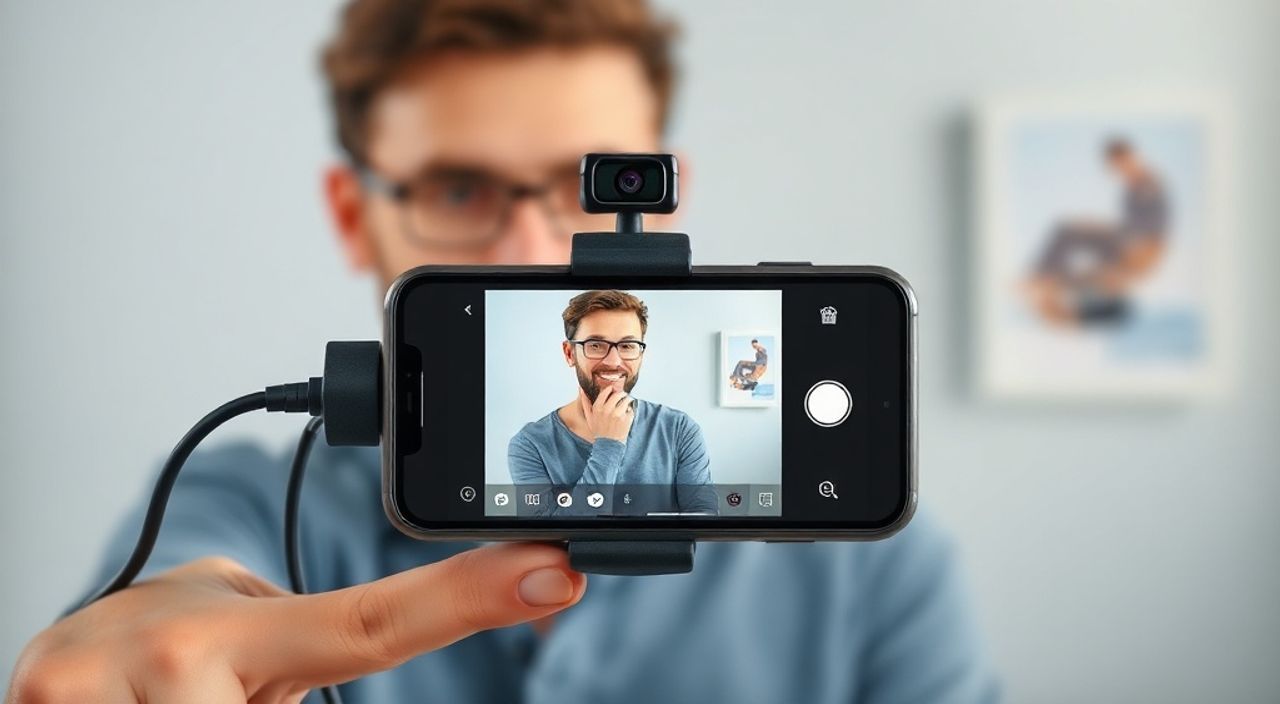
Превратить смартфон в веб-камеру — проще, чем кажется. Достаточно установить специальное приложение и настроить соединение между телефоном и компьютером по Wi-Fi или кабелю. Главное — выбрать надёжное решение с хорошим качеством видео и минимальными задержками.
Чтобы использовать смартфон как веб-камеру, подключите его к тому же Wi-Fi, что и компьютер, установите совместимое приложение (например, DroidCam или iVCam) и активируйте трансляцию. Это бесплатный способ получить качественное изображение без покупки новой камеры.
Содержание статьи:
- Почему стоит использовать телефон как веб-камеру
- Требования для подключения телефона к ПК
- Необходимые приложения и драйверы
- Как настроить телефон как веб-камеру через Wi-Fi
- Оптимизация качества видео по Wi-Fi
- Настройка через USB-кабель: стабильнее и быстрее
- Решение проблем с USB-подключением
- Лучшие приложения для превращения телефона в веб-камеру
- DroidCam (Android, iOS, Windows, Linux)
- iVCam (Android, iOS, Windows)
- EpocCam (iOS, Android, Windows, macOS)
- Camo (iOS, macOS, Windows)
- Распространённые ошибки и как их исправить
- «Камера не найдена» в Zoom или OBS
- Задержка или «рваное» видео
- Нет звука с микрофона телефона
- Экспертное мнение
- Вопросы и ответы
- Заключение
Почему стоит использовать телефон как веб-камеру
Многие современные смартфоны оснащены камерами с разрешением 1080p, 4K и даже выше. Качество оптики, датчиков и программной обработки изображений часто превосходит встроенные камеры ноутбуков и бюджетных внешних веб-камер. Особенно это заметно в условиях низкой освещённости — алгоритмы ИИ в смартфонах эффективно уменьшают шумы и повышают контрастность.
Использование телефона как веб-камеры актуально для удалённой работы, онлайн-обучения, стриминга и видеоблогов. Это временная замена при поломке основной камеры или способ улучшить качество трансляции без дополнительных затрат. Кроме того, вы можете гибко регулировать угол съёмки, используя штатив или магнитный держатель.
Ещё одно преимущество — наличие двойных и тройных камер. Некоторые приложения позволяют переключаться между фронтальной и тыльной камерами прямо во время звонка. Это удобно, если нужно показать что-то на столе или продемонстрировать процесс.
Полезно знать: Современные смартфоны 2023–2025 годов поддерживают HDR, стабилизацию и автоматическую фокусировку — функции, редкие для стандартных веб-камер.
Требования для подключения телефона к ПК
Перед началом настройки важно проверить совместимость устройств и условия подключения. Основные требования зависят от метода передачи сигнала: по Wi-Fi или через USB.
Для работы потребуется:
- Смартфон на Android 6.0+ или iOS 12+;
- Компьютер с Windows 10/11 или macOS 10.15+;
- Стабильное подключение к одной сети Wi-Fi либо USB-кабель (рекомендуется USB-C или Lightning);
- Установленное клиентское приложение на телефоне и серверная часть на ПК;
- Права администратора для установки драйверов (особенно на Windows).
Обратите внимание: если вы используете Wi-Fi, скорость соединения должна быть не ниже 10 Мбит/с для плавной передачи Full HD-видео. Задержки свыше 300 мс будут заметны, особенно при записи голоса. В этом случае предпочтительнее USB-подключение.
На некоторых устройствах может потребоваться включить режим «Отладка по USB» (для Android) или разрешить доверие к компьютеру (для iPhone). Эти настройки находятся в разделе «Для разработчиков» или в меню «Параметры > Основные > Передача данных».
Необходимые приложения и драйверы
Большинство решений работают по принципу клиента-сервера. Приложение на телефоне захватывает видео, а программа на компьютере принимает поток и эмулирует виртуальную веб-камеру. Эта виртуальная камера становится доступной в Zoom, Teams, OBS, Skype и других приложениях.
Операционная система распознаёт такой поток как стандартное устройство UVC (USB Video Class), поэтому дополнительные драйверы обычно не требуются. Однако некоторые программы, например DroidCam, предлагают установку собственного драйвера для корректной работы в Windows.
«Всегда скачивайте приложения с официальных сайтов или магазинов (Google Play, App Store, GitHub). Это снижает риск установки вредоносного ПО.» — Алексей Петров, системный инженер, 12 лет опыта в IT-инфраструктуре
Как настроить телефон как веб-камеру через Wi-Fi
Подключение по Wi-Fi — самый простой способ начать работу. Он не требует кабеля и позволяет свободно перемещать телефон в пределах комнаты. Ниже приведён универсальный алгоритм на примере популярного приложения DroidCam.
- Установите приложение DroidCam на смартфон (Android/iOS) и программу DroidCam Client на компьютер.
- Запустите оба приложения и убедитесь, что телефон и ПК подключены к одной сети Wi-Fi.
- В приложении на телефоне нажмите кнопку «Start» и выберите режим «WiFi».
- Программа покажет IP-адрес и порт (например, 192.168.1.20:4747).
- В клиенте на ПК введите эти данные, выберите формат видео (например, 1080p) и нажмите Connect.
- После подключения откройте любое приложение с видеосвязью и выберите «DroidCam Source» как камеру.
Если изображение не появляется, проверьте брандмауэр. Иногда он блокирует входящие соединения. Также убедитесь, что роутер не изолирует устройства в разных VLAN. В таком случае помогает переподключение к одной точке доступа.
Оптимизация качества видео по Wi-Fi
Чтобы минимизировать задержки и артефакты сжатия:
- Разместите роутер ближе к устройствам;
- Используйте диапазон 5 ГГц вместо 2.4 ГГц — он менее загружен и быстрее;
- Отключите фоновые загрузки (обновления, торренты);
- Уменьшите разрешение до 720p при нестабильном сигнале;
- Закройте приложения, потребляющие интернет на телефоне.
Параметр |
Рекомендованное значение |
Комментарий |
|---|---|---|
Разрешение |
1080p или 720p |
Выше — больше нагрузка на сеть |
Частота кадров |
24–30 fps |
Достаточно для разговора |
Скорость интернета |
≥10 Мбит/с |
Для Full HD без буферизации |
Задержка (ping) |
Идеально для синхронизации с аудио |
Полезно знать: Если Wi-Fi нестабилен, перейдите на USB-подключение — оно обеспечивает постоянную скорость и не зависит от помех.
Настройка через USB-кабель: стабильнее и быстрее
Подключение по USB исключает влияние сети и даёт более предсказуемую производительность. Этот метод особенно подходит для профессиональных трансляций, стримов в OBS Studio или длительных конференций.
Процесс аналогичен Wi-Fi-настройке, но требует физического подключения:
- Подключите телефон к ПК с помощью кабеля.
- На Android: включите «Отладку по USB» в настройках разработчика и выберите режим «Передача файлов» или «MTP».
- На iPhone: разрешите доверие при подключении к компьютеру.
- В приложении на телефоне выберите режим «USB» вместо «WiFi».
- Запустите клиент на ПК — он должен автоматически обнаружить устройство.
- Нажмите Connect и проверьте изображение в тестовом приложении.
Преимущества USB-подключения:
- Нулевые задержки (до 50 мс);
- Не расходуется заряд батареи — телефон заряжается;
- Нет помех от других устройств;
- Не требуется Wi-Fi сеть.
Недостаток — ограниченная мобильность. Телефон привязан к длине кабеля, что может мешать при съёмке крупных объектов.
Решение проблем с USB-подключением
Если программа не видит телефон:
- Попробуйте другой кабель — не все поддерживают передачу данных;
- Установите драйверы ADB (Android Debug Bridge) для старых версий Windows;
- Перезапустите ADB-сервер через командную строку (adb kill-server, adb start-server);
- На iPhone: убедитесь, что установлен iTunes или Apple Mobile Device Support.
«USB-подключение — выбор профессионалов. Оно стабильно, безопасно и не зависит от состояния Wi-Fi.» — Марина Соколова, технический директор студии онлайн-трансляций «StreamUp»
Лучшие приложения для превращения телефона в веб-камеру
Выбор приложения зависит от операционной системы, требований к качеству и наличия платных функций. Ниже — обзор самых популярных решений.
DroidCam (Android, iOS, Windows, Linux)
Одно из старейших и наиболее стабильных решений. Поддерживает Wi-Fi и USB, работает с OBS, Zoom, Skype. Бесплатная версия предлагает 480p через Wi-Fi и 720p через USB. Pro-версия (около $5) добавляет 1080p, аудио, виртуальный фон и запись.
iVCam (Android, iOS, Windows)
Разработан специально для Windows. Отличается высокой совместимостью с UVC-устройствами. Есть поддержка ИК-камер, масштабирования и эффектов. Бесплатно — с водяным знаком. Полная версия — около $10.
EpocCam (iOS, Android, Windows, macOS)
Официальный партнёр OBS и Zoom. Автоматически появляется как камера в приложениях. Поддерживает до 1080p, стереозвук и несколько телефонов одновременно. Бесплатная версия ограничена 480p. Pro — $20 в год.
Camo (iOS, macOS, Windows)
Разработан Reincubate. Акцент на качестве и дизайне. Превосходная цветопередача, ручные настройки экспозиции, фокуса. Подходит для видеоблогеров. Бесплатный пробный период, затем $7.99/мес или $59.99/год.
Приложение |
OS |
Wi-Fi |
USB |
Аудио |
Цена (Pro) |
|---|---|---|---|---|---|
DroidCam |
Android, iOS |
✓ |
✓ |
✓ |
$4.99 |
iVCam |
Android, iOS |
✓ |
✓ |
✓ |
$9.99 |
EpocCam |
Android, iOS |
✓ |
✓ |
✓ |
$19.99/год |
Camo |
iOS |
✓ |
✓ |
✓ |
$59.99/год |
Полезно знать: Camo и EpocCam чаще используются в профессиональных средах благодаря интеграции с Final Cut Pro, Adobe Premiere и OBS Studio.
Распространённые ошибки и как их исправить
Даже при правильной настройке могут возникнуть проблемы. Ниже — типичные ошибки и решения.
«Камера не найдена» в Zoom или OBS
- Убедитесь, что виртуальная камера запущена в клиенте (например, DroidCam Client);
- Перезапустите приложение с видеосвязью;
- Проверьте, включена ли камера в настройках приватности Windows/macOS;
- Обновите драйверы или переустановите приложение.
Задержка или «рваное» видео
- Перейдите с Wi-Fi на USB;
- Снизьте разрешение видео в настройках приложения;
- Закройте фоновые приложения, использующие CPU;
- Отключите Bluetooth-устройства, которые могут создавать помехи.
Нет звука с микрофона телефона
- Проверьте, включена ли передача аудио в приложении;
- На ПК выберите правильный источник звука (например, «DroidCam Audio»);
- Убедитесь, что микрофон не заблокирован в настройках телефона;
- Обновите клиент до последней версии — поддержка аудио иногда появляется позже.
Полезно знать: На некоторых ноутбуках с Windows 11 может потребоваться вручную включить разрешение для новых виртуальных камер в «Конфиденциальность > Камера».
Экспертное мнение
«За последние три года мы перевели более 200 компаний на использование смартфонов как веб-камер. Это не временная мера — это устойчивый тренд. Качество изображения, гибкость установки и стоимость делают такие решения предпочтительными. Особенно когда речь идёт о домашних офисах или мобильных студиях.» — Дмитрий Ковалёв, CTO IT-консалтинговой фирмы «Digital Workspace»
По его словам, ключевой фактор успеха — стабильное подключение. «USB — наш стандарт для клиентов. Мы рекомендуем использовать качественные кабели и держатели. Также важно обучить сотрудников базовым настройкам, чтобы они могли самостоятельно подключиться к встрече за минуту».
Кроме того, эксперт отмечает рост интеграции с облачными сервисами. «Некоторые новые приложения позволяют транслировать видео напрямую в YouTube или Twitch, минуя ПК. Это следующий этап развития — смартфон как автономная студия».
Вопросы и ответы
Можно ли использовать два телефона одновременно как веб-камеры?
Да, некоторые приложения, например EpocCam, поддерживают мультидевайс-режим. Вы можете подключить несколько телефонов и переключаться между ними в OBS или vMix.
Безопасно ли передавать видео по Wi-Fi?
Да, если вы используете локальную сеть. Большинство приложений не отправляют данные в интернет. Однако избегайте публичных Wi-Fi сетей — возможна прослушка трафика.
Нужно ли платить за приложение?
Бесплатных версий достаточно для базового использования. Но за 1080p, аудио и отсутствие водяных знаков обычно требуется подписка или единовременный платёж.
Работает ли это с Mac и Windows одинаково?
Да, большинство приложений имеют версии для обеих систем. На macOS установка проще — нет необходимости в драйверах. На Windows может потребоваться ручная установка V4L2 или DShow.
Можно ли использовать фронтальную и тыльную камеру одновременно?
Нет, одновременно активна только одна камера. Но вы можете быстро переключаться в интерфейсе приложения.
Заключение
Использование смартфона как веб-камеры — практичное, экономичное и технологически зрелое решение. Современные приложения обеспечивают высокое качество видео, низкие задержки и широкую совместимость с популярными платформами. Будь то Zoom, Microsoft Teams или OBS Studio — телефон легко интегрируется в ваш рабочий процесс.
Главное — выбрать подходящий метод подключения (Wi-Fi для гибкости, USB для стабильности) и надёжное приложение. Учитывайте качество сети, уровень заряда и настройки приватности. С правильно настроенной системой вы получите камеру уровня премиум без лишних затрат.
- Смартфоны часто превосходят встроенные веб-камеры по качеству изображения.
- Подключение по USB стабильнее и быстрее, чем по Wi-Fi.
- Популярные приложения: DroidCam, EpocCam, iVCam, Camo — все поддерживают аудио и высокое разрешение.
- Решение подходит для удалённой работы, стриминга и обучения.
- Проверяйте настройки брандмауэра, драйверов и приватности, если камера не определяется.
⚠️ Дисклеймер — нажмите, чтобы развернуть
Материалы, опубликованные в разделе «Блог» на сайте RU DESIGN SHOP (rudesignshop.ru), носят исключительно информационный и ознакомительный характер и не являются руководством к действию, финансовой рекомендацией, медицинской услугой, ветеринарным назначением либо рекламой товаров и услуг, включая азартные игры. Публикации не содержат призывов к участию в азартных играх и не направлены на продвижение соответствующих операторов.
Безопасность применения товаров и веществ: при использовании строительных материалов, бытовой химии, пестицидов и агрохимикатов необходимо строго следовать инструкциям производителя и действующему законодательству Российской Федерации, включая Федеральный закон РФ от 19.07.1997 № 109-ФЗ «О безопасном обращении с пестицидами и агрохимикатами».
Упоминание товарных знаков, брендов и организаций носит исключительно информационный характер и не означает наличие партнёрских отношений или одобрения со стороны правообладателей.
Материалы, содержащие сведения о медицинских, ветеринарных или косметических средствах, представлены в справочных целях и не являются медицинской консультацией или назначением. Перед применением рекомендуется обратиться к врачу, ветеринарному специалисту или иному сертифицированному профессионалу.
Возрастные ограничения: материалы, содержащие сведения о продукции категории 18+, включая алкоголь или азартные игры, предназначены исключительно для совершеннолетней аудитории и публикуются в информационных целях.
Правовая ответственность: решения, принятые на основе опубликованной информации, пользователь принимает самостоятельно и на свой риск; редакция и авторы несут ответственность в пределах, установленных законодательством Российской Федерации.
Редакция не допускает публикаций, содержащих пропаганду экстремизма, терроризма, наркотических средств или суицида; подобные материалы подлежат немедленному удалению.
Упоминание организаций с ограниченным статусом: компания Meta Platforms Inc. (социальные сети Facebook и Instagram) признана экстремистской организацией решением суда РФ, её деятельность запрещена на территории Российской Федерации; любые упоминания приводятся исключительно в информационных целях.
Авторские права и источники: информация собирается из открытых источников; её актуальность указывается на дату публикации и может изменяться.
Изображения и иллюстрации используются на условиях, разрешённых правообладателями. При возникновении претензий редакция готова оперативно рассмотреть обращение и внести необходимые изменения.
Персональные данные и cookies: сайт использует cookies и обрабатывает персональные данные пользователей в соответствии с Федеральным законом № 152-ФЗ «О персональных данных» и Политикой конфиденциальности RU DESIGN SHOP.
Мнения авторов могут не совпадать с позицией государственных органов или коммерческих организаций, упомянутых в материалах.
РЕКОМЕНДУЕМ
Товары от российских производителей




