Скидка 5% на первый заказ — RDS5




Как настроить телефон после сброса
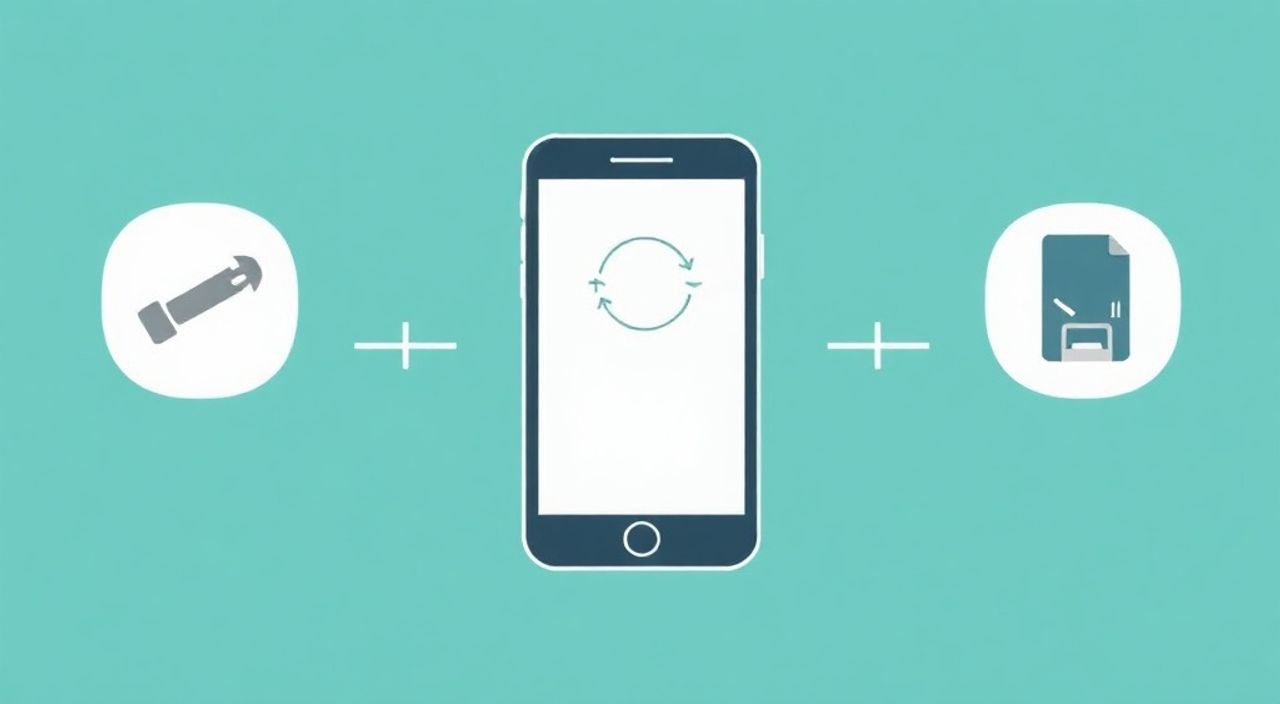
После сброса телефона до заводских настроек устройство возвращается к изначальному состоянию, как будто вы только что его распаковали. Это означает потерю всех данных — приложений, фото, сообщений и настроек. Чтобы вернуть смартфон в рабочее состояние, необходимо выполнить пошаговую настройку: подключиться к интернету, авторизоваться в аккаунте, восстановить резервную копию и заново установить необходимые приложения. Главное — заранее подготовиться, иметь доступ к резервной копии и знать свои учетные данные.
Восстановление телефона после сброса требует подключения к Wi-Fi, входа в аккаунт Google (Android) или Apple ID (iOS), а также восстановления из резервной копии. Главная рекомендация — всегда делайте бэкап перед сбросом.
Содержание статьи:
- Подготовка к сбросу: почему это важно
- Что обязательно сделать перед сбросом
- Как настроить Android после сброса
- Что восстанавливается из резервной копии Android
- Настройка iPhone после сброса: пошагово
- Варианты восстановления на iPhone
- Восстановление данных: где взять резервную копию?
- Распространённые ошибки и как их избежать
- Ошибка 1: Вход в чужой или временный аккаунт
- Ошибка 2: Пропуск резервного копирования
- Ошибка 3: Игнорирование обновлений ПО
- Ошибка 4: Слабый пароль или его отсутствие
- Ошибка 5: Не настроен двухфакторный вход
- Экспертное мнение
- Вопросы и ответы
- Заключение
Подготовка к сбросу: почему это важно
Сброс настроек телефона — радикальная мера, которую используют для устранения системных сбоев, замедления работы или перед продажей устройства. Однако без правильной подготовки он может обернуться полной потерей важных данных. Многие пользователи не осознают масштаб последствий до тех пор, пока не увидят чистый экран приветствия.
Перед тем как нажимать «Сброс», необходимо создать резервную копию всей критически важной информации. К этому относятся контакты, фотографии, сообщения, заметки, файлы и список установленных приложений. Современные операционные системы предлагают встроенные инструменты для автоматического бэкапа, но их нужно активировать заранее.
Если вы уже выполнили сброс и не сделали резервное копирование — шансы на восстановление минимальны, но не исчезают полностью. Некоторые данные могут быть сохранены в облачных сервисах, если ранее была включена синхронизация. Например, Gmail, Google Фото или iCloud могли автоматически сохранить часть информации.
Полезно знать: Даже если вы не помните, включали ли резервное копирование, попробуйте войти в свой аккаунт на другом устройстве — возможно, часть данных уже в облаке.
Процесс восстановления начинается с самого первого шага после включения телефона — выбора языка и подключения к интернету. От этого зависит, сможете ли вы войти в свой аккаунт и восстановить данные. Поэтому перед сбросом убедитесь, что знаете логин и пароль от основного аккаунта (Google или Apple ID), а также имеете стабильный доступ к Wi-Fi.
Что обязательно сделать перед сбросом
- Создать резервную копию через Google Аккаунт (для Android) или iCloud (для iOS).
- Убедиться, что устройство подключено к питанию или имеет достаточный заряд (минимум 50%).
- Отвязать сторонние сервисы (например, банковские приложения, двухфакторную аутентификацию).
- Записать или сохранить пароли от аккаунтов, особенно если они хранятся в памяти телефона.
- Проверить, достаточно ли места в облаке для сохранения данных.
Как настроить Android после сброса
После сброса Android запускается в режиме первоначальной настройки (Setup Wizard). Процесс интуитивно понятен, но требует внимательности. Первое, что вы видите — выбор языка интерфейса. Выберите нужный и нажмите «Далее».
Следующий шаг — подключение к Wi-Fi. Без интернета вы не сможете войти в свой Google Аккаунт и восстановить данные. Укажите сеть и введите пароль. Если сеть скрыта, используйте опцию «Добавить сеть».
После успешного подключения система предложит войти в Google Аккаунт. Введите email и пароль. Если включен двухфакторный вход, потребуется код из SMS или приложения аутентификации. Это важнейший этап: именно через этот аккаунт будет происходить восстановление данных.
«Никогда не используйте временный или забытый аккаунт Google при настройке телефона. Все данные привязываются к нему, и потеря доступа означает невозможность восстановления.» — Алексей Миронов, системный администратор, 12 лет опыта
Если вы ранее делали резервное копирование, система покажет список доступных бэкапов. Выберите самый свежий. Восстановление может занять от нескольких минут до часа — зависит от объема данных и скорости интернета.
Что восстанавливается из резервной копии Android
- Настройки системы (язык, время, звуки).
- Контакты, календарь, закладки браузера.
- Настройки приложений (но не сами данные внутри них, например, переписка в WhatsApp).
- Список установленных приложений (они будут загружены автоматически после входа).
После завершения восстановления телефон предложит настроить дополнительные функции: защиту экрана (PIN, графический ключ, отпечаток), разрешения для сервисов Google, экстренный вызов и т.д. Не пропускайте эти шаги — они важны для безопасности.
Полезно знать: На некоторых устройствах Samsung, Xiaomi и Huawei процесс может отличаться — производители добавляют свои оболочки (One UI, MIUI, EMUI), но общая логика остается прежней.
Настройка iPhone после сброса: пошагово
Настройка iPhone после сброса выглядит более строго и контролируемо со стороны Apple. Это связано с технологией Activation Lock, которая блокирует устройство, если оно было привязано к Apple ID. Без пароля от аккаунта активировать iPhone невозможно.
Первый экран — выбор языка и региона. Затем следует подключение к Wi-Fi. Как и на Android, без интернета дальнейшая настройка невозможна. После подключения iPhone запустит процесс активации.
Далее система запросит разблокировку устройства, если ранее был установлен пароль. Затем — ввод Apple ID и пароля. Это должен быть тот же аккаунт, который использовался на телефоне до сброса. Если вы его не помните, воспользуйтесь восстановлением через https://iforgot.apple.com.
Варианты восстановления на iPhone
- Из резервной копии iCloud — удобно, если у вас ограниченный трафик, но требует места в облаке.
- С компьютера через iTunes или Finder — быстрее и надежнее, особенно при большом объеме данных.
- Как новое устройство — выбирается, если вы хотите начать с чистого листа.
Если вы выбираете восстановление из iCloud, убедитесь, что в настройках хранилища достаточно свободного места. Бесплатный объём — 5 ГБ, что часто недостаточно для полного бэкапа. В этом случае можно докупить место или восстановиться частично.
Полезно знать: Резервная копия iCloud не включает контент, купленный через iTunes (музыка, фильмы), так как он привязан к аккаунту и скачивается повторно.
После выбора метода восстановления начнётся загрузка данных. В это время телефон нельзя использовать — он показывает прогресс-бар. По завершении система предложит настроить Face ID/Touch ID, пароль, Siri, конфиденциальность и другие параметры.
Параметр |
Android |
iOS |
|---|---|---|
Основной аккаунт |
Google Аккаунт |
Apple ID |
Место хранения бэкапа |
Google Drive (частично) |
iCloud или компьютер |
Активация после сброса |
Требуется Google Аккаунт |
Требуется Apple ID + пароль |
Время восстановления |
10–60 мин |
15–90 мин |
Восстановление сообщений |
Только через сторонние приложения |
Из резервной копии (iCloud/Finder) |
Восстановление данных: где взять резервную копию?
Один из самых болезненных вопросов — «Где мои фотографии и сообщения?». Ответ зависит от того, были ли включены службы синхронизации до сброса. Если да — шансы высоки. Если нет — придется использовать сторонние инструменты или признать утрату.
На Android основные данные синхронизируются через Google Аккаунт:
- Контакты — автоматически синхронизируются с Gmail.
- Фотографии — если включено Google Фото, они хранятся в облаке.
- Календарь — синхронизируется с Google Calendar.
- Пароли — сохраняются в менеджере паролей Chrome (если включено).
На iPhone аналогичные функции реализованы через iCloud:
- Фото — iCloud Фото.
- Документы — iCloud Drive.
- Заметки, напоминания, здоровье — синхронизируются отдельно.
«Проверяйте настройки синхронизации хотя бы раз в месяц. Многие пользователи не замечают, что iCloud закончился, и новые фото не сохраняются.» — Екатерина Лебедева, эксперт по цифровой гигиене
Если резервной копии нет, можно попробовать восстановить данные с помощью специализированного ПО:
- Dr.Fone (Android/iOS) — платный инструмент для восстановления файлов с внутренней памяти.
- FoneLab — поддерживает анализ резервных копий iTunes.
- DiskDigger (Android) — бесплатное приложение для поиска удалённых фото (требует root).
Однако эффективность таких программ сильно зависит от времени, прошедшего с момента сброса. Чем быстрее вы начнёте восстановление — тем больше шансов.
Распространённые ошибки и как их избежать
Даже опытные пользователи допускают типичные ошибки при настройке телефона после сброса. Они могут привести к потере данных, блокировке устройства или необходимости повторного сброса.
Ошибка 1: Вход в чужой или временный аккаунт
Некоторые пытаются временно использовать другой Google Аккаунт или Apple ID, чтобы «быстрее настроить». Но система привязывает устройство к этому аккаунту, и позже возникает ошибка активации.
Ошибка 2: Пропуск резервного копирования
Пользователи считают, что «ничего важного нет», но теряют семейные фото, переписку или рабочие документы. Автоматическое резервное копирование должно быть включено всегда.
Ошибка 3: Игнорирование обновлений ПО
После сброса телефон может работать на старой версии ОС. Это снижает безопасность и совместимость с приложениями. Обязательно проверьте наличие обновлений в настройках.
Ошибка 4: Слабый пароль или его отсутствие
Многие сразу после настройки отключают защиту экрана, считая это неудобным. Это делает устройство уязвимым к взлому и краже данных.
Ошибка 5: Не настроен двухфакторный вход
Если утерян пароль от аккаунта, двухфакторная аутентификация — единственный способ восстановить доступ. Её нужно настраивать заранее.
Полезно знать: После настройки телефона обязательно проверьте, что все данные восстановились: откройте галерею, контакты, почту и хотя бы одно приложение.
Экспертное мнение
«Сегодня 78% пользователей никогда не делали ручной резервной копии. Они полагаются на автоматическую синхронизацию, но не проверяют, работает ли она. Я рекомендую раз в квартал делать полный бэкап на внешний носитель — это страховка от любых сбоев.» — Дмитрий Коваленко, IT-консультант, 15 лет в сфере кибербезопасности
Современные смартфоны — не просто телефоны, а цифровые дубликаты нашей жизни. Они хранят историю общения, личные моменты, рабочие файлы и финансовые данные. Потеря такого устройства из-за неправильного сброса — трагедия, которую легко предотвратить.
По данным исследовательской компании Kaspersky, каждый год более 2 миллионов пользователей сталкиваются с полной потерей данных после сброса. При этом 60% из них не знали о существовании облачного резервного копирования.
Профилактика проста: регулярно проверяйте состояние резервного копирования, используйте надежные пароли и включайте двухфакторную аутентификацию. Эти три шага спасут вас в 95% случаев.
Вопросы и ответы
Что делать, если я забыл пароль от Google Аккаунта?
Перейдите на сайт https://accounts.google.com/signin/recovery, следуйте инструкциям по восстановлению. Вам понадобится номер телефона, резервный email или контрольные вопросы.
Можно ли восстановить WhatsApp после сброса?
Да, если включено резервное копирование в Google Диск (Android) или iCloud (iOS). При переустановке WhatsApp предложит восстановить чаты из последнего бэкапа.
Почему телефон просит активацию после сброса?
Это защита от кражи. На Android — Factory Reset Protection (FRP), на iOS — Activation Lock. Устройство требует данные от аккаунта, который был на нём до сброса.
Сколько времени занимает настройка после сброса?
От 15 минут до 2 часов — зависит от объема данных, скорости интернета и модели телефона. Восстановление из локального бэкапа (через компьютер) обычно быстрее.
Можно ли настроить телефон без интернета?
Технически — да, но вы не сможете войти в аккаунт, восстановить данные или установить приложения. Рекомендуется использовать Wi-Fi или временный мобильный интернет.
Заключение
Настройка телефона после сброса — несложный, но ответственный процесс. Он требует доступа к интернету, учетным данным и, желательно, к резервной копии. Главное — не торопиться и следовать пошаговой инструкции, чтобы избежать ошибок, которые могут привести к блокировке или потере данных.
Помните: сброс — это не удаление, а возврат к исходному состоянию. Все данные, не сохранённые в облаке или на компьютере, будут утеряны навсегда. Будьте готовы заранее — и никакой сброс не станет для вас сюрпризом.
- Всегда делайте резервную копию перед сбросом.
- Храните логины и пароли от Google Аккаунта и Apple ID в надежном месте.
- После настройки проверьте, что все данные восстановились.
- Включите двухфакторную аутентификацию для защиты аккаунта.
- Обновите систему и приложения сразу после настройки.
⚠️ Дисклеймер — нажмите, чтобы развернуть
Материалы, опубликованные в разделе «Блог» на сайте RU DESIGN SHOP (rudesignshop.ru), носят исключительно информационный и ознакомительный характер и не являются руководством к действию, финансовой рекомендацией, медицинской услугой, ветеринарным назначением либо рекламой товаров и услуг, включая азартные игры. Публикации не содержат призывов к участию в азартных играх и не направлены на продвижение соответствующих операторов.
Безопасность применения товаров и веществ: при использовании строительных материалов, бытовой химии, пестицидов и агрохимикатов необходимо строго следовать инструкциям производителя и действующему законодательству Российской Федерации, включая Федеральный закон РФ от 19.07.1997 № 109-ФЗ «О безопасном обращении с пестицидами и агрохимикатами».
Упоминание товарных знаков, брендов и организаций носит исключительно информационный характер и не означает наличие партнёрских отношений или одобрения со стороны правообладателей.
Материалы, содержащие сведения о медицинских, ветеринарных или косметических средствах, представлены в справочных целях и не являются медицинской консультацией или назначением. Перед применением рекомендуется обратиться к врачу, ветеринарному специалисту или иному сертифицированному профессионалу.
Возрастные ограничения: материалы, содержащие сведения о продукции категории 18+, включая алкоголь или азартные игры, предназначены исключительно для совершеннолетней аудитории и публикуются в информационных целях.
Правовая ответственность: решения, принятые на основе опубликованной информации, пользователь принимает самостоятельно и на свой риск; редакция и авторы несут ответственность в пределах, установленных законодательством Российской Федерации.
Редакция не допускает публикаций, содержащих пропаганду экстремизма, терроризма, наркотических средств или суицида; подобные материалы подлежат немедленному удалению.
Упоминание организаций с ограниченным статусом: компания Meta Platforms Inc. (социальные сети Facebook и Instagram) признана экстремистской организацией решением суда РФ, её деятельность запрещена на территории Российской Федерации; любые упоминания приводятся исключительно в информационных целях.
Авторские права и источники: информация собирается из открытых источников; её актуальность указывается на дату публикации и может изменяться.
Изображения и иллюстрации используются на условиях, разрешённых правообладателями. При возникновении претензий редакция готова оперативно рассмотреть обращение и внести необходимые изменения.
Персональные данные и cookies: сайт использует cookies и обрабатывает персональные данные пользователей в соответствии с Федеральным законом № 152-ФЗ «О персональных данных» и Политикой конфиденциальности RU DESIGN SHOP.
Мнения авторов могут не совпадать с позицией государственных органов или коммерческих организаций, упомянутых в материалах.
РЕКОМЕНДУЕМ
Товары от российских производителей



