Скидка 5% на первый заказ — RDS5




Как настроить умную колонку светильник
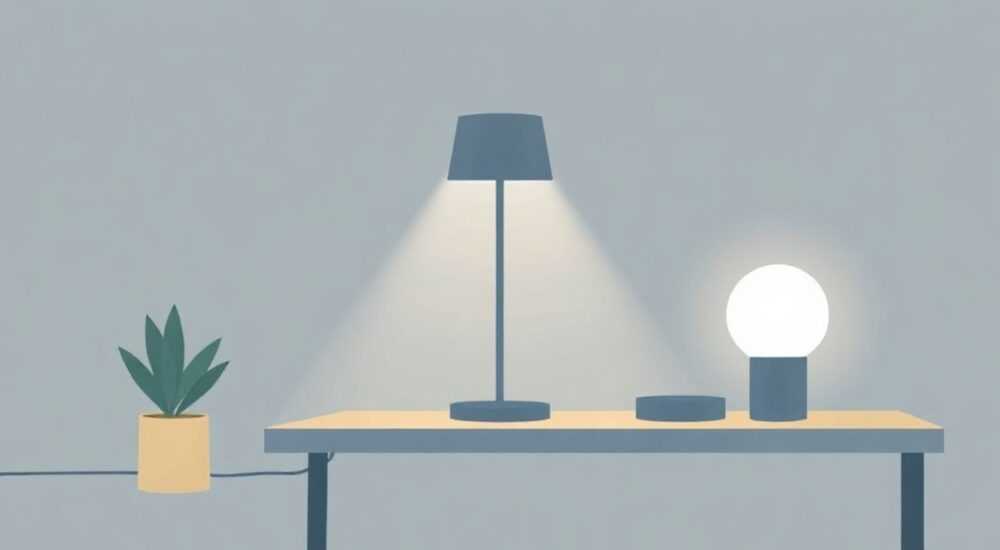
Умная колонка-светильник — это гибридное устройство, сочетающее функции аудиосистемы и источника света. Такие гаджеты позволяют управлять музыкой, домашним освещением и другими умными устройствами голосом или через приложение. Настройка занимает от 10 до 30 минут и включает подключение к Wi-Fi, привязку к аккаунту, установку мобильного приложения и интеграцию с голосовыми помощниками.
Чтобы настроить умную колонку-светильник, подключите устройство к питанию, скачайте официальное приложение, выполните сопряжение по Wi-Fi и активируйте голосового помощника. Убедитесь, что ваш роутер использует частоту 2,4 ГГц — это ключевое условие стабильной работы.
Содержание статьи:
- Особенности и возможности умной колонки-светильника
- Подготовка к настройке: что нужно знать и проверить
- Пошаговая инструкция по настройке умной колонки-светильника
- Как переустановить настройки при сбоях
- Настройка голосового помощника: Алиса, Google Assistant, Siri
- Как изменить язык и регион помощника
- Интеграция с умным домом: как подключить другие устройства
- Типичные ошибки и как их исправить
- Колонка не появляется в приложении
- Не распознаётся голос
- Свет не реагирует на команды
- Экспертное мнение
- Вопросы и ответы
- Заключение
Особенности и возможности умной колонки-светильника
Умная колонка-светильник — это конвергентное устройство, которое объединяет две основные функции: воспроизведение звука и регулировка освещения. В отличие от обычных умных колонок, такие гаджеты не просто слушают команды, но и создают атмосферу в помещении благодаря встроенной подсветке. Цвет, яркость и режим свечения можно менять дистанционно, что особенно удобно для спальни, гостиной или детской комнаты.
Многие модели поддерживают RGB-подсветку, позволяя выбирать из миллионов оттенков. Некоторые устройства могут синхронизировать свет с музыкой, создавая эффект живого освещения. Например, при прослушивании бодрого трека свет может пульсировать в такт басу. Это делает колонку-светильник идеальным решением для вечеринок или расслабляющих вечеров.
Большинство современных моделей работают с популярными экосистемами: «Яндекс», Google Home, Apple HomeKit. Благодаря этому вы можете использовать одну колонку как центр управления всем умным домом — от штор до кондиционера. Поддержка протоколов Wi-Fi и Bluetooth обеспечивает надёжное соединение и высокое качество звука.
Полезно знать: Умные колонки-светильники потребляют больше энергии, чем обычные лампы. Проверьте, чтобы розетка была в хорошем состоянии и могла выдерживать нагрузку до 15–20 Вт.
Подготовка к настройке: что нужно знать и проверить
Перед началом настройки важно убедиться, что все условия для корректной работы соблюдены. Во-первых, устройство должно быть подключено к стабильному Wi-Fi-соединению. Оптимальная частота — 2,4 ГГц. Многие пользователи сталкиваются с проблемами, потому что пытаются подключить колонку к сети 5 ГГц, которую большинство таких устройств не поддерживают.
Во-вторых, подготовьте смартфон или планшет с установленным приложением, соответствующим вашей экосистеме. Для устройств «Яндекса» — это приложение «Алиса», для Google — «Google Home», для Apple — «Дом». Убедитесь, что на устройстве достаточно свободного места и обновлена операционная система.
В-третьих, проверьте, поддерживает ли ваш роутер режим WPA2-PSK (AES). Это стандарт шифрования, который используется большинством умных устройств. Если у вас старый роутер с WEP или WPA-TKIP, возможны проблемы с подключением. Также рекомендуется временно отключить MAC-фильтрацию и блокировку неизвестных устройств.
- Проверьте совместимость колонки-светильника с вашей экосистемой.
- Убедитесь, что Wi-Fi работает на частоте 2,4 ГГц.
- Обновите приложение и ОС на смартфоне.
- Разместите колонку в пределах 5 метров от роутера для первого подключения.
- Подготовьте учётную запись в сервисе (например, Яндекс.ID).
«Перед настройкой обязательно перезагрузите роутер. Это помогает сбросить кэш и устранить возможные конфликты IP-адресов.» — Алексей Ковалёв, сетевой инженер, 12 лет опыта
Пошаговая инструкция по настройке умной колонки-светильника
Процесс настройки универсален для большинства брендов: Yandex, Xiaomi, Amazon, Google. Различия минимальны и касаются только интерфейса приложения.
- Подключите колонку-светильник к электросети. Дождитесь, пока загорится индикатор (обычно мигает синим или белым светом).
- Скачайте и установите официальное приложение (например, «Алиса» для Яндекс.Станции Мини с подсветкой).
- Запустите приложение, войдите в свой аккаунт или зарегистрируйтесь, если это первый вход.
- Нажмите кнопку «Добавить устройство» или значок «+» в главном меню.
- Выберите тип устройства — «Колонка» или «Освещение», в зависимости от интерфейса.
- Приложение начнёт поиск нового устройства. Подтвердите подключение на экране.
- Следуйте инструкциям: введите пароль от Wi-Fi, разрешите доступ к микрофону и местоположению.
- Дождитесь завершения сопряжения (обычно 1–2 минуты).
- Протестируйте работу: скажите «Алиса, включи свет» или «Окей, Гугл, включи музыку».
После успешного подключения вы можете настроить дополнительные параметры: имя устройства, местоположение в доме (например, «Гостиная»), режимы света по расписанию. Например, можно задать, чтобы свет включался каждый день в 7:00 утра мягким жёлтым тоном — это имитирует восход солнца и помогает просыпаться естественнее.
Шаг |
Что делать |
Время выполнения |
|---|---|---|
1 |
Подключение к питанию |
1 минута |
2 |
Установка приложения |
3–5 минут |
3 |
Поиск и добавление устройства |
2 минуты |
4 |
Настройка Wi-Fi и аккаунта |
3 минуты |
5 |
Тестирование функций |
2 минуты |
Как переустановить настройки при сбоях
Если колонка не реагирует или теряет связь с Wi-Fi, попробуйте сбросить настройки. Обычно это делается удержанием кнопки питания 10–15 секунд до изменения индикации. После этого устройство вернётся в режим раздачи точки доступа (AP), и вы сможете заново выполнить настройку через приложение.
Полезно знать: После сброса все сохранённые режимы света и плейлисты удаляются. Рекомендуется заранее экспортировать важные настройки, если приложение это позволяет.
Настройка голосового помощника: Алиса, Google Assistant, Siri
Голосовой помощник — «мозг» умной колонки. От его правильной настройки зависит, насколько быстро и точно устройство будет выполнять команды. Первый шаг — активация помощника в приложении. Например, в «Алисе» нужно разрешить доступ к микрофону и включить функцию «Голосовые команды».
Далее — обучение помощника. Некоторые системы предлагают пройти тест на распознавание речи: произнести несколько фраз, чтобы алгоритмы адаптировались под ваш тембр голоса. Это повышает точность распознавания, особенно в шумных помещениях или при акцентах.
Поддерживаются тысячи команд. Вот примеры:
- «Алиса, включи свет на 50%» — регулирует яркость.
- «Окей, Гугл, включи вечерний режим» — активирует тёплый свет и спокойную музыку.
- «Siri, выключи свет в спальне» — отключает устройство по расписанию.
Как изменить язык и регион помощника
Если помощник говорит не на том языке, зайдите в настройки приложения → Профиль → Язык. Выберите «Русский (Россия)» или другой нужный вариант. Обратите внимание: смена региона может повлиять на доступные сервисы (например, Яндекс.Музыка недоступна за пределами СНГ без VPN).
«Для лучшего распознавания говорите чётко, без спешки. Избегайте фонового шума во время первых настроек.» — Марина Петрова, UX-специалист по голосовым интерфейсам, 8 лет в SmartHome Lab
Интеграция с умным домом: как подключить другие устройства
Одно из главных преимуществ умной колонки-светильника — возможность управлять всей системой «умного дома». Вы можете включать чайник, закрывать шторы или включать телевизор одной командой. Для этого нужно добавить другие устройства в ту же экосистему.
Например, если у вас Яндекс.Колонка с подсветкой, подключите к ней:
- Умные розетки (Xiaomi, Tion, Elari);
- Светильники с поддержкой Wi-Fi или Zigbee (через хаб);
- Термостаты и воздухоочистители;
- Камеры видеонаблюдения.
После добавления устройств создайте сценарии. Например, сценарий «Доброе утро» может включать: включение света на 70%, запуск новости с утра, включение кофемашины через розетку. А «Вечерний отдых» — приглушить свет, включить джаз и закрыть шторы.
Сценарий |
Команда |
Действия |
|---|---|---|
Доброе утро |
«Алиса, доброе утро» |
Включить свет, музыку, новости |
Кино |
«Окей, Гугл, кино» |
Выключить свет, включить ТВ |
Спокойной ночи |
«Siri, спокойной ночи» |
Выключить все устройства, активировать будильник |
Полезно знать: Для работы сценариев все устройства должны быть в одном аккаунте и одной локальной сети. Проверяйте статус подключения раз в неделю.
Типичные ошибки и как их исправить
Даже при правильной подготовке могут возникнуть проблемы. Ниже — самые частые сбои и решения.
Колонка не появляется в приложении
- Проверьте, включено ли устройство (индикатор должен мигать).
- Убедитесь, что телефон подключён к Wi-Fi 2,4 ГГц.
- Перезагрузите колонку и роутер.
- Попробуйте подключиться вручную через точку доступа (AP Mode).
Не распознаётся голос
- Проверьте уровень шума в помещении.
- Очистите микрофон от пыли.
- Повторите обучение голосу в приложении.
- Увеличьте чувствительность микрофона (если есть настройка).
Свет не реагирует на команды
- Убедитесь, что режим света не заблокирован в приложении.
- Проверьте, не достигнут ли лимит яркости (например, 10% — почти выключен).
- Переподключите устройство к Wi-Fi.
«Если колонка зависает, не пытайтесь вскрывать её. Лучше обратиться в сервис. Современные устройства имеют защиту от перегрева и самовосстанавливаются через 10–15 минут.» — Дмитрий Смирнов, технический специалист Huawei Russia
Экспертное мнение
«Умные колонки-светильники — это не просто тренд, а реальный шаг к комфорту. Они особенно полезны для людей с ограниченными возможностями: голосовое управление заменяет необходимость вставать, чтобы выключить свет. В будущем мы увидим больше интеграции с медицинскими приложениями — например, свет будет меняться в зависимости от уровня стресса, определённого по данным с часов.» — Елена Васильева, руководитель направления «Умный дом» в Сбер IoT, 9 лет опыта
Вопросы и ответы
Можно ли использовать колонку-светильник без интернета?
Да, но с ограничениями. Без интернета работает только Bluetooth-воспроизведение музыки с телефона. Голосовые команды, онлайн-музыка и управление умным домом требуют подключения к сети.
Поддерживает ли устройство многопользовательский режим?
Да, современные модели распознают до 6 голосов. Каждый пользователь может иметь свои плейлисты, настройки света и привычки. Приложение автоматически определяет, кто говорит, и применяет индивидуальные профили.
Как защитить устройство от взлома?
Используйте сложный пароль от аккаунта, включите двухфакторную аутентификацию, регулярно обновляйте прошивку. Не подключайте колонку к публичным Wi-Fi-сетям.
Можно ли использовать колонку в ванной?
Только если указано IP-рейтинг защиты (например, IP44). Большинство моделей не предназначены для влажных помещений. Перед установкой проверьте инструкцию.
Как долго служит такое устройство?
Средний срок службы — 4–5 лет. Основные причины выхода из строя: перегрев, скачки напряжения, износ светодиодов. Используйте стабилизатор напряжения и избегайте постоянной работы на максимальной яркости.
Заключение
Настройка умной колонки-светильника — простой процесс, который открывает широкие возможности для автоматизации дома. Главное — соблюдать последовательность: проверить Wi-Fi, установить приложение, выполнить сопряжение и настроить голосового помощника. Устройство станет центром управления освещением, музыкой и другими гаджетами.
Современные колонки-светильники — это не просто удобно, но и энергоэффективно. Они помогают создать комфортную атмосферу, экономят время и усилия. При правильной эксплуатации такое устройство прослужит несколько лет, окупив себя уже за первый месяц использования.
- Подключайте устройство только к Wi-Fi 2,4 ГГц для стабильной работы.
- Используйте официальное приложение и регулярно обновляйте прошивку.
- Создавайте сценарии для автоматизации повседневных действий.
- Защищайте аккаунт с помощью двухфакторной аутентификации.
- Размещайте колонку вдали от воды и прямых солнечных лучей.
⚠️ Дисклеймер — нажмите, чтобы развернуть
Материалы, опубликованные в разделе «Блог» на сайте RU DESIGN SHOP (rudesignshop.ru), носят исключительно информационный и ознакомительный характер и не являются руководством к действию, финансовой рекомендацией, медицинской услугой, ветеринарным назначением либо рекламой товаров и услуг, включая азартные игры. Публикации не содержат призывов к участию в азартных играх и не направлены на продвижение соответствующих операторов.
Безопасность применения товаров и веществ: при использовании строительных материалов, бытовой химии, пестицидов и агрохимикатов необходимо строго следовать инструкциям производителя и действующему законодательству Российской Федерации, включая Федеральный закон РФ от 19.07.1997 № 109-ФЗ «О безопасном обращении с пестицидами и агрохимикатами».
Упоминание товарных знаков, брендов и организаций носит исключительно информационный характер и не означает наличие партнёрских отношений или одобрения со стороны правообладателей.
Материалы, содержащие сведения о медицинских, ветеринарных или косметических средствах, представлены в справочных целях и не являются медицинской консультацией или назначением. Перед применением рекомендуется обратиться к врачу, ветеринарному специалисту или иному сертифицированному профессионалу.
Возрастные ограничения: материалы, содержащие сведения о продукции категории 18+, включая алкоголь или азартные игры, предназначены исключительно для совершеннолетней аудитории и публикуются в информационных целях.
Правовая ответственность: решения, принятые на основе опубликованной информации, пользователь принимает самостоятельно и на свой риск; редакция и авторы несут ответственность в пределах, установленных законодательством Российской Федерации.
Редакция не допускает публикаций, содержащих пропаганду экстремизма, терроризма, наркотических средств или суицида; подобные материалы подлежат немедленному удалению.
Упоминание организаций с ограниченным статусом: компания Meta Platforms Inc. (социальные сети Facebook и Instagram) признана экстремистской организацией решением суда РФ, её деятельность запрещена на территории Российской Федерации; любые упоминания приводятся исключительно в информационных целях.
Авторские права и источники: информация собирается из открытых источников; её актуальность указывается на дату публикации и может изменяться.
Изображения и иллюстрации используются на условиях, разрешённых правообладателями. При возникновении претензий редакция готова оперативно рассмотреть обращение и внести необходимые изменения.
Персональные данные и cookies: сайт использует cookies и обрабатывает персональные данные пользователей в соответствии с Федеральным законом № 152-ФЗ «О персональных данных» и Политикой конфиденциальности RU DESIGN SHOP.
Мнения авторов могут не совпадать с позицией государственных органов или коммерческих организаций, упомянутых в материалах.
РЕКОМЕНДУЕМ
Товары от российских производителей




