Скидка 5% на первый заказ — RDS5




Как настроить умную камеру на телефоне
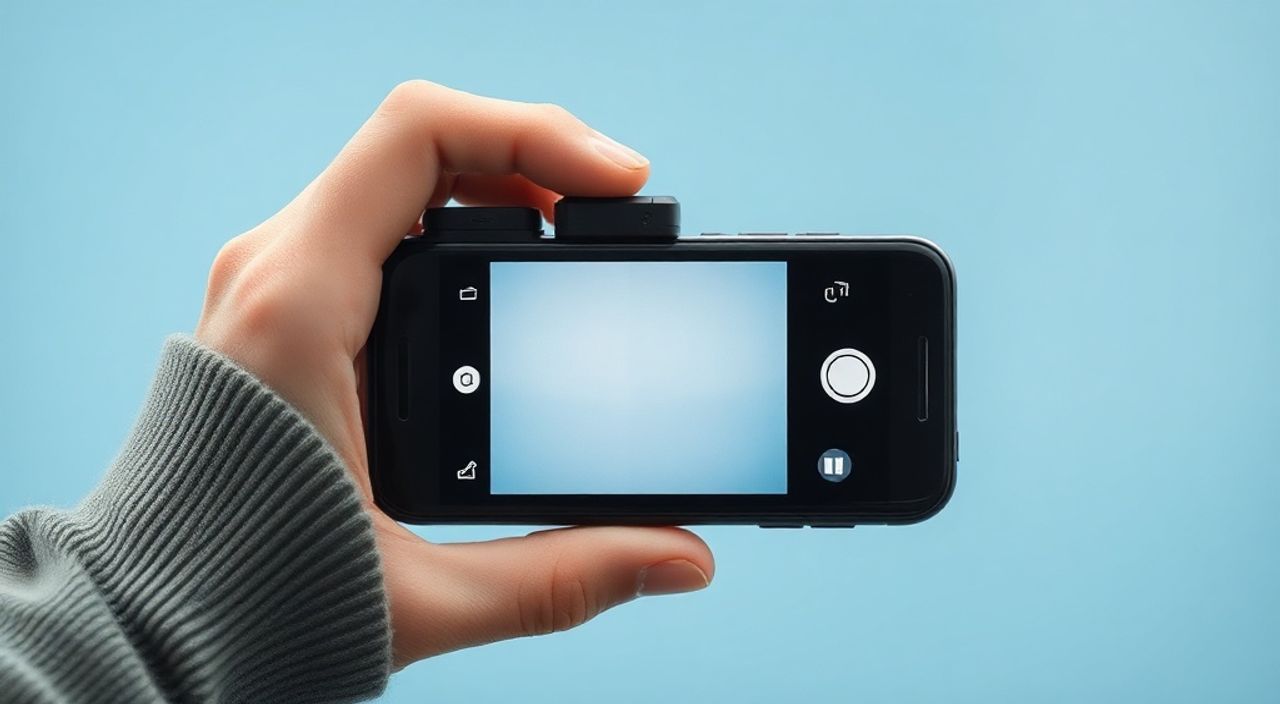
Современные умные камеры позволяют контролировать дом, офис или участок в реальном времени через смартфон. Чтобы настроить камеру, достаточно установить приложение производителя, подключить устройство к Wi-Fi и привязать его к аккаунту. Главное — выбрать совместимую модель и следовать инструкции.
Настройка умной камеры начинается с выбора модели, совместимой с вашей операционной системой. Установите официальное приложение, подключите камеру к сети Wi-Fi и зарегистрируйте её в аккаунте. Это обеспечит стабильную работу и доступ из любой точки мира.
Содержание статьи:
- Выбор подходящей умной камеры
- Ключевые характеристики для сравнения
- Подготовка к настройке: что нужно знать перед началом
- Пошаговая инструкция по подключению умной камеры к телефону
- Как проверить успешность подключения
- Особенности работы с iOS и Android
- Часто встречающиеся ошибки и как их избежать
- Ошибка: Камера не видит Wi-Fi
- Ошибка: Подключение зависло на этапе настройки
- Ошибка: Нет доступа к камере удалённо
- Расширенные возможности после подключения
- Экспертное мнение
- Интервью с Еленой Васильевой, руководителем отдела IoT в крупной tech-компании
- Вопросы и ответы
- Заключение
Выбор подходящей умной камеры
Перед тем как начать настройку, важно правильно выбрать модель умной камеры. Рынок предлагает десятки брендов: от Xiaomi и TP-Link до Eufy, Arlo и Google Nest. Каждая система имеет свои особенности, уровень безопасности и требования к подключению. Основные параметры, на которые стоит обратить внимание, — тип питания, угол обзора, наличие ИК-подсветки, защита от погодных условий (для уличных моделей) и поддержка облачного хранилища.
Питание может быть проводным или от аккумулятора. Проводные камеры обеспечивают постоянную работу, но требуют близости к розетке. Аккумуляторные модели мобильнее, но нуждаются в регулярной подзарядке. Для видеонаблюдения за входной дверью или детской комнатой лучше выбрать проводную камеру. Если же вы планируете использовать устройство временно или в труднодоступном месте, аккумуляторная версия будет удобнее.
Также стоит обратить внимание на разрешение видео. Большинство современных камер поддерживают Full HD (1080p), а топовые модели — 2K или даже 4K. Высокое разрешение даёт чёткую картинку, но увеличивает объём данных и нагрузку на интернет-канал. Для большинства задач достаточно 1080p.
Полезно знать: Некоторые камеры работают только в закрытых экосистемах. Например, камера от Apple HomeKit не будет корректно работать с приложением стороннего производителя без дополнительных настроек.
Ключевые характеристики для сравнения
Характеристика |
Рекомендации |
Примечания |
|---|---|---|
Разрешение |
Минимум 1080p |
Для детализации лиц и объектов |
Угол обзора |
От 110° |
Чем шире — тем больше охват |
Поддержка Wi-Fi |
2.4 ГГц (все), 5 ГГц (по желанию) |
5 ГГц быстрее, но хуже проходит сквозь стены |
Ночной режим |
Обязательно наличие ИК-подсветки |
Для съёмки в темноте без света |
Хранение данных |
Локальное (microSD) + облачное |
Облако удобно, но часто платное |
Подготовка к настройке: что нужно знать перед началом
Прежде чем приступать к подключению камеры, убедитесь, что у вас есть всё необходимое. Во-первых, стабильное подключение к Wi-Fi с достаточной скоростью. Большинство камер потребляют от 1 до 3 Мбит/с на поток, поэтому при использовании нескольких устройств рекомендуется канал от 15 Мбит/с и выше. Во-вторых, актуальная версия операционной системы на телефоне — iOS 12+ или Android 6.0+.
Также проверьте, поддерживает ли ваш роутер стандарт WPA2 или WPA3. Старые протоколы безопасности могут вызывать проблемы с подключением. Если камера не видит сеть, попробуйте временно отключить гостевую сеть или фильтрацию MAC-адресов. Иногда помогает перезагрузка маршрутизатора.
Не забудьте зарядить камеру (если она аккумуляторная) и подготовить учётную запись электронной почты для регистрации в приложении. Некоторые производители требуют создания аккаунта ещё до начала настройки. Это необходимо для синхронизации устройства и получения удалённого доступа.
«Всегда проверяйте совместимость камеры с вашим роутером. Современные устройства могут не работать с очень старыми моделями роутеров, особенно если те используют устаревшие стандарты Wi-Fi.» — Алексей Петров, сетевой инженер, 12 лет опыта
Пошаговая инструкция по подключению умной камеры к телефону
Процесс подключения умной камеры к смартфону практически одинаков для большинства брендов, хотя нюансы могут отличаться. Ниже приведена универсальная инструкция, которую можно адаптировать под конкретную модель.
- Скачайте приложение. Откройте App Store (iOS) или Google Play (Android) и найдите официальное приложение производителя. Например, для камер Xiaomi — Mi Home, для TP-Link — Tapo, для Eufy — EufySecurity. Убедитесь, что приложение имеет высокий рейтинг и регулярные обновления.
- Зарегистрируйте аккаунт. Запустите приложение и создайте учётную запись. Лучше использовать надёжный пароль и включить двухфакторную аутентификацию. Это защитит ваши записи от несанкционированного доступа.
- Включите камеру. Подключите питание или включите устройство. Дождитесь, пока индикатор начнёт мигать — это сигнал, что камера готова к подключению.
- Добавьте устройство в приложение. В интерфейсе приложения нажмите «Добавить устройство» или значок «+». Приложение предложит выбрать тип устройства — выберите «IP-камера» или «Умная камера».
- Подключитесь к камере напрямую. Некоторые камеры создают собственную точку доступа (например, «Camera_XXXX»). Перейдите в настройки Wi-Fi телефона и подключитесь к этой сети. После этого вернитесь в приложение.
- Настройте подключение к домашнему Wi-Fi. Приложение запросит данные вашей домашней сети — имя и пароль. Введите их внимательно. Убедитесь, что используется сеть 2.4 ГГц, так как многие камеры не поддерживают 5 ГГц.
- Дождитесь завершения настройки. Процесс может занять от 1 до 5 минут. Камера перезагрузится и подключится к вашему роутеру. После этого вы увидите прямую трансляцию в приложении.
- Настройте уведомления. Включите оповещения о движении, звуке или тревоге. Это позволит получать уведомления на телефон в реальном времени.
Как проверить успешность подключения
- Видео транслируется без задержек.
- Вы можете управлять поворотом камеры (если поддерживается).
- Приложение показывает статус «Онлайн».
- Вы получили тестовое уведомление о движении.
Полезно знать: Если камера не подключается, попробуйте сбросить её до заводских настроек кнопкой Reset (обычно удерживается 10–15 секунд). После этого повторите процесс сначала.
Особенности работы с iOS и Android
Хотя большинство приложений для умных камер доступны на обеих платформах, между iOS и Android есть различия в функциональности и безопасности. На iPhone приложения чаще используют шифрование end-to-end, особенно если они сертифицированы для HomeKit. Это означает, что видео не хранится на серверах производителя, а остаётся в локальной сети или зашифрованном облаке.
На Android пользователи могут сталкиваться с ограничениями фоновой работы приложений. Например, некоторые камеры перестают отправлять уведомления, если приложение было закрыто. Чтобы избежать этого, добавьте приложение в список исключений энергосбережения. В меню «Батарея» или «Оптимизация» найдите нужное приложение и выберите «Не ограничивать».
Также на Android возможны задержки при запуске трансляции из-за более слабой оптимизации. Решение — использовать свежие версии приложения и регулярно очищать кэш. На iOS таких проблем обычно нет благодаря единой экосистеме.
«Если вы используете iPhone, обязательно проверьте, поддерживает ли камера Apple HomeKit Secure Video. Это один из самых безопасных способов хранения записей — с шифрованием и доступом только через ваше устройство.» — Марина Соколова, эксперт по умному дому, 8 лет в IoT
Часто встречающиеся ошибки и как их избежать
Даже при строгом следовании инструкции могут возникнуть проблемы. Ниже — наиболее распространённые ошибки и способы их устранения.
Ошибка: Камера не видит Wi-Fi
- Убедитесь, что роутер работает в диапазоне 2.4 ГГц. Многие камеры не поддерживают 5 ГГц.
- Проверьте, не включена ли скрытая сеть (SSID не транслируется). Камера не сможет подключиться к такой сети.
- Иногда помогает смена канала Wi-Fi. Выберите канал 1, 6 или 11 — они менее загружены.
Ошибка: Подключение зависло на этапе настройки
- Перезагрузите камеру и телефон.
- Отключите Bluetooth и другие устройства, которые могут мешать соединению.
- Попробуйте подключиться к камере вблизи роутера — слабый сигнал может быть причиной сбоя.
Ошибка: Нет доступа к камере удалённо
- Проверьте, включён ли удалённый доступ в настройках приложения.
- Убедитесь, что камера привязана к вашему аккаунту, а не к временному сеансу.
- Если используется локальное хранилище, убедитесь, что вы находитесь в одной сети.
Полезно знать: Некоторые приложения блокируют доступ после нескольких неудачных попыток входа. Подождите 15–30 минут или воспользуйтесь функцией восстановления пароля.
Расширенные возможности после подключения
После успешного подключения камеры можно настроить дополнительные функции, которые значительно повысят её полезность. Например, интеграция с голосовыми помощниками: Google Assistant, Amazon Alexa или Apple Siri. Это позволяет просматривать трансляцию на экране смартфона, колонке или телевизоре командой «Покажи, что происходит в гостиной».
Также можно настроить расписания записи. Например, активировать запись только в рабочее время или ночью. Некоторые камеры умеют распознавать людей, животных и автомобили, что снижает количество ложных срабатываний. Эта функция называется AI-детекция и доступна в премиальных моделях.
Если у вас несколько камер, создайте группировку по помещениям: «Двор», «Детская», «Гараж». Это упростит навигацию в приложении. Также можно настроить общие уведомления или мультикамерный просмотр (picture-in-picture).
«Используйте облачные подписки с умом. Для ежедневного архива хватит 7 дней хранения. Если вам нужна длительная история — рассмотрите локальное хранилище на microSD.» — Дмитрий Ковалёв, специалист по безопасности, IT-консультант
Экспертное мнение
Интервью с Еленой Васильевой, руководителем отдела IoT в крупной tech-компании
— За последние три года мы наблюдаем рост интереса к умным камерам на 40% в год. Люди хотят не просто наблюдать, а получать интеллектуальные уведомления. Например, если камера видит, что ребёнок вернулся из школы, она может автоматически включить свет и отправить вам сообщение.
— Что касается безопасности, то главная ошибка пользователей — использование простых паролей и необновляемых приложений. Я настоятельно рекомендую включать двухфакторную аутентификацию и регулярно проверять обновления. Также важно понимать, где хранятся ваши данные: в облаке или локально.
— В будущем мы увидим больше автономных решений: камеры с питанием от солнечных панелей, встроенными ИИ-процессорами и возможностью работать без интернета. Но уже сегодня можно построить надёжную систему, если подойти к делу осознанно.
Вопросы и ответы
Можно ли подключить умную камеру без Wi-Fi?
Да, но с ограничениями. Некоторые камеры поддерживают подключение через точку доступа телефона (tethering) или работают в режиме P2P. Однако для постоянного использования требуется стабильный Wi-Fi.
Как узнать, что камеру взломали?
Признаки: необычная активность в истории событий, изменение настроек без вашего ведома, появление новых пользователей. Решение — сменить пароль, включить 2FA и переустановить приложение.
Можно ли использовать одну камеру на нескольких телефонах?
Да. Через настройки аккаунта вы можете добавить других пользователей. Например, мужу, няне или родителям. Можно назначить разные уровни доступа: просмотр, управление, уведомления.
Нужно ли платить за использование умной камеры?
Базовый функционал (просмотр онлайн, уведомления) обычно бесплатен. Но облачное хранилище, расширенная аналитика и AI-функции требуют подписки — от 150 до 600 рублей в месяц.
Как долго хранятся видео?
В зависимости от настроек. Локально — до заполнения карты памяти (обычно 32–128 ГБ). В облаке — от 24 часов до 30 дней, в зависимости от тарифа.
Заключение
Настройка умной камеры на телефоне — простой процесс, который занимает от 5 до 15 минут. Главное — выбрать подходящую модель, установить официальное приложение и следовать пошаговой инструкции. Современные камеры предлагают не только видеонаблюдение, но и интеллектуальные уведомления, интеграцию с умным домом и высокий уровень безопасности.
Правильно настроенная камера становится надёжным помощником в повседневной жизни — от контроля за домашними животными до защиты имущества. Не забывайте обновлять прошивку, использовать сложные пароли и регулярно проверять настройки конфиденциальности.
- Выбирайте камеру с поддержкой 2.4 ГГц Wi-Fi и хорошим углом обзора.
- Устанавливайте только официальные приложения и создавайте надёжный аккаунт.
- Проверяйте совместимость с вашей ОС (iOS/Android) и роутером.
- Включайте двухфакторную аутентификацию для защиты данных.
- Используйте комбинацию облачного и локального хранения видео.
⚠️ Дисклеймер — нажмите, чтобы развернуть
Материалы, опубликованные в разделе «Блог» на сайте RU DESIGN SHOP (rudesignshop.ru), носят исключительно информационный и ознакомительный характер и не являются руководством к действию, финансовой рекомендацией, медицинской услугой, ветеринарным назначением либо рекламой товаров и услуг, включая азартные игры. Публикации не содержат призывов к участию в азартных играх и не направлены на продвижение соответствующих операторов.
Безопасность применения товаров и веществ: при использовании строительных материалов, бытовой химии, пестицидов и агрохимикатов необходимо строго следовать инструкциям производителя и действующему законодательству Российской Федерации, включая Федеральный закон РФ от 19.07.1997 № 109-ФЗ «О безопасном обращении с пестицидами и агрохимикатами».
Упоминание товарных знаков, брендов и организаций носит исключительно информационный характер и не означает наличие партнёрских отношений или одобрения со стороны правообладателей.
Материалы, содержащие сведения о медицинских, ветеринарных или косметических средствах, представлены в справочных целях и не являются медицинской консультацией или назначением. Перед применением рекомендуется обратиться к врачу, ветеринарному специалисту или иному сертифицированному профессионалу.
Возрастные ограничения: материалы, содержащие сведения о продукции категории 18+, включая алкоголь или азартные игры, предназначены исключительно для совершеннолетней аудитории и публикуются в информационных целях.
Правовая ответственность: решения, принятые на основе опубликованной информации, пользователь принимает самостоятельно и на свой риск; редакция и авторы несут ответственность в пределах, установленных законодательством Российской Федерации.
Редакция не допускает публикаций, содержащих пропаганду экстремизма, терроризма, наркотических средств или суицида; подобные материалы подлежат немедленному удалению.
Упоминание организаций с ограниченным статусом: компания Meta Platforms Inc. (социальные сети Facebook и Instagram) признана экстремистской организацией решением суда РФ, её деятельность запрещена на территории Российской Федерации; любые упоминания приводятся исключительно в информационных целях.
Авторские права и источники: информация собирается из открытых источников; её актуальность указывается на дату публикации и может изменяться.
Изображения и иллюстрации используются на условиях, разрешённых правообладателями. При возникновении претензий редакция готова оперативно рассмотреть обращение и внести необходимые изменения.
Персональные данные и cookies: сайт использует cookies и обрабатывает персональные данные пользователей в соответствии с Федеральным законом № 152-ФЗ «О персональных данных» и Политикой конфиденциальности RU DESIGN SHOP.
Мнения авторов могут не совпадать с позицией государственных органов или коммерческих организаций, упомянутых в материалах.
РЕКОМЕНДУЕМ
Товары от российских производителей




