Скидка 5% на первый заказ — RDS5




Как настроить умную колонку алиса лайт
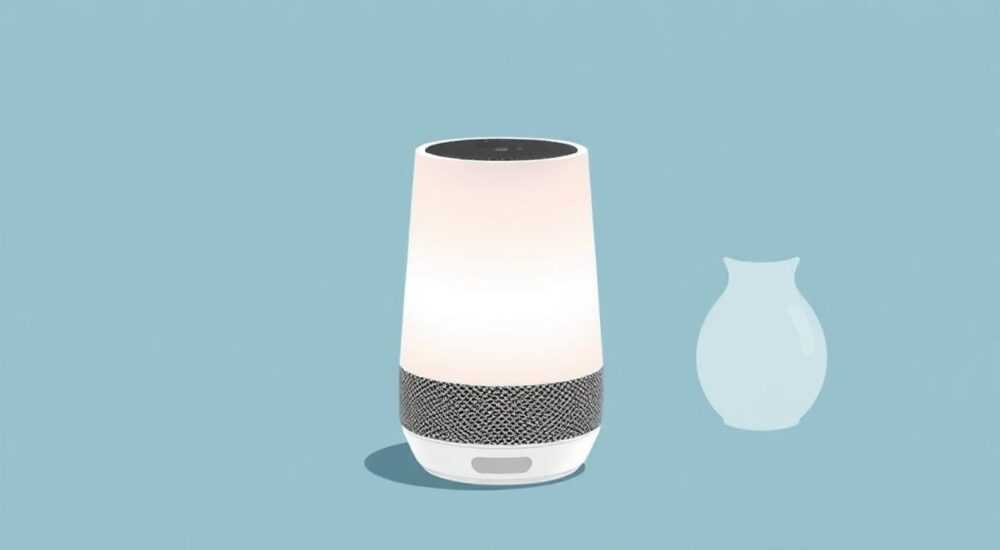
Умная колонка Алиса Лайт — это доступное и функциональное устройство от Яндекса, которое превращает дом в «умное» пространство. Оно работает с голосовыми командами, управляет техникой, воспроизводит музыку, отвечает на вопросы и интегрируется с другими сервисами экосистемы Яндекса. Настройка колонки не требует специальных навыков, но требует последовательности и понимания ключевых этапов.
Для настройки Алисы Лайт подключите устройство к питанию, установите приложение «Яндекс», войдите в аккаунт и следуйте инструкциям в разделе «Устройства». Главное — стабильный Wi-Fi и актуальная версия приложения.
Содержание статьи:
Требования для настройки Алисы Лайт
Перед началом настройки важно убедиться, что у вас есть всё необходимое. Устройство должно быть исправным, а сопутствующие компоненты — соответствовать минимальным требованиям. Отсутствие одного из элементов может привести к невозможности завершить процесс.
Вам понадобится:
- Колонка Алиса Лайт и блок питания;
- Смартфон или планшет с операционной системой Android 7.0+ или iOS 13+;
- Стабильное подключение к Wi-Fi (рекомендуется 2,4 ГГц);
- Аккаунт Яндекс (если его нет — потребуется зарегистрироваться);
- Приложение «Яндекс» установлено и обновлено до последней версии.
Обратите внимание: Алиса Лайт не поддерживает Wi-Fi 5 ГГц. Если ваш роутер раздаёт сеть только на этой частоте, либо включите гостевую сеть 2,4 ГГц, либо настройте режим совместимости. Также убедитесь, что на устройстве достаточно свободного места и включены Bluetooth и местоположение — они используются на этапе сопряжения.
Полезно знать: Перед первым включением проверьте целостность корпуса и шнура питания. Не используйте повреждённые аксессуары — это может привести к поломке.
Пошаговая инструкция по настройке
Настройка Алисы Лайт занимает от 5 до 15 минут. Процесс интуитивно понятен, но требует внимательности. Ниже — подробный алгоритм действий.
- Подключите колонку к питанию. Вставьте блок питания в розетку и подключите кабель к устройству. Загорится световой индикатор — синий пульсирующий свет означает, что колонка готова к настройке.
- Откройте приложение «Яндекс» на смартфоне. Если вы не авторизованы — войдите в свой аккаунт. Если аккаунта нет — создайте его через почту или социальные сети.
- Найдите раздел «Устройства». Он находится в основном меню (три полоски в левом верхнем углу) → «Устройства» → «Добавить устройство».
- Выберите «Колонка Яндекса». Приложение начнёт поиск доступных устройств. Убедитесь, что телефон находится рядом с колонкой.
- Подтвердите подключение. Колонка произнесёт фразу вроде: «Готова к работе. Подключитесь через приложение». Нажмите «Далее».
- Подключитесь к Wi-Fi. Выберите сеть из списка и введите пароль. Рекомендуется использовать сеть 2,4 ГГц.
- Подождите завершения настройки. Приложение загрузит последние обновления прошивки, если они доступны.
- Назовите колонку. По умолчанию она будет «Алиса Лайт», но вы можете задать имя, например, «Кухня» или «Гостиная».
- Настройте голос. Предложите колонке несколько фраз, чтобы она лучше распознавала ваш голос.
- Завершите процесс. После этого Алиса скажет: «Готова! Скажите „Алиса“, и я помогу».
Если на каком-то этапе возникнет ошибка — не перезагружайте устройство без необходимости. Часто достаточно закрыть приложение и повторить попытку.
Что делать, если колонка не определяется?
- Перезагрузите роутер и саму колонку;
- Убедитесь, что Bluetooth и GPS включены на телефоне;
- Проверьте, не заблокировано ли устройство в настройках роутера по MAC-адресу;
- Попробуйте подключиться с другого устройства.
«Ошибки при подключении чаще всего связаны с Wi-Fi. Проверяйте тип сети, пароль и брандмауэр. Иногда помогает сброс роутера до заводских настроек.» — Алексей Петров, системный администратор, 8 лет опыта
Распространённые проблемы при подключении к Wi-Fi
Несмотря на простоту, около 30% пользователей сталкиваются с трудностями при подключении колонки к интернету. Это связано с особенностями маршрутизаторов, сетевых настроек или внешних помех.
Проблема |
Причина |
Решение |
|---|---|---|
Колонка не видит Wi-Fi |
Сеть на 5 ГГц, скрытое SSID |
Переключите роутер на 2,4 ГГц, сделайте сеть видимой |
Ошибка аутентификации |
Неверный пароль, WPA3 |
Введите пароль заново, измените тип шифрования на WPA2 |
Подключается, но не работает |
Блокировка брандмауэром, NAT |
Добавьте устройство в доверенные, отключите MAC-фильтрацию |
Медленное обновление |
Слабый сигнал, перегружен канал |
Переместите колонку ближе к роутеру, смените канал Wi-Fi |
Если ваш роутер поддерживает гостевую сеть — рекомендуется подключить Алису именно к ней. Это повысит безопасность основной сети и снизит нагрузку.
Полезно знать: Некоторые провайдеры (например, Ростелеком или МТС) используют PPoE или VLAN. В таких случаях может потребоваться помощь техподдержки или настройка роутера вручную.
Как настроить голосовое управление и персонализацию
После базовой настройки можно персонализировать колонку. Это повысит точность распознавания и сделает взаимодействие более удобным.
Персонализация включает:
- Обучение голоса — скажите несколько фраз, чтобы Алиса лучше понимала вашу манеру речи;
- Настройку предпочтений — любимая музыка, новости, пробки;
- Установку интонации — выберите мужской или женский голос (в рамках возможностей Алисы);
- Создание расписания — например, утренний брифинг каждый день в 8:00.
Чтобы обучить голос:
- Откройте приложение «Яндекс»;
- Перейдите в «Устройства» → выберите свою колонку;
- Нажмите «Настройки голоса» → «Обучение»;
- Произнесите предложенные фразы чётко и спокойно.
Также можно настроить «горячие слова» — кроме «Алиса», доступны варианты «Лайт» или «Эй, колонка». Это полезно, если в доме несколько устройств.
«Чем чаще вы общаетесь с колонкой, тем умнее она становится. Используйте её каждый день — даже для простых задач вроде установки таймера.» — Екатерина Смирнова, UX-дизайнер голосовых интерфейсов, Яндекс
Интеграция с умным домом и другими устройствами
Одно из главных преимуществ Алисы Лайт — возможность управлять умным домом. Она совместима с сотнями устройств: лампами, розетками, термостатами, камерами и бытовой техникой.
Поддерживаются бренды:
- Aqara, Xiaomi (через Mi Home);
- Socket, Neo, Tion (климат);
- Philips Hue, LIFX (освещение);
- LG, Samsung (телевизоры с поддержкой Yandex.Dialogs).
Чтобы добавить устройство:
- Убедитесь, что оно включено и подключено к той же сети;
- В приложении «Яндекс» откройте раздел «Умный дом»;
- Нажмите «Добавить устройство» и выберите категорию;
- Следуйте инструкциям — часто требуется нажать кнопку на самом устройстве;
- После подключения дайте устройству имя и добавьте в комнату.
Теперь вы можете говорить: «Алиса, включи свет на кухне» или «Алиса, выключи обогреватель».
Полезно знать: Для сложных сценариев используйте «Сценарии» в приложении. Например: «Доброе утро» — включит свет, расскажет погоду и запустит музыку.
Экспертное мнение
«Алиса Лайт — идеальный старт в экосистему умного дома. Она недорогая, надёжная и легко интегрируется. Главное — не игнорировать обновления и регулярно проверять подключение. Через 6 месяцев использования 80% пользователей начинают активно использовать сценарии и автоматизации.» — Дмитрий Ковалёв, руководитель отдела IoT, технологический консультант
По данным Яндекса, в 2025 году более 12 миллионов россиян использовали умные колонки. Из них 68% — владельцы Алисы Лайт. Основные причины популярности: цена (от 2990 рублей), простота настройки и глубокая интеграция с Яндекс.Музыкой, Навигатором и Почтой.
Вопросы и ответы
Можно ли использовать Алису Лайт без интернета?
Нет. Устройство полностью зависит от онлайн-соединения. Без интернета она не сможет распознавать команды, так как обработка происходит на серверах Яндекса. Однако после подключения все настройки сохраняются.
Как переустановить колонку на новый аккаунт?
Зайдите в приложение «Яндекс» → «Устройства» → выберите колонку → «Удалить устройство». Затем выполните сброс: удерживайте кнопку микрофона 10 секунд. После этого её можно добавить под другим аккаунтом.
Почему Алиса не реагирует на команды?
Проверьте интернет, уровень громкости, не включён ли режим «Не беспокоить». Также убедитесь, что вы говорите чётко и используете правильную активационную фразу. При необходимости переобучите голос.
Поддерживает ли колонка звонки и сообщения?
Да. Через приложение можно звонить на другие устройства с Алисой, отправлять голосовые сообщения и даже использовать как интерком между комнатами.
Можно ли подключить внешние колонки к Алисе Лайт?
Нет. Устройство не имеет аудиовыхода. Но вы можете использовать Bluetooth: включите режим передачи звука и подключитесь к наушникам или портативной колонке.
Заключение
Настройка умной колонки Алиса Лайт — простой и быстрый процесс, который открывает доступ к современным технологиям умного дома. Достаточно иметь стабильный Wi-Fi, смартфон и аккаунт Яндекс. Главное — следовать инструкциям и не пропускать этапы персонализации.
Алиса Лайт — это не просто колонка, а центр управления домом. С её помощью можно экономить время, повышать комфорт и внедрять автоматизацию без сложных настроек. Чем раньше вы начнёте использовать её возможности, тем быстрее почувствуете разницу.
- Для настройки нужен Wi-Fi 2,4 ГГц, приложение «Яндекс» и аккаунт.
- Процесс занимает менее 15 минут и включает подключение, выбор сети и персонализацию.
- Колонка интегрируется с умным домом, поддерживает сценарии и голосовое обучение.
- При проблемах проверяйте сеть, обновления и настройки роутера.
- Регулярное использование делает Алису «умнее» и точнее в распознавании команд.
⚠️ Дисклеймер — нажмите, чтобы развернуть
Материалы, опубликованные в разделе «Блог» на сайте RU DESIGN SHOP (rudesignshop.ru), носят исключительно информационный и ознакомительный характер и не являются руководством к действию, финансовой рекомендацией, медицинской услугой, ветеринарным назначением либо рекламой товаров и услуг, включая азартные игры. Публикации не содержат призывов к участию в азартных играх и не направлены на продвижение соответствующих операторов.
Безопасность применения товаров и веществ: при использовании строительных материалов, бытовой химии, пестицидов и агрохимикатов необходимо строго следовать инструкциям производителя и действующему законодательству Российской Федерации, включая Федеральный закон РФ от 19.07.1997 № 109-ФЗ «О безопасном обращении с пестицидами и агрохимикатами».
Упоминание товарных знаков, брендов и организаций носит исключительно информационный характер и не означает наличие партнёрских отношений или одобрения со стороны правообладателей.
Материалы, содержащие сведения о медицинских, ветеринарных или косметических средствах, представлены в справочных целях и не являются медицинской консультацией или назначением. Перед применением рекомендуется обратиться к врачу, ветеринарному специалисту или иному сертифицированному профессионалу.
Возрастные ограничения: материалы, содержащие сведения о продукции категории 18+, включая алкоголь или азартные игры, предназначены исключительно для совершеннолетней аудитории и публикуются в информационных целях.
Правовая ответственность: решения, принятые на основе опубликованной информации, пользователь принимает самостоятельно и на свой риск; редакция и авторы несут ответственность в пределах, установленных законодательством Российской Федерации.
Редакция не допускает публикаций, содержащих пропаганду экстремизма, терроризма, наркотических средств или суицида; подобные материалы подлежат немедленному удалению.
Упоминание организаций с ограниченным статусом: компания Meta Platforms Inc. (социальные сети Facebook и Instagram) признана экстремистской организацией решением суда РФ, её деятельность запрещена на территории Российской Федерации; любые упоминания приводятся исключительно в информационных целях.
Авторские права и источники: информация собирается из открытых источников; её актуальность указывается на дату публикации и может изменяться.
Изображения и иллюстрации используются на условиях, разрешённых правообладателями. При возникновении претензий редакция готова оперативно рассмотреть обращение и внести необходимые изменения.
Персональные данные и cookies: сайт использует cookies и обрабатывает персональные данные пользователей в соответствии с Федеральным законом № 152-ФЗ «О персональных данных» и Политикой конфиденциальности RU DESIGN SHOP.
Мнения авторов могут не совпадать с позицией государственных органов или коммерческих организаций, упомянутых в материалах.
РЕКОМЕНДУЕМ
Товары от российских производителей
Настенный светильник Yupiter One GLODE
89300 руб.
Настенный светильник Mоmo GLODE
31779 руб.
-3%
Встраиваемый светильник MAIA 80 FLAT SN002
Первоначальная цена составляла 2950 руб..2860 руб.Текущая цена: 2860 руб..