Скидка 5% на первый заказ — RDS5




Как настроить умную колонку к телефону
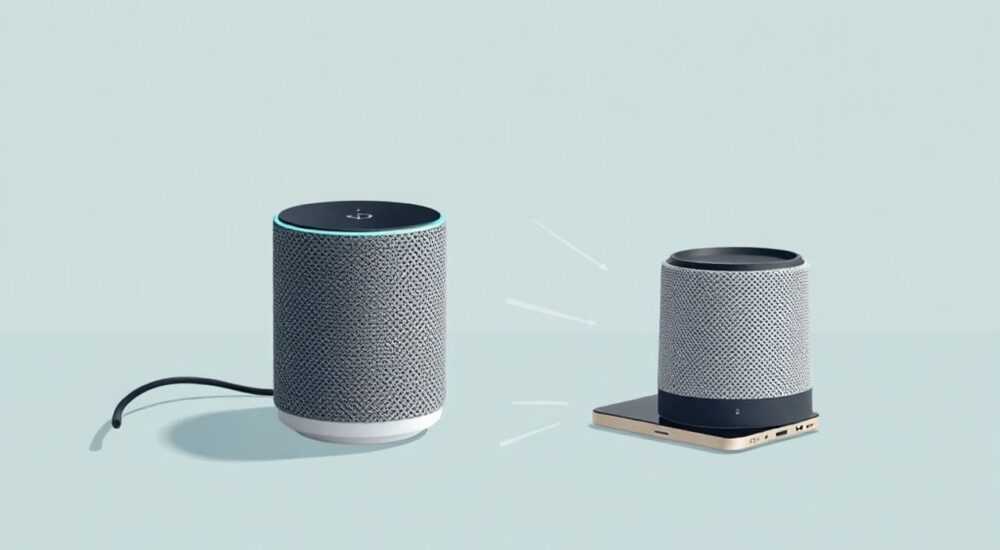
Умные колонки стали неотъемлемой частью современного дома — они управляют освещением, воспроизводят музыку, отвечают на вопросы и даже напоминают о встречах. Но чтобы они работали максимально эффективно, важно правильно настроить их с телефоном. Многие пользователи сталкиваются с трудностями при подключении: колонка не видит телефон, не воспроизводит звук, отказывается синхронизироваться с голосовым помощником. Это не поломка — чаще всего проблема в неправильной последовательности настройки. Главное — начать с совместимости устройств, затем пройти этапы парковки, авторизации и настройки приложения. Успешное подключение гарантирует бесшовное управление через голос, потоковую музыку и интеграцию с другими умными устройствами.
Чтобы настроить умную колонку к телефону, скачайте официальное приложение от производителя (например, Яндекс.Алиса, Google Home, SberBox), включите Bluetooth и Wi-Fi на телефоне, запустите режим настройки на колонке и следуйте инструкциям в приложении. Главное — использовать одну и ту же Wi-Fi сеть для обоих устройств.
Содержание статьи:
Как выбрать умную колонку
Перед тем как настраивать устройство, важно выбрать подходящую модель. Умные колонки делятся на три основных типа: на базе Яндекс.Алисы, Google Assistant и Siri (Apple HomePod). Каждая система имеет свои сильные стороны. Алиса отлично работает с русским языком, понимает разговорную речь и интегрируется с сервисами Музыка, Кинопоиск, Яндекс.Плюс. Google Assistant лучше справляется с поиском в интернете, поддерживает больше международных сервисов и точнее распознаёт акценты. Apple HomePod идеален для пользователей iPhone, особенно если вы активно используете AirPlay и экосистему Apple.
При выборе обратите внимание на качество звука — если вы планируете слушать музыку, ищите модели с отдельными низкочастотными динамиками и поддержкой Hi-Res. Для маленьких комнат подойдут компактные колонки, а для гостиной — с мощностью 10 Вт и выше. Также проверьте наличие USB-порта, разъёма для наушников или поддержки Bluetooth 5.0 — это упростит подключение в будущем.
Полезно знать: Большинство умных колонок совместимы с телефонами на Android и iOS, но некоторые функции (например, голосовой помощник по умолчанию) могут работать только с определённой ОС.
Подключение через Bluetooth
Bluetooth — самый простой способ подключить колонку к телефону, особенно если Wi-Fi недоступен или вы хотите использовать устройство вне дома. Этот метод не требует регистрации в приложении и работает мгновенно. Однако он не позволяет управлять колонкой через голосовые команды или интегрировать её с другими умными устройствами.
Чтобы подключить колонку через Bluetooth:
- Включите колонку и удерживайте кнопку Bluetooth (обычно это кнопка с символом ♫ или BT) до тех пор, пока не услышите голосовое сообщение «Готово к подключению».
- На телефоне откройте «Настройки» → «Bluetooth».
- Убедитесь, что Bluetooth включён, и дождитесь появления названия колонки в списке доступных устройств.
- Нажмите на имя колонки — подключение произойдёт автоматически.
- Проверьте воспроизведение: включите любую музыку в приложении — звук должен исходить из колонки.
Полезно знать: Bluetooth-подключение работает только на расстоянии до 10 метров без препятствий. Для стабильного соединения не рекомендуется использовать его одновременно с другими Bluetooth-устройствами.
Подключение через Wi-Fi
Wi-Fi-подключение — это стандартный и рекомендуемый способ для полноценной интеграции умной колонки в ваш дом. Только через Wi-Fi вы получите доступ к голосовому помощнику, расписанию, умным розеткам, уведомлениям и автоматизации.
Перед началом убедитесь, что:
— Ваш телефон и колонка находятся в зоне действия одного Wi-Fi-роутера;
— Вы используете сеть 2,4 ГГц — многие колонки не поддерживают 5 ГГц;
— Пароль от сети введён правильно (особенно если он содержит спецсимволы).
Пошаговая настройка:
- Включите колонку и дождитесь, пока загорится индикатор (обычно мигающий синий или белый свет).
- Откройте официальное приложение: «Яндекс.Алиса», «Google Home» или «SberBox».
- Нажмите «Добавить устройство» → выберите тип «Умная колонка».
- Приложите телефон к колонке — некоторые модели используют NFC для быстрого подключения.
- Следуйте инструкциям в приложении: выберите свою Wi-Fi сеть, введите пароль.
- Дождитесь подтверждения: «Устройство подключено».
«Пользователи часто ошибаются, пытаясь подключить колонку к 5 ГГц Wi-Fi. Подавляющее большинство умных устройств работают только с 2,4 ГГц — это техническое ограничение, а не сбой.» — Дмитрий Козлов, инженер по умным домам, 7 лет опыта
Настройка приложения
После успешного подключения через Wi-Fi начинается самая важная фаза — настройка приложения. Именно здесь вы задаёте имя колонке, привязываете аккаунты музыкальных сервисов, настраиваете уведомления и создаёте сценарии.
В приложении «Яндекс.Алиса»:
— Перейдите в «Устройства» → выберите колонку → «Настройки»;
— Привяжите «Музыку», «Кинопоиск», «Яндекс.Плюс» — тогда Алиса сможет воспроизводить музыку по запросу;
— Включите «Уведомления» — колонка будет озвучивать звонки, сообщения и напоминания;
— Настройте «Режимы»: «Ночь» (тихий звук), «Утро» (включение света и погоды).
В «Google Home»:
— Нажмите «Настройки устройства» → «Аудио» → выберите источник по умолчанию (YouTube Music, Spotify, Deezer);
— Создайте «Группы устройств» — объедините несколько колонок для звука по всему дому;
— Включите «Распознавание голоса» — чтобы колонка реагировала только на ваш голос.
Не забудьте обновить прошивку. Многие проблемы решаются простым обновлением — в приложении всегда есть вкладка «Обновление ПО».
Полезно знать: Если колонка не появляется в приложении, попробуйте перезагрузить роутер и переустановить приложение — это 80% случаев «потерянных» устройств.
Общие ошибки и их решение
Даже опытные пользователи сталкиваются с типичными проблемами. Вот самые частые и как их устранить:
Проблема |
Возможная причина |
Решение |
|---|---|---|
Колонка не видит телефон в приложении |
Разные сети Wi-Fi, устаревшая прошивка |
Перезагрузите роутер, обновите приложение, убедитесь, что оба устройства на одной сети |
Звук пропадает при воспроизведении |
Слабый сигнал Wi-Fi, помехи от других устройств |
Переместите колонку ближе к роутеру, отключите Bluetooth на телефоне |
Алиса/Гугл не реагирует на голос |
Микрофон заблокирован, слишком шумно |
Проверьте настройки микрофона в приложении, убедитесь, что колонка не находится рядом с вентилятором или телевизором |
Не удаётся привязать музыкальный сервис |
Неправильный логин/пароль, сервис не поддерживается |
Попробуйте войти через браузер, проверьте поддержку на сайте производителя |
Если ничего не помогает — сбросьте колонку до заводских настроек. Обычно это делается удержанием кнопки «Сброс» 10–15 секунд (см. инструкцию к модели). После этого повторите настройку с нуля.
Как интегрировать с голосовым помощником
После подключения колонки к телефону через Wi-Fi, вы получаете доступ к полнофункциональному голосовому помощнику. Это не просто «включить музыку» — это управление умным домом, поиск информации, заказ еды, контроль температуры.
Чтобы настроить голосовое управление:
1. В приложении найдите раздел «Голосовой помощник» или «Мой голос».
2. Запишите свою фразу-активацию: «Алиса», «Окей, Гугл» или «Привет, Сбер».
3. Прочитайте фразу чётко, в тишине, 3–5 раз — система обучится вашему голосу.
4. Включите «Распознавание голоса по имени» — тогда колонка будет реагировать только на вас.
5. Привяжите аккаунты: Яндекс.Паспорт, Google, Apple ID — это позволит получать персонализированные ответы.
Пример:
*Вы: «Алиса, включи музыку на вечеринку»*
*Колонка: «Включаю плейлист “Вечеринка 2026” из Яндекс.Музыки»*
Также можно настроить «Расписание»:
*«Алиса, каждое утро в 7:00 включай свет в кухне и читай погоду»*
«Лучшие пользователи не просто задают вопросы — они создают сценарии. Например: “Когда я говорю ‘я ухожу’, выключаются все светильники, включается охрана и закрываются шторы”. Это экономит время и повышает комфорт.» — Елена Морозова, эксперт по умному дому, автор курса «Дом без пульта»
Совет эксперта
«Чтобы избежать проблем с подключением, всегда настраивайте колонку сразу после покупки — пока она ещё в упаковке. Часто пользователи откладывают это на неделю, а потом не могут найти инструкцию, забыли пароль от Wi-Fi или потеряли зарядное устройство. Первые 10 минут после распаковки — самое важное время.» — Алексей Воронин, технический консультант, более 12 000 клиентов за 5 лет
Не забывайте: умная колонка — это не просто динамик. Это центр управления вашим домом. Поэтому настройка — это не разовая процедура, а ежемесячная оптимизация. Проверяйте, какие команды вы используете чаще всего — и добавляйте их в «быстрые команды». Например, «Алиса, включи кофе» может запускать кофемашину, включать свет и воспроизводить утренние новости.
Вопросы и ответы
Можно ли подключить одну колонку к двум телефонам?
Да, но не одновременно. Колонка запоминает последнее подключённое устройство. Чтобы переключиться, нужно отключить предыдущий телефон от Bluetooth или Wi-Fi, а затем подключить новый. В приложении можно добавить несколько пользователей — тогда каждый сможет управлять через свой голос.
Почему колонка не слышит меня в другой комнате?
Это вопрос акустики. Стены, мебель и окна поглощают звук. Попробуйте уменьшить расстояние до колонки, отключить шумные приборы (пылесос, стиральная машина) и убедитесь, что микрофоны не заблокированы пылью. Некоторые модели имеют функцию «Усиление микрофона» — включите её в настройках.
Можно ли использовать колонку без телефона?
Да. После настройки она работает автономно. Вы можете говорить с ней, даже если телефон выключен. Но для обновления ПО, привязки новых сервисов или изменения настроек — телефон всё равно потребуется.
Почему колонка не воспроизводит музыку из Spotify?
Убедитесь, что вы вошли в Spotify через приложение умной колонки, а не через телефон. Иногда система не может синхронизировать сессию. Выйдите из Spotify в приложении, перезагрузите колонку и войдите заново.
Как отключить колонку от чужого телефона?
Откройте приложение на своём устройстве → «Устройства» → выберите колонку → «Удалить» или «Отключить». Это отозвать доступ. Если колонка была привязана к чужому аккаунту, выполните сброс до заводских настроек.
Заключение
Настройка умной колонки — это не технический квест, а шаг к более удобной жизни. Правильно подключённое устройство превращает ваш дом в интеллектуальную среду, где всё управляется голосом, а не кнопками. Главное — не торопиться, следовать инструкциям и использовать одну сеть Wi-Fi для всех устройств. Не забывайте регулярно обновлять ПО и проверять настройки голосового помощника — технологии меняются, и ваша колонка может стать ещё умнее.
Умная колонка — это не просто динамик, а ваш персональный ассистент. Правильная настройка — залог того, что она будет работать не только сегодня, но и через год.
- Используйте только 2,4 ГГц Wi-Fi сеть для подключения.
- Всегда настраивайте через официальное приложение производителя.
- Привяжите голосовой помощник к вашему аккаунту для персонализации.
- Регулярно обновляйте прошивку — это решает 70% проблем.
- Для стабильной работы избегайте помех: микроволновки, Bluetooth-наушники, роутеры на соседней стене.
⚠️ Дисклеймер — нажмите, чтобы развернуть
Материалы, опубликованные в разделе «Блог» на сайте RU DESIGN SHOP (rudesignshop.ru), носят исключительно информационный и ознакомительный характер и не являются руководством к действию, финансовой рекомендацией, медицинской услугой, ветеринарным назначением либо рекламой товаров и услуг, включая азартные игры. Публикации не содержат призывов к участию в азартных играх и не направлены на продвижение соответствующих операторов.
Безопасность применения товаров и веществ: при использовании строительных материалов, бытовой химии, пестицидов и агрохимикатов необходимо строго следовать инструкциям производителя и действующему законодательству Российской Федерации, включая Федеральный закон РФ от 19.07.1997 № 109-ФЗ «О безопасном обращении с пестицидами и агрохимикатами».
Упоминание товарных знаков, брендов и организаций носит исключительно информационный характер и не означает наличие партнёрских отношений или одобрения со стороны правообладателей.
Материалы, содержащие сведения о медицинских, ветеринарных или косметических средствах, представлены в справочных целях и не являются медицинской консультацией или назначением. Перед применением рекомендуется обратиться к врачу, ветеринарному специалисту или иному сертифицированному профессионалу.
Возрастные ограничения: материалы, содержащие сведения о продукции категории 18+, включая алкоголь или азартные игры, предназначены исключительно для совершеннолетней аудитории и публикуются в информационных целях.
Правовая ответственность: решения, принятые на основе опубликованной информации, пользователь принимает самостоятельно и на свой риск; редакция и авторы несут ответственность в пределах, установленных законодательством Российской Федерации.
Редакция не допускает публикаций, содержащих пропаганду экстремизма, терроризма, наркотических средств или суицида; подобные материалы подлежат немедленному удалению.
Упоминание организаций с ограниченным статусом: компания Meta Platforms Inc. (социальные сети Facebook и Instagram) признана экстремистской организацией решением суда РФ, её деятельность запрещена на территории Российской Федерации; любые упоминания приводятся исключительно в информационных целях.
Авторские права и источники: информация собирается из открытых источников; её актуальность указывается на дату публикации и может изменяться.
Изображения и иллюстрации используются на условиях, разрешённых правообладателями. При возникновении претензий редакция готова оперативно рассмотреть обращение и внести необходимые изменения.
Персональные данные и cookies: сайт использует cookies и обрабатывает персональные данные пользователей в соответствии с Федеральным законом № 152-ФЗ «О персональных данных» и Политикой конфиденциальности RU DESIGN SHOP.
Мнения авторов могут не совпадать с позицией государственных органов или коммерческих организаций, упомянутых в материалах.
РЕКОМЕНДУЕМ
Товары от российских производителей




