Скидка 5% на первый заказ — RDS5




Как настроить умную колонку лайт
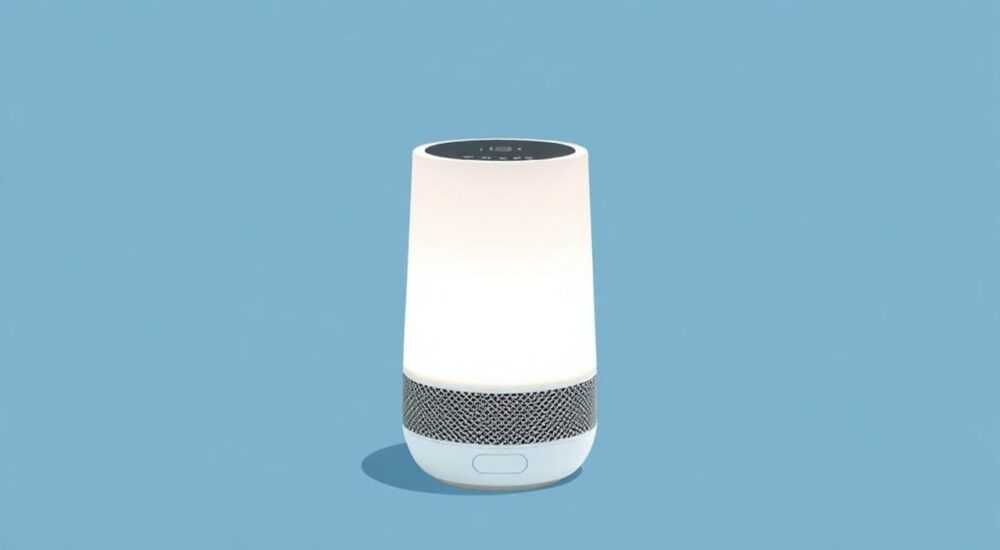
Умная колонка Лайт — это доступное и функциональное устройство для управления умным домом, прослушивания музыки и получения информации с помощью голосовых команд. Чтобы она работала эффективно, важно правильно выполнить настройку: подключить к Wi-Fi, привязать к аккаунту, установить приложение и интегрировать с другими сервисами. Главное — следовать пошаговой инструкции и учитывать особенности совместимости.
Для настройки умной колонки Лайт подключите её к питанию, активируйте через приложение «Яндекс», привяжите к аккаунту и настройте интернет-соединение. Убедитесь, что используется стабильный Wi-Fi и актуальная версия приложения.
Содержание статьи:
- Подготовка к настройке
- Проверка оборудования и совместимости
- Шаги подключения и настройки
- Настройка голосового помощника
- Основные функции после настройки
- Управление расписанием и напоминаниями
- Частые ошибки и их решение
- Колонка не подключается к Wi-Fi
- Алиса не отвечает на команды
- Ошибка «Устройство уже привязано»
- Интеграция с умным домом
- Создание сценариев
- Экспертное мнение
- Преимущества и ограничения
- Вопросы и ответы
- Заключение
Подготовка к настройке
Перед началом настройки умной колонки Лайт необходимо убедиться, что все необходимые компоненты находятся под рукой. Это устройство работает в экосистеме Яндекса, поэтому ключевым условием является наличие аккаунта в этой системе. Без него вы не сможете привязать колонку и использовать её основные функции.
Проверьте, что у вас есть:
- умная колонка Лайт и блок питания;
- смартфон или планшет с установленным приложением «Яндекс»;
- доступ к стабильному Wi-Fi-соединению;
- логин и пароль от аккаунта Яндекс.
Убедитесь, что ваш роутер работает в диапазоне 2,4 ГГц — колонка не поддерживает сеть 5 ГГц. Также проверьте уровень сигнала: устройство должно находиться в пределах действия сети без сильных помех. Желательно размещать колонку не ближе чем в 30 см от стен и крупных металлических объектов.
Полезно знать: Если вы используете гостевой режим Wi-Fi, отключите его перед настройкой — многие устройства не могут подключиться к таким сетям из соображений безопасности.
Проверка оборудования и совместимости
Колонка Лайт совместима с Android 6.0 и выше, а также с iOS 11.0 и новее. Убедитесь, что на вашем устройстве установлена последняя версия операционной системы и приложения «Яндекс». Обновления часто содержат исправления ошибок и улучшения стабильности подключения.
Также проверьте, не находится ли колонка в режиме обновления прошивки. При первом включении она может автоматически загружать последние обновления — это занимает до 5 минут. В этот момент световая индикация будет медленно мигать.
Шаги подключения и настройки
Настройка умной колонки Лайт — процесс, который можно выполнить за 10–15 минут. Он включает несколько этапов: запуск устройства, активация через приложение, подключение к интернету и привязка к аккаунту. Следуйте инструкции по порядку, чтобы избежать сбоев.
- Подключите колонку к питанию с помощью оригинального блока. Дождитесь, пока загорится световая полоса — это означает, что устройство включено.
- Откройте приложение «Яндекс» на смартфоне. Если его нет — скачайте из App Store или Google Play.
- Нажмите на значок меню (три полоски) и выберите раздел «Устройства» или «Умный дом».
- Нажмите кнопку «Добавить устройство» и выберите «Колонка» → «Лайт».
- Приложение начнёт поиск нового устройства. Подтвердите готовность колонки, нажав и удерживая кнопку микрофона на корпусе 3–5 секунд. На экране появится запрос на подключение.
- Выберите свою сеть Wi-Fi из списка и введите пароль. Убедитесь, что вы вводите правильные данные — ошибка здесь — одна из самых частых причин сбоя.
- Дождитесь завершения подключения. Колонка издаст звуковой сигнал, а в приложении появится уведомление об успешной привязке.
- Задайте имя устройству (например, «Гостиная» или «Кухня») — это упростит управление в будущем.
После завершения этих шагов колонка готова к использованию. Вы можете тестировать её, произнеся фразу «Алиса, включи музыку».
Настройка голосового помощника
По умолчанию колонка использует голос Алисы — виртуального ассистента от Яндекса. Вы можете изменить его тональность, скорость речи или даже выбрать другой голос в настройках. Для этого:
- зайдите в приложение «Яндекс»;
- перейдите в раздел «Устройства»;
- выберите свою колонку Лайт;
- нажмите «Настройки голоса»;
- выберите нужные параметры: мужской/женский голос, темп речи, громкость.
Также можно включить режим «Тихий вечер» — тогда Алиса будет говорить тише и не перебивать вас случайными оповещениями.
«При настройке обязательно протестируйте распознавание речи в разных условиях: при включенном телевизоре, во время разговора, на фоне музыки. Это поможет понять, насколько хорошо колонка слышит команды в реальных условиях.» — Марина Ковалёва, UX-аналитик умных устройств, опыт 7 лет
Основные функции после настройки
После успешного подключения колонка Лайт открывает широкий функционал. Она становится центром управления умным домом, источником информации и развлечений. Основные возможности включают воспроизведение музыки, управление устройствами, получение прогноза погоды и напоминаний.
Музыкальные сервисы, поддерживаемые колонкой:
- Яндекс.Музыка (по умолчанию);
- Spotify (через интеграцию);
- Apple Music (только через AirPlay на iOS);
- YouTube Music (ограниченно, через сторонние решения).
Вы можете попросить Алису включить плейлист, найти песню по настроению или создать радиостанцию. Например: «Алиса, включи джаз для работы» или «Алиса, повтори последнюю песню».
Управление расписанием и напоминаниями
Колонка может работать как личный секретарь. Попросите её:
- установить будильник: «Алиса, поставь будильник на 7 утра»;
- создать напоминание: «Алиса, напомни позвонить врачу в 15:00»;
- добавить событие в календарь: «Алиса, у меня встреча с клиентом завтра в 11».
Если вы привяжете аккаунт Google или Outlook, синхронизация будет происходить автоматически.
Функция |
Пример команды |
Примечание |
|---|---|---|
Воспроизведение музыки |
«Алиса, включи хиты 90-х» |
Работает только с подпиской |
Погода |
«Алиса, какая погода сегодня?» |
Определяется по геолокации |
Переводчик |
«Алиса, как сказать “спасибо” по-английски?» |
Поддерживает 12 языков |
Контроль времени
| «Алиса, запусти таймер на 10 минут» |
Можно использовать на кухне |
Полезно знать: Чтобы быстро отключить микрофон, нажмите кнопку с изображением микрофона на корпусе. Индикатор станет красным — значит, запись приостановлена.
Частые ошибки и их решение
Даже при строгом следовании инструкции могут возникнуть проблемы. Ниже — самые распространённые ошибки и способы их устранения.
Колонка не подключается к Wi-Fi
Частая причина — неправильный пароль или слабый сигнал. Убедитесь, что:
- пароль введён без ошибок (учитывайте регистр);
- роутер работает в диапазоне 2,4 ГГц;
- не включены MAC-фильтры или блокировка новых устройств.
Если проблема сохраняется, перезагрузите роутер и попробуйте подключиться снова.
Алиса не отвечает на команды
Если колонка не реагирует, проверьте:
- включён ли микрофон (красный индикатор = выключен);
- есть ли интернет-соединение;
- работает ли приложение «Яндекс» на телефоне.
Попробуйте перезагрузить колонку: отключите от питания на 10 секунд, затем включите снова.
Ошибка «Устройство уже привязано»
Если вы покупали колонку с рук, возможно, она ещё привязана к предыдущему владельцу. Решение:
- попросите продавца удалить устройство из своего аккаунта;
- или обратитесь в поддержку Яндекса через форму на сайте.
Самостоятельно сбросить привязку нельзя — это сделано для безопасности.
Полезно знать: После смены Wi-Fi-пароля колонка может потерять связь. В этом случае зайдите в приложение, выберите устройство и нажмите «Переподключиться к Wi-Fi».
Интеграция с умным домом
Одно из главных преимуществ колонки Лайт — возможность управлять другими устройствами в экосистеме «Яндекса». Вы можете включать свет, регулировать температуру, управлять розетками и шторами с помощью голоса.
Для этого:
- подключите умные устройства через приложение «Яндекс»;
- убедитесь, что они поддерживают протокол Yandex Smart Home;
- назначьте им имена, удобные для голосового управления.
Например, назовите лампу «Настольная», а розетку — «Кофемашина». Тогда вы сможете сказать: «Алиса, включи настольную лампу» или «Алиса, выключи кофемашину».
Создание сценариев
Сценарии позволяют выполнять несколько действий одной командой. Например:
- «Доброе утро» — включить свет, рассказать погоду, запустить новости;
- «Вечер» — выключить все розетки, закрыть шторы, включить музыку.
Чтобы создать сценарий:
- откройте приложение «Яндекс»;
- перейдите в раздел «Сценарии»;
- нажмите «Создать»;
- выберите триггер (команда, время, событие);
- добавьте действия для устройств;
- сохраните и протестируйте.
«Сценарии — мощный инструмент. Начните с простых: например, “Выключи всё” перед сном. Со временем добавляйте более сложные логики, например, включение обогревателя при понижении температуры ниже 18°C.» — Дмитрий Фролов, системный интегратор умных домов, 12 лет опыта
Экспертное мнение
Колонка Лайт — это идеальный старт в мире умного дома. Она недорогая, простая в настройке и предлагает почти весь функционал старших моделей, за исключением качества звука и поддержки видеозвонков.
Преимущества и ограничения
По словам экспертов, главное преимущество Лайт — ценовая доступность при высокой степени интеграции. Однако есть и ограничения:
- звук среднего качества — не подходит для аудиофилов;
- нет дисплея — нельзя просматривать видео или текст;
- ограниченная громкость — до 80 дБ, что может быть мало для большой комнаты.
Но для повседневных задач — музыка, напоминания, управление светом — она остаётся одним из лучших решений в своём классе.
Вопросы и ответы
Можно ли использовать колонку Лайт без смартфона?
Нет, первоначальная настройка требует приложение «Яндекс» на смартфоне. После привязки вы можете управлять ею голосом, но для изменения настроек телефон всё равно понадобится.
Поддерживает ли колонка многопользовательский режим?
Да, несколько человек могут использовать одну колонку. Алиса распознаёт голоса и подстраивается под предпочтения каждого пользователя: свои плейлисты, напоминания, навыки.
Как обновляется прошивка?
Обновления устанавливаются автоматически при подключении к интернету. Вы можете проверить наличие обновлений вручную в настройках устройства в приложении.
Можно ли подключить внешние колонки?
Нет, у модели Лайт отсутствует аудиовыход. Это полностью автономное устройство без портов для подключения дополнительной акустики.
Безопасно ли хранение голосовых данных?
Да, Яндекс шифрует данные и позволяет удалять историю команд. Вы можете отключить сохранение голоса в настройках конфиденциальности.
Заключение
Настройка умной колонки Лайт — простой и быстрый процесс, который открывает доступ к широкому функционалу голосового помощника. Главное — иметь стабильный Wi-Fi, актуальное приложение и аккаунт Яндекс. После подключения вы получаете устройство, способное управлять умным домом, воспроизводить музыку, напоминать о делах и помогать в повседневной жизни.
Колонка Лайт — отличный выбор для тех, кто делает первые шаги в экосистеме умного дома. Она сочетает доступность, надёжность и глубокую интеграцию с сервисами Яндекса. Даже при некоторых технических ограничениях она остаётся практичным и полезным устройством.
- Всегда используйте Wi-Fi 2,4 ГГц и проверяйте пароль при подключении.
- Настройка невозможна без смартфона и приложения «Яндекс».
- Интеграция с умным домом позволяет создавать удобные сценарии.
- Голосовые данные можно удалять и отключать их сбор в настройках.
- Регулярные обновления прошивки обеспечивают стабильную работу.
⚠️ Дисклеймер — нажмите, чтобы развернуть
Материалы, опубликованные в разделе «Блог» на сайте RU DESIGN SHOP (rudesignshop.ru), носят исключительно информационный и ознакомительный характер и не являются руководством к действию, финансовой рекомендацией, медицинской услугой, ветеринарным назначением либо рекламой товаров и услуг, включая азартные игры. Публикации не содержат призывов к участию в азартных играх и не направлены на продвижение соответствующих операторов.
Безопасность применения товаров и веществ: при использовании строительных материалов, бытовой химии, пестицидов и агрохимикатов необходимо строго следовать инструкциям производителя и действующему законодательству Российской Федерации, включая Федеральный закон РФ от 19.07.1997 № 109-ФЗ «О безопасном обращении с пестицидами и агрохимикатами».
Упоминание товарных знаков, брендов и организаций носит исключительно информационный характер и не означает наличие партнёрских отношений или одобрения со стороны правообладателей.
Материалы, содержащие сведения о медицинских, ветеринарных или косметических средствах, представлены в справочных целях и не являются медицинской консультацией или назначением. Перед применением рекомендуется обратиться к врачу, ветеринарному специалисту или иному сертифицированному профессионалу.
Возрастные ограничения: материалы, содержащие сведения о продукции категории 18+, включая алкоголь или азартные игры, предназначены исключительно для совершеннолетней аудитории и публикуются в информационных целях.
Правовая ответственность: решения, принятые на основе опубликованной информации, пользователь принимает самостоятельно и на свой риск; редакция и авторы несут ответственность в пределах, установленных законодательством Российской Федерации.
Редакция не допускает публикаций, содержащих пропаганду экстремизма, терроризма, наркотических средств или суицида; подобные материалы подлежат немедленному удалению.
Упоминание организаций с ограниченным статусом: компания Meta Platforms Inc. (социальные сети Facebook и Instagram) признана экстремистской организацией решением суда РФ, её деятельность запрещена на территории Российской Федерации; любые упоминания приводятся исключительно в информационных целях.
Авторские права и источники: информация собирается из открытых источников; её актуальность указывается на дату публикации и может изменяться.
Изображения и иллюстрации используются на условиях, разрешённых правообладателями. При возникновении претензий редакция готова оперативно рассмотреть обращение и внести необходимые изменения.
Персональные данные и cookies: сайт использует cookies и обрабатывает персональные данные пользователей в соответствии с Федеральным законом № 152-ФЗ «О персональных данных» и Политикой конфиденциальности RU DESIGN SHOP.
Мнения авторов могут не совпадать с позицией государственных органов или коммерческих организаций, упомянутых в материалах.
РЕКОМЕНДУЕМ
Товары от российских производителей

Бра комета зеленый ARCHPOLE
20957 руб.


