Скидка 5% на первый заказ — RDS5




Как настроить умную колонку мини
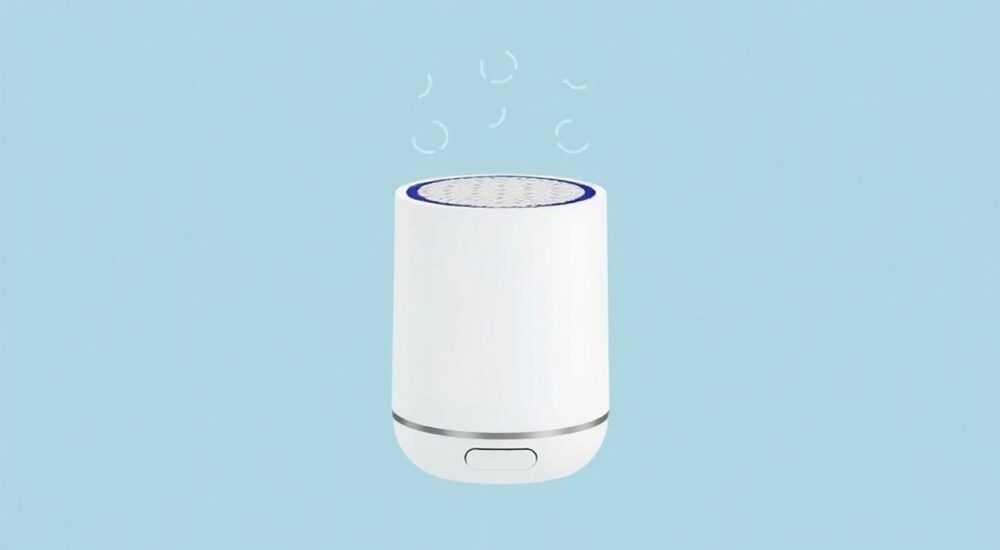
Умная колонка Мини — это компактное, но мощное устройство для управления умным домом, прослушивания музыки и получения информации с помощью голосовых команд. Настройка занимает всего несколько минут и требует смартфон, стабильное Wi-Fi-соединение и аккаунт в экосистеме производителя. Главное — следовать инструкциям в официальном приложении, не пропуская этапы активации и привязки к голосовому помощнику.
Настроить умную колонку Мини можно за 10–15 минут через мобильное приложение. Убедитесь, что у вас есть доступ к Wi-Fi, актуальное приложение и учётная запись. Основные шаги: подключение питания, активация, синхронизация с приложением и настройка голосового помощника.
Содержание статьи:
Подготовка к настройке
Перед началом настройки умной колонки Мини важно подготовить всё необходимое. Это сэкономит время и избавит от раздражения, если на каком-то этапе выяснится, что не хватает данных или доступа. Колонка работает только в связке с мобильным приложением, поэтому без смартфона или планшета процесс невозможен.
Проверьте, что ваше устройство поддерживает актуальную версию операционной системы — Android 8.0+ или iOS 13+. Устаревшие версии могут не совместимы с последними обновлениями приложения. Также убедитесь, что на телефоне достаточно свободного места и включены Bluetooth и геолокация — они требуются для корректной работы приложений типа Яндекс или Google Home.
Wi-Fi-сеть должна быть стабильной и использовать шифрование WPA2 или выше. Колонка Мини не поддерживает публичные сети и открытые точки доступа без пароля. Если у вас двухдиапазонный роутер (2.4 ГГц и 5 ГГц), выбирайте сеть на частоте 2.4 ГГц — она лучше пробивается через стены и обеспечивает надёжное соединение на расстоянии.
Полезно знать: Не используйте гостевой режим Wi-Fi. Устройства в гостевой сети часто ограничены в доступе к локальным сервисам, что мешает обнаружению колонки приложением.
Теперь скачайте официальное приложение. Для колонок Яндекс.Мини — это «Яндекс», для Amazon Echo Dot (Mini) — «Amazon Alexa», для Google Nest Mini — «Google Home». Приложения бесплатны и доступны в App Store и Google Play. После установки войдите в свой аккаунт или создайте новый, если его ещё нет.
Основные шаги настройки
Процесс настройки умной колонки Мини универсален для большинства брендов, хотя интерфейс может немного отличаться. Ниже приведён пошаговый алгоритм, подходящий для Яндекс.Мини, Google Nest Mini и аналогичных устройств.
- Подключите колонку к питанию с помощью оригинального блока зарядки. Дождитесь, пока индикатор начнёт медленно мигать — это означает, что устройство в режиме настройки.
- Откройте приложение и найдите раздел «Добавить устройство» или значок «+». Обычно он расположен на главной странице или в меню.
- Приложение начнёт поиск устройств поблизости. Убедитесь, что телефон находится рядом с колонкой (в пределах 1–2 метров).
- Выберите свою колонку из списка найденных устройств. Имя может отображаться как «Yandex Mini», «Nest Mini» или серийный номер.
- Следуйте инструкциям на экране: подтвердите модель, примите условия использования, введите пароль от Wi-Fi.
- Дождитесь завершения синхронизации. Процесс может занять от 30 секунд до 2 минут. Индикатор на колонке изменит цвет — например, станет постоянным синим или белым.
- Назовите колонку (например, «Гостиная» или «Кухня») и укажите её местоположение в доме. Это поможет при управлении несколькими устройствами.
После завершения настройки приложение предложит протестировать голосового помощника. Скажите «Алиса, как дела?» или «Окей, Гугл, включи музыку», чтобы убедиться, что микрофоны и динамики работают.
«Всегда используйте оригинальный кабель и адаптер питания. Некачественные аналоги могут вызывать сбои в работе или даже повредить устройство.» — Алексей Петров, технический специалист по умным устройствам
Если колонка не появляется в приложении, попробуйте перезагрузить роутер и саму колонку. Отключите её от питания на 30 секунд, затем подключите снова. Иногда помогает принудительное обновление поиска в приложении или переподключение к Wi-Fi.
Настройка голосового помощника
Голосовой помощник — «мозг» умной колонки. От его правильной настройки зависит, насколько точно он будет понимать команды и выполнять задачи. Первый запуск включает обучение ассистента распознаванию вашего голоса и предпочтений.
В приложении найдите раздел «Голосовой помощник» или «Настройки ассистента». Здесь можно:
- Изменить имя помощника (например, с «Алиса» на «Асис»);
- Выбрать пол и интонацию голоса;
- Включить режим «Голосовая печать» для распознавания владельца;
- Настроить уровень громкости и чувствительность микрофонов.
Для повышения точности распознавания пройдите процедуру обучения голосу. Вам предложат повторить несколько фраз вслух. Чем чётче вы произносите, тем лучше помощник будет понимать вас в будущем, особенно в шумной обстановке.
Функция |
Описание |
Рекомендация |
|---|---|---|
Голосовая активация |
Помощник реагирует на ключевые слова («Алиса», «Окей, Гугл») |
Оставьте включённой, но отключайте в ночное время через расписание |
Голосовая печать |
Распознаёт конкретного пользователя по голосу |
Настройте для всех членов семьи, если используется персональная информация |
Автоматический ответ |
Колонка отвечает вслух на все запросы |
Отключите в общественных зонах или при наличии маленьких детей |
Полезно знать: Включите «Тихий режим» в настройках, если колонка стоит в спальне. Помощник будет отвечать световой индикацией вместо звука.
Также настройте привычки и ежедневники. Например, задайте утренний сценарий: «Каждое утро в 7:00 включи новости, прогноз погоды и любимый плейлист». Это создаётся в разделе «Сценарии» или «Рутины» в приложении.
Интеграция с умным домом
Одно из главных преимуществ умной колонки Мини — управление другими устройствами в доме. Вы можете включать свет, регулировать температуру, управлять роботом-пылесосом и многое другое одной командой.
Для этого нужно добавить устройства в одну экосистему. Например, если у вас Яндекс.Мини, подключайте лампочки, розетки и датчики, совместимые с Яндекс Алисой. Совместимость указана на упаковке или в описании товара. Популярные бренды: Xiaomi, Aqara, IKEA TRÅDFRI, Livolo.
Чтобы добавить устройство:
- В приложении нажмите «Добавить устройство».
- Выберите категорию («Освещение», «Розетки», «Датчики» и т.д.).
- Следуйте инструкции — обычно требуется перевести устройство в режим сопряжения (мигание светодиода).
- Дождитесь подтверждения добавления.
- Назовите устройство (например, «Лампа на столе»).
После этого вы можете говорить: «Алиса, включи лампу на столе» или «Окей, Гугл, выключи свет на кухне». Также создавайте сценарии: «Добрый вечер» — включить тёплый свет, включить музыку и закрыть шторы.
Протокол связи |
Дальность действия |
Совместимость с Мини |
|---|---|---|
Wi-Fi |
До 30 м (внутри помещения) |
Высокая — основной способ подключения |
Zigbee |
До 50 м |
Требуется хаб (например, Yandex Station или Aqara Hub) |
Bluetooth |
До 10 м |
Ограниченная — только для близлежащих устройств |
«Начните с простых устройств — умных розеток и ламп. Они недорогие, легко настраиваются и дают быстрый эффект.» — Марина Ковалёва, эксперт по умному дому
Часто возникающие проблемы
Даже при правильной настройке могут возникнуть сбои. Ниже — типичные ошибки и способы их решения.
- Колонка не подключается к Wi-Fi. Проверьте пароль, перезагрузите роутер, убедитесь, что сеть 2.4 ГГц. Если проблема сохраняется, сбросьте колонку: зажмите кнопку на 10–15 секунд до смены индикатора.
- Помощник не распознаёт команды. Возможно, высокий фоновый шум или слабый сигнал. Переместите колонку ближе к источнику звука, проверьте, не отключены ли микрофоны (индикатор красный — значит, отключены).
- Не видит другие устройства умного дома. Убедитесь, что они включены, в одной сети и поддерживают нужный протокол. Попробуйте удалить и заново добавить устройство в приложении.
- Задержка при ответе. Может быть вызвана перегрузкой серверов или слабым интернет-каналом. Проверьте скорость интернета — желательно не менее 5 Мбит/с.
Полезно знать: Регулярно обновляйте прошивку колонки. Обновления исправляют ошибки и добавляют новые функции. Они устанавливаются автоматически, но можно проверить вручную в настройках устройства.
Экспертное мнение
Правильная настройка умной колонки — это не просто подключение к Wi-Fi, а создание удобной и безопасной среды взаимодействия. Всегда начинайте с базовых функций, чтобы понять логику работы. Только после этого подключайте дополнительные устройства.
Безопасность — важный аспект. Ограничьте доступ к персональным данным: отключите сохранение истории голосовых команд или настройте автоматическое удаление через 3 месяца. Не позволяйте детям использовать колонку без родительского контроля.
При выборе новых устройств для умного дома отдавайте предпочтение тем, что используют один стандарт связи и экосистему. Это снижает риск конфликтов и упрощает управление. Например, если у вас Яндекс.Мини, стройте систему вокруг Яндекса, а не смешивайте с Alexa.
Также учитывайте расположение колонки. Лучше всего — центр комнаты, на твёрдой поверхности, подальше от окон, холодильников и других источников шума. Избегайте установки в углах — это ухудшает качество микрофонов.
Вопросы и ответы
Можно ли настроить колонку Мини без смартфона?
Нет, мобильное приложение обязательно. Через него происходит первоначальная настройка, обновление и управление. Без телефона или планшета подключить колонку невозможно.
Как переименовать колонку после настройки?
Откройте приложение, найдите устройство в списке, нажмите на него и выберите «Изменить имя». Новое имя начнёт работать сразу, без перезагрузки.
Почему колонка сама включается ночью?
Возможно, сработал сценарий или кто-то случайно произнёс команду. Проверьте журнал событий в приложении. Также может быть ложное срабатывание от шума. В этом случае повысьте порог чувствительности микрофонов.
Можно ли использовать две колонки Мини в одном доме?
Да, можно. Каждую нужно настраивать отдельно, но они будут работать вместе. Например, можно создать мультирум — включать музыку одновременно в нескольких комнатах.
Что делать, если забыл пароль от аккаунта?
Воспользуйтесь функцией восстановления через email или номер телефона. Без доступа к аккаунту вы не сможете управлять колонкой удалённо.
Заключение
Настройка умной колонки Мини — простой, но важный процесс, который открывает доступ к современным возможностям умного дома. Достаточно следовать пошаговой инструкции, подготовить оборудование и потратить 10–15 минут времени. Главное — не торопиться и проверять каждый этап.
Сегодня умная колонка — это не просто проигрыватель музыки, а центр управления домом. Она экономит время, помогает организовать день и делает повседневную жизнь комфортнее. При правильной настройке и соблюдении рекомендаций устройство прослужит долго и будет работать стабильно.
Начните с малого: подключите колонку, настройте голос, включите первую лампочку. Со временем система будет расти, и вы удивитесь, как сложно было жить без неё раньше.
- Подготовьте смартфон, Wi-Fi и аккаунт перед началом настройки.
- Используйте приложение и следуйте инструкциям — не пропускайте этапы.
- Настройте голосового помощника под себя — имя, голос, привычки.
- Подключайте устройства умного дома постепенно, начиная с простых.
- Регулярно обновляйте прошивку и следите за безопасностью данных.
⚠️ Дисклеймер — нажмите, чтобы развернуть
Материалы, опубликованные в разделе «Блог» на сайте RU DESIGN SHOP (rudesignshop.ru), носят исключительно информационный и ознакомительный характер и не являются руководством к действию, финансовой рекомендацией, медицинской услугой, ветеринарным назначением либо рекламой товаров и услуг, включая азартные игры. Публикации не содержат призывов к участию в азартных играх и не направлены на продвижение соответствующих операторов.
Безопасность применения товаров и веществ: при использовании строительных материалов, бытовой химии, пестицидов и агрохимикатов необходимо строго следовать инструкциям производителя и действующему законодательству Российской Федерации, включая Федеральный закон РФ от 19.07.1997 № 109-ФЗ «О безопасном обращении с пестицидами и агрохимикатами».
Упоминание товарных знаков, брендов и организаций носит исключительно информационный характер и не означает наличие партнёрских отношений или одобрения со стороны правообладателей.
Материалы, содержащие сведения о медицинских, ветеринарных или косметических средствах, представлены в справочных целях и не являются медицинской консультацией или назначением. Перед применением рекомендуется обратиться к врачу, ветеринарному специалисту или иному сертифицированному профессионалу.
Возрастные ограничения: материалы, содержащие сведения о продукции категории 18+, включая алкоголь или азартные игры, предназначены исключительно для совершеннолетней аудитории и публикуются в информационных целях.
Правовая ответственность: решения, принятые на основе опубликованной информации, пользователь принимает самостоятельно и на свой риск; редакция и авторы несут ответственность в пределах, установленных законодательством Российской Федерации.
Редакция не допускает публикаций, содержащих пропаганду экстремизма, терроризма, наркотических средств или суицида; подобные материалы подлежат немедленному удалению.
Упоминание организаций с ограниченным статусом: компания Meta Platforms Inc. (социальные сети Facebook и Instagram) признана экстремистской организацией решением суда РФ, её деятельность запрещена на территории Российской Федерации; любые упоминания приводятся исключительно в информационных целях.
Авторские права и источники: информация собирается из открытых источников; её актуальность указывается на дату публикации и может изменяться.
Изображения и иллюстрации используются на условиях, разрешённых правообладателями. При возникновении претензий редакция готова оперативно рассмотреть обращение и внести необходимые изменения.
Персональные данные и cookies: сайт использует cookies и обрабатывает персональные данные пользователей в соответствии с Федеральным законом № 152-ФЗ «О персональных данных» и Политикой конфиденциальности RU DESIGN SHOP.
Мнения авторов могут не совпадать с позицией государственных органов или коммерческих организаций, упомянутых в материалах.
РЕКОМЕНДУЕМ
Товары от российских производителей

Люстра Nimbus GLODE
15048 руб.
Настенный светильник Anake Wall GLODE
Диапазон цен: 27990 руб. – 30000 руб.

