Скидка 5% на первый заказ — RDS5




Как настроить умную колонку с часами
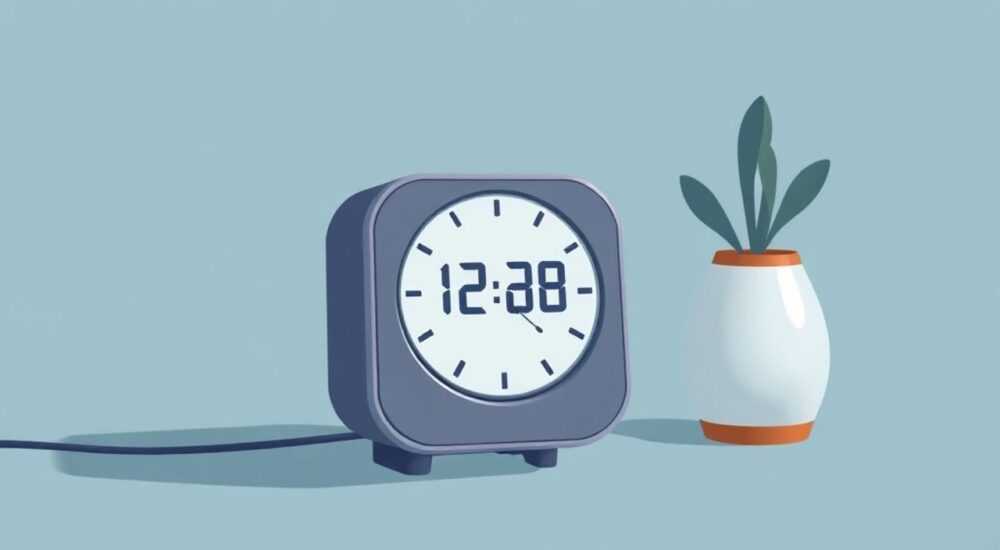
Умная колонка с часами — это не просто аудиоустройство, а многофункциональный домашний помощник, объединяющий звук, визуальную информацию и управление умным домом. Такие устройства от Яндекса, Алисы, Google и других брендов показывают время, погоду, календарь, воспроизводят музыку и реагируют на голосовые команды. Настройка может показаться сложной новичку, но при следовании четкому алгоритму процесс занимает всего 10–15 минут.
Чтобы настроить умную колонку с часами, подключите её к питанию, скачайте соответствующее мобильное приложение, привяжите устройство через Wi-Fi и активируйте нужные функции: отображение времени, голосовой помощник, интеграция с умным домом. Главное — использовать официальное приложение и стабильный интернет.
Содержание статьи:
- Как выбрать подходящую умную колонку с часами
- Подготовка к настройке: что нужно знать
- Пошаговая настройка умной колонки с часами
- Настройка экрана часов
- Дополнительные функции и их настройка
- Часто встречающиеся ошибки и как их исправить
- Устройство не подключается к Wi-Fi
- Голосовой помощник не распознаёт команды
- Часы показывают неправильное время
- Экспертное мнение
- Вопросы и ответы
- Заключение
Как выбрать подходящую умную колонку с часами
Перед тем как приступать к настройке, важно правильно выбрать устройство. Рынок предлагает несколько моделей с экраном и функцией часов, но отличия в экосистеме, качестве звука и уровне интеграции могут существенно повлиять на опыт использования.
Наиболее популярные варианты:
- Яндекс Станция Макс — мощная колонка с большим экраном, поддержкой Алисы, возможностью показывать время, погоду, трансляции и управлять умным домом.
- Google Nest Hub (2nd Gen) — устройство с голосовым помощником Google Assistant, круглосуточным дисплеем и функцией «умных часов» в спящем режиме.
- Amazon Echo Show 5/8 — колонки с Alexa, где также можно настроить цифровые или аналоговые часы на экране.
- Xiaomi Mi Smart Clock — бюджетный вариант с базовыми функциями, хорошим качеством дисплея и интеграцией с Mi Home.
При выборе обращайте внимание на три ключевых параметра: тип операционной системы (Android-based, Yandex OS, Fire OS), поддержку языка (русский должен быть основным интерфейсом) и совместимость с уже имеющимися у вас умными устройствами.
Полезно знать: Если вы активно используете сервисы Яндекса (Музыка, Карты, Почта), выбирайте Станцию. Для пользователей Google-сервисов предпочтительнее Nest Hub.
Модель |
Дисплей |
Голосовой помощник |
Поддержка русского |
Цена (примерно) |
|---|---|---|---|---|
Яндекс Станция Макс |
7 дюймов, IPS |
Алиса |
Полная |
от 14 990 ₽ |
Google Nest Hub 2 |
7 дюймов, OLED |
Google Assistant |
Частичная |
от 8 990 ₽ |
Echo Show 5 |
5.5 дюймов, LCD |
Alexa |
Ограниченная |
от 6 490 ₽ |
Mi Smart Clock |
3.97 дюйма, TFT |
XiaoAI |
Нет (через адаптеры) |
от 3 990 ₽ |
Выбор модели напрямую влияет на простоту настройки. Например, Яндекс Станция автоматически распознаёт русские команды и легко интегрируется с другими устройствами Яндекса, тогда как Amazon Echo требует дополнительной настройки для работы на русском языке.
Подготовка к настройке: что нужно знать
Прежде чем включать устройство, подготовьте всё необходимое. Это сэкономит время и поможет избежать распространённых проблем на старте.
Вам понадобится:
- Стабильное Wi-Fi-соединение (рекомендуется 2.4 ГГц, так как многие устройства не поддерживают 5 ГГц).
- Смартфон или планшет с установленным официальным приложением («Яндекс», «Google Home», «Amazon Alexa» или «Mi Home»).
- Аккаунт в соответствующей экосистеме (например, аккаунт Яндекса или Google).
- Розетка рядом с местом установки колонки.
Убедитесь, что ваш смартфон подключен к той же сети Wi-Fi, к которой будет подключаться колонка. Это особенно важно, если у вас двойная сеть (2.4 и 5 ГГц) — назовите их по-разному, чтобы не запутаться.
«Перед началом настройки перезагрузите роутер и проверьте уровень сигнала в месте, где будет стоять колонка. Слабый сигнал — одна из главных причин сбоев при подключении.» — Алексей, сетевой инженер
Также заранее определите место для устройства. Колонка с часами чаще всего ставится на тумбочку, кухню или рабочий стол. Убедитесь, что экран хорошо виден, а микрофоны не загорожены. Не ставьте колонку рядом с источниками шума (холодильник, вентилятор) — это мешает распознаванию голоса.
Пошаговая настройка умной колонки с часами
Процесс настройки стандартен для большинства устройств. Ниже — универсальный алгоритм с примерами для Яндекс Станции и Google Nest Hub.
- Включите устройство — подключите блок питания и вставьте в розетку. Дождитесь появления стартового экрана (обычно 10–30 секунд).
- Откройте приложение — запустите соответствующее приложение на смартфоне. Для Яндекса — «Яндекс», для Google — «Google Home».
- Добавьте новое устройство — в приложении нажмите кнопку «+» или «Добавить устройство», выберите категорию «Колонки и дисплеи».
- Подключите к Wi-Fi — приложение предложит выбрать сеть и ввести пароль. Убедитесь, что выбрана правильная сеть (2.4 ГГц).
- Подтвердите подключение — на экране колонки может появиться код, который нужно ввести в приложении. Это защита от несанкционированного доступа.
- Настройте основные параметры — задайте имя устройства (например, «Колонка на кухне»), выберите язык, регион и часовой пояс.
- Авторизуйтесь — войдите в свой аккаунт (Яндекс, Google и т.д.) для доступа к персональным данным и сервисам.
После завершения этих шагов колонка готова к использованию. Попробуйте сказать: «Алиса, покажи время» или «Окей, Google, какая погода сегодня?». Если устройство отвечает — настройка прошла успешно.
Настройка экрана часов
Большинство умных колонок позволяют кастомизировать внешний вид часов на экране. Например, в Яндекс Станции:
- Зайдите в приложение «Яндекс».
- Перейдите в раздел «Устройства» → выберите свою Станцию.
- Нажмите «Экран» → «Формат времени».
- Выберите стиль: цифровые, аналоговые часы, с погодой или без.
В Google Nest Hub:
- Откройте приложение Google Home.
- Выберите устройство → нажмите «Настройки дисплея».
- Выберите «Часы и оформление» → выберите тему (например, «Минималистичные часы» или «С погодой»).
Полезно знать: В темное время суток экран можно перевести в режим энергосбережения — он затемняется, но время остаётся видимым. Это полезно, если колонка стоит в спальне.
Дополнительные функции и их настройка
После базовой настройки можно активировать расширенные возможности, которые делают колонку по-настоящему «умной».
Голосовой помощник: обучите его распознавать ваш голос. В Яндексе — «Алиса, запомни мой голос». В Google — «Voice Match». После этого устройство будет персонализировать ответы: показывать ваш календарь, музыку, напоминания.
Интеграция с умным домом: подключите лампочки, розетки, термостаты. В приложении добавьте устройства через раздел «Умный дом». Например, фраза «Алиса, выключи свет» будет работать только после привязки лампочек к аккаунту.
Ежедневные ритуалы: настройте автоматические действия. Пример: каждое утро в 7:00 колонка показывает время, рассказывает прогноз погоды, включает любимый плейлист и поднимает жалюзи.
- Откройте приложение.
- Перейдите в «Ритуалы» или «Автоматизации».
- Создайте новый ритуал: «Доброе утро».
- Добавьте действия: включить музыку, прочитать новости, показать календарь.
- Установите время срабатывания.
Родительский контроль: если в доме есть дети, ограничьте доступ к контенту. В Яндексе — «Настройки» → «Родительский контроль» → установите возрастное ограничение. В Google — Family Link.
«Настройте будильники через голос, а не приложение. Это быстрее: “Алиса, поставь будильник на 8 утра” — и готово. При этом колонка сама адаптирует громкость под утреннее время.” — Марина, эксперт по умным домам
Часто встречающиеся ошибки и как их исправить
Даже при точном следовании инструкциям могут возникнуть проблемы. Ниже — типичные ошибки и решения.
Устройство не подключается к Wi-Fi
- Проверьте, включён ли Wi-Fi на роутере.
- Убедитесь, что используется сеть 2.4 ГГц (не 5 ГГц).
- Перезагрузите колонку и роутер.
- Попробуйте подключиться с другого устройства к той же сети — возможно, проблема на стороне провайдера.
Голосовой помощник не распознаёт команды
- Проверьте, включены ли микрофоны (на некоторых колонках есть физический переключатель).
- Убедитесь, что команда произносится чётко, без фонового шума.
- Обучите голос: скажите несколько раз «Алиса, запомни меня» или настройте Voice Match в Google.
- Обновите прошивку устройства — старые версии могут иметь баги с распознаванием.
Часы показывают неправильное время
- Проверьте часовой пояс в настройках устройства.
- Убедитесь, что включена опция «Автоматическое определение времени».
- Перезагрузите колонку — иногда сбой временной синхронизации решается перезагрузкой.
Полезно знать: Если колонка долго не использовалась, она может потерять синхронизацию с сервером времени. Подключение к интернету восстанавливает точное время в течение нескольких минут.
Экспертное мнение
При настройке умной колонки с часами важно не только техническое подключение, но и создание удобной пользовательской среды. Начните с базовых функций: время, погода, музыка. Затем постепенно добавляйте сложные сценарии — ритуалы, интеграцию с умным домом, персонализацию.
Не игнорируйте обновления прошивки — они часто содержат улучшения безопасности, новые голосовые команды и исправления ошибок. Также рекомендуется регулярно проверять настройки конфиденциальности: кто имеет доступ к записи с микрофонов, какие данные синхронизируются.
Особое внимание уделите расположению устройства. Колонка должна находиться в зоне с хорошим уровнем Wi-Fi и быть ориентирована так, чтобы микрофоны «слушали» центр комнаты. Избегайте установки в углах или за предметами мебели.
Вопросы и ответы
Можно ли использовать умную колонку с часами без интернета?
Нет. Устройство требует постоянного подключения к интернету для работы голосового помощника, синхронизации времени и отображения актуальной информации. Без интернета оно не функционирует как «умное».
Как изменить формат времени с 24-часового на 12-часовой?
В приложении управления устройством найдите раздел «Часы» или «Дата и время». Выберите нужный формат. В Яндекс Станции — в настройках экрана. В Google Nest Hub — в «Clock & Weather».
Безопасно ли оставлять колонку с экраном включённой ночью?
Да, если включён режим энергосбережения. Экран затемняется, а устройство потребляет минимум энергии. Однако, если вас беспокоит конфиденциальность, можно отключить микрофоны или активировать «тихий режим».
Можно ли настроить несколько пользователей на одной колонке?
Да. Современные устройства поддерживают распознавание голоса нескольких пользователей. Каждый сможет получать персональные напоминания, музыку и календарь. Настройка делается в приложении.
Что делать, если колонка не реагирует на имя помощника?
Проверьте чувствительность микрофонов в настройках. Перезагрузите устройство. Убедитесь, что имя вызова не изменено (например, «Окей, Google» вместо «Алиса»). Обновите приложение до последней версии.
Заключение
Настройка умной колонки с часами — это простой, но важный процесс, который превращает обычное устройство в полноценного помощника. Достаточно следовать пошаговой инструкции, использовать официальное приложение и стабильное интернет-соединение.
Главное — начать с базового подключения, затем настроить отображение времени и голосовой помощник, а после — добавить персонализированные функции. Правильно настроенная колонка экономит время, помогает организовать день и делает дом по-настоящему умным.
- Выбирайте модель, совместимую с вашей экосистемой и с полной поддержкой русского языка.
- Подключайте устройство к Wi-Fi 2.4 ГГц и используйте официальное приложение.
- Настройте экран часов, голосовое распознавание и ритуалы для максимального удобства.
- Регулярно обновляйте прошивку и проверяйте настройки конфиденциальности.
- Используйте колонку как центр управления умным домом и ежедневными задачами.
⚠️ Дисклеймер — нажмите, чтобы развернуть
Материалы, опубликованные в разделе «Блог» на сайте RU DESIGN SHOP (rudesignshop.ru), носят исключительно информационный и ознакомительный характер и не являются руководством к действию, финансовой рекомендацией, медицинской услугой, ветеринарным назначением либо рекламой товаров и услуг, включая азартные игры. Публикации не содержат призывов к участию в азартных играх и не направлены на продвижение соответствующих операторов.
Безопасность применения товаров и веществ: при использовании строительных материалов, бытовой химии, пестицидов и агрохимикатов необходимо строго следовать инструкциям производителя и действующему законодательству Российской Федерации, включая Федеральный закон РФ от 19.07.1997 № 109-ФЗ «О безопасном обращении с пестицидами и агрохимикатами».
Упоминание товарных знаков, брендов и организаций носит исключительно информационный характер и не означает наличие партнёрских отношений или одобрения со стороны правообладателей.
Материалы, содержащие сведения о медицинских, ветеринарных или косметических средствах, представлены в справочных целях и не являются медицинской консультацией или назначением. Перед применением рекомендуется обратиться к врачу, ветеринарному специалисту или иному сертифицированному профессионалу.
Возрастные ограничения: материалы, содержащие сведения о продукции категории 18+, включая алкоголь или азартные игры, предназначены исключительно для совершеннолетней аудитории и публикуются в информационных целях.
Правовая ответственность: решения, принятые на основе опубликованной информации, пользователь принимает самостоятельно и на свой риск; редакция и авторы несут ответственность в пределах, установленных законодательством Российской Федерации.
Редакция не допускает публикаций, содержащих пропаганду экстремизма, терроризма, наркотических средств или суицида; подобные материалы подлежат немедленному удалению.
Упоминание организаций с ограниченным статусом: компания Meta Platforms Inc. (социальные сети Facebook и Instagram) признана экстремистской организацией решением суда РФ, её деятельность запрещена на территории Российской Федерации; любые упоминания приводятся исключительно в информационных целях.
Авторские права и источники: информация собирается из открытых источников; её актуальность указывается на дату публикации и может изменяться.
Изображения и иллюстрации используются на условиях, разрешённых правообладателями. При возникновении претензий редакция готова оперативно рассмотреть обращение и внести необходимые изменения.
Персональные данные и cookies: сайт использует cookies и обрабатывает персональные данные пользователей в соответствии с Федеральным законом № 152-ФЗ «О персональных данных» и Политикой конфиденциальности RU DESIGN SHOP.
Мнения авторов могут не совпадать с позицией государственных органов или коммерческих организаций, упомянутых в материалах.
РЕКОМЕНДУЕМ
Товары от российских производителей
-5%
Светильник SLIM GLASS Forstlight
Диапазон цен: 16820 руб. – 21190 руб.