Скидка 5% на первый заказ — RDS5




Как настроить умную колонку яндекс
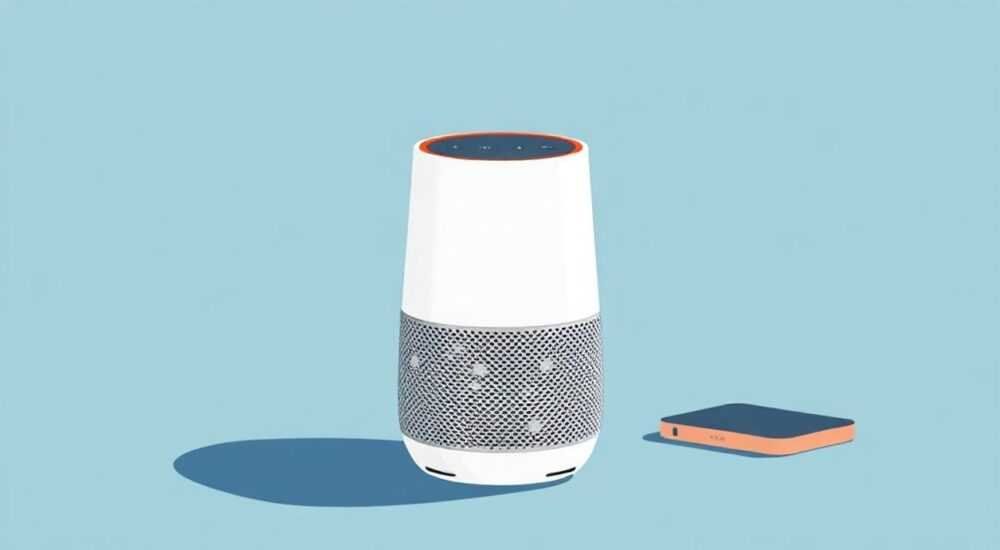
Умная колонка Яндекса — это не просто устройство для воспроизведения музыки, а полноценный голосовой помощник, способный управлять «умным» домом, отвечать на вопросы, выполнять задачи и создавать персонализированную среду. Настройка колонки может показаться простой, но именно от правильной конфигурации зависит её эффективность и удобство использования. Владельцы могут столкнуться с трудностями при подключении, интеграции с другими устройствами или настройке голосового ассистента Алиса.
Чтобы быстро настроить умную колонку Яндекса, подключите её к питанию, скачайте приложение «Яндекс», войдите в аккаунт и следуйте инструкциям по добавлению устройства. Убедитесь, что ваш смартфон и колонка находятся в одной сети Wi-Fi.
Содержание статьи:
- Подготовка к настройке: что нужно знать до старта
- Проверка комплектации
- Шаги подключения и настройки: пошаговая инструкция
- Типичные ошибки при подключении
- Особенности работы с Алисой: команды и функции
- Расширенные команды
- Интеграция с умным домом: как превратить колонку в центр управления
- Настройка звука и персонализация: комфортное использование
- Часто встречающиеся проблемы и их решение
- Колонка не подключается к Wi-Fi
- Алиса не реагирует на команды
- Нет звука или искажения
- Экспертное мнение
- Вопросы и ответы
- Заключение
Подготовка к настройке: что нужно знать до старта
Перед тем как начать настройку умной колонки Яндекса, важно понимать, какие устройства и сервисы потребуются. Основное требование — наличие смартфона или планшета с установленным приложением «Яндекс». Приложение доступно как для Android (через Google Play), так и для iOS (в App Store). Также необходимо стабильное подключение к Wi-Fi, поскольку вся настройка происходит через интернет.
Колонка должна быть подключена к электросети. После включения она переходит в режим ожидания, мигая световым индикатором. Важно, чтобы роутер поддерживал стандарт 2.4 ГГц — большинство умных колонок не работают на частоте 5 ГГц. Если у вас двухдиапазонный роутер, убедитесь, что вы подключаетесь именно к 2.4 ГГц.
Аккаунт Яндекс обязателен. Без него вы не сможете зарегистрировать устройство и получить доступ ко всем функциям. Если у вас его ещё нет — зарегистрируйтесь заранее. Это сэкономит время и позволит сразу приступить к настройке. Все данные будут синхронизированы между устройствами.
Полезно знать: Некоторые модели колонок (например, Yandex Mini) поддерживают только одну учётную запись. Переключение между аккаунтами невозможно без полного сброса настроек.
Проверка комплектации
Перед началом убедитесь, что в коробке есть всё необходимое:
- Сама умная колонка;
- Блок питания с кабелем USB-C или micro-USB (в зависимости от модели);
- Краткая инструкция на русском языке.
Если чего-то не хватает, обратитесь в службу поддержки Яндекса. Повреждённые или отсутствующие элементы подлежат замене в рамках гарантии.
Шаги подключения и настройки: пошаговая инструкция
Процесс настройки умной колонки Яндекса занимает всего несколько минут, если все условия соблюдены. Главное — действовать последовательно и внимательно следить за подсказками в приложении.
- Подключите колонку к питанию. Дождитесь, пока загорится индикатор (обычно он пульсирует белым или синим цветом).
- Откройте приложение «Яндекс» на смартфоне. Если вы не вошли в аккаунт — сделайте это.
- Нажмите на значок меню (три полоски) и выберите раздел «Устройства» или «Мои устройства».
- Нажмите кнопку «Добавить устройство» и выберите тип — «Колонка».
- Приложение начнёт поиск доступных устройств. Убедитесь, что колонка находится рядом с телефоном.
- Как только устройство обнаружится, нажмите на него и следуйте инструкциям.
- Выберите сеть Wi-Fi и введите пароль. Колонка подключится к интернету.
- Задайте имя устройству (например, «Гостиная» или «Кухня») — это поможет при управлении несколькими колонками.
- Подтвердите завершение настройки.
После этого Алиса произнесёт приветственное сообщение, и колонка будет готова к использованию.
«При настройке нескольких колонок используйте один и тот же аккаунт Яндекс. Это позволит синхронизировать плейлисты, настройки и управлять всеми устройствами из одного интерфейса.» — Алексей Петров, системный инженер, опыт в IoT — 7 лет
Типичные ошибки при подключении
Даже при чётком алгоритме пользователи допускают ошибки, которые замедляют процесс.
- Подключение к Wi-Fi 5 ГГц вместо 2.4 ГГц — колонка не видит сеть.
- Слабый сигнал Wi-Fi — устройство не может установить стабильное соединение.
- Ошибка ввода пароля — проверьте раскладку клавиатуры и регистр символов.
- Приложение «Яндекс» не обновлено — возможны сбои в работе.
Если колонка не появляется в списке устройств, попробуйте перезагрузить её и роутер. Иногда помогает сброс настроек колонки (удерживайте кнопку микрофона 10–15 секунд).
Особенности работы с Алисой: команды и функции
Алиса — голосовой помощник Яндекса, который встроен в каждую умную колонку. Она умеет не только отвечать на вопросы, но и управлять устройствами, напоминать о делах, рассказывать новости и играть музыку. Чтобы максимально использовать её возможности, важно знать базовые команды.
Простые фразы активируют функции:
- «Алиса, включи музыку» — запускает случайный трек из любимых жанров.
- «Алиса, поставь таймер на 10 минут» — полезно на кухне.
- «Алиса, какой сегодня день недели?» — получите актуальную информацию.
- «Алиса, покажи погоду на завтра» — работает даже без экрана (озвучивает прогноз).
Для более сложных задач можно использовать комбинации. Например: «Алиса, включи радио Jazz FM в гостиной» — если у вас несколько колонок, указание локации обязательно.
Полезно знать: Алиса поддерживает персональные плейлисты «Мой плэйлист» и «Дзен» — музыку подбирает искусственный интеллект на основе ваших предпочтений.
Расширенные команды
- «Алиса, добавь “Напомнить про встречу” в заметки» — информация сохранится в приложении.
- «Алиса, переведи на английский: “Как пройти к метро?”» — работает переводчик.
- «Алиса, расскажи анекдот» — развлечение для всей семьи.
- «Алиса, уменьши громкость на 20%» — точное управление звуком.
Вы также можете настроить «навыки» — сторонние сервисы, подключаемые к Алисе. Например, заказ еды, вызов такси или управление умными лампами. Доступ к ним — через приложение «Яндекс» → «Алиса» → «Навыки».
Интеграция с умным домом: как превратить колонку в центр управления
Одно из ключевых преимуществ умной колонки — возможность управлять «умным домом». Вы можете включать свет, регулировать температуру, управлять розетками и шторами голосом. Для этого необходимо подключить совместимые устройства к экосистеме Яндекса.
Поддерживаются протоколы:
- Zigbee (через мост Yandex Zigbee или сторонние хабы);
- Wi-Fi (устройства с поддержкой Yandex Smart Home);
- Bluetooth (ограниченно, например, лампы).
Чтобы добавить устройство, откройте приложение «Яндекс», перейдите в раздел «Умный дом» и нажмите «Добавить устройство». Следуйте инструкциям — обычно требуется ввести пару слов или нажать кнопку на самом устройстве.
Устройство |
Подключение |
Голосовое управление |
|---|---|---|
Лампа Xiaomi Yeelight |
Zigbee / Wi-Fi |
«Алиса, включи свет на кухне» |
Розетка Redmond SkySocket |
Wi-Fi |
«Алиса, выключи чайник» |
Термостат Aqara |
Zigbee |
«Алиса, установи температуру 22°C» |
Шторы Tuya |
Wi-Fi |
«Алиса, закрой шторы» |
«Начинайте с простых устройств — ламп и розеток. Они проще в настройке и дают быстрый эффект. Затем переходите к более сложным системам, таким как термостаты или камеры.» — Марина Ковалёва, специалист по умным домам, 5 лет опыта
Настройка звука и персонализация: комфортное использование
Качество звука — важный аспект, особенно если вы используете колонку для прослушивания музыки или подкастов. Хотя аппаратные настройки ограничены, вы можете повлиять на восприятие звука через расположение и программные параметры.
Размещение имеет значение. Колонку лучше ставить на твёрдую поверхность, подальше от стен и углов. Избегайте закрывать решётку — это снижает громкость и искажает басы. Не ставьте рядом с источниками шума (холодильник, кондиционер).
В приложении «Яндекс» можно выбрать:
- Предпочтительный музыкальный сервис (Яндекс.Музыка, Spotify, Deezer);
- Язык Алисы (русский, английский);
- Тембр голоса (женский/мужской);
- Уровень громкости по умолчанию.
Также можно настроить «расписание» — например, каждое утро Алиса будет включать новости и ваш любимый плейлист.
Полезно знать: Функция «Группировка колонок» позволяет объединить несколько устройств в стереопару или синхронизировать воспроизведение в разных комнатах.
Часто встречающиеся проблемы и их решение
Даже при качественной сборке и стабильном софте могут возникать сбои. Ниже — список типичных проблем и способы их устранения.
Колонка не подключается к Wi-Fi
- Проверьте, включена ли сеть 2.4 ГГц на роутере.
- Убедитесь, что пароль введён верно.
- Перезагрузите роутер и колонку.
- Попробуйте подключиться с другого телефона — возможно, проблема в приложении.
Алиса не реагирует на команды
- Проверьте, не отключён ли микрофон (индикатор красный — отключён).
- Убедитесь, что вы говорите чётко и достаточно громко.
- Перезагрузите устройство.
- Обновите приложение «Яндекс».
Нет звука или искажения
- Проверьте уровень громкости на колонке и в приложении.
- Убедитесь, что колонка не находится в режиме вызова (например, после звонка через Яндекс.Звонки).
- Попробуйте воспроизвести другой контент — возможно, проблема в файле.
Если ничего не помогает — выполните сброс настроек. Удерживайте кнопку микрофона 15 секунд, пока индикатор не начнёт мигать разными цветами.
Экспертное мнение
«Сегодня умная колонка — это не гаджет для демонстрации, а реальный инструмент повседневной жизни. Я рекомендую пользователям не ограничиваться базовыми функциями. Подключите хотя бы одно устройство умного дома — и вы сразу почувствуете разницу. Особенно удобно использовать Алису как центр уведомлений: будильники, напоминания, погода, пробки — всё в одном голосе.» — Дмитрий Смирнов, технический консультант, эксперт по цифровым экосистемам
Вопросы и ответы
Можно ли использовать колонку без смартфона?
Да, но только после первоначальной настройки. Без телефона невозможно добавить устройство в аккаунт или изменить основные параметры. Дальнейшее управление — голосом.
Поддерживает ли колонка Bluetooth?
Некоторые модели (например, Yandex Station Max) поддерживают Bluetooth-аудио. Вы можете подключить телефон и слушать музыку напрямую. Однако основной режим — через Wi-Fi и облачные сервисы.
Как сменить аккаунт на колонке?
Через приложение «Яндекс» перейдите в настройки устройства и выберите «Отвязать». После этого войдите в другой аккаунт и повторите процесс добавления.
Безопасна ли Алиса? Записывает ли она разговоры?
Колонка начинает запись только после ключевой фразы «Алиса». До этого аудиопоток не сохраняется. Все данные шифруются. Вы можете просматривать и удалять историю команд в настройках аккаунта.
Можно ли использовать колонку как симбионт с ТВ?
Да. Некоторые модели ТВ (например, Kivu или Akai с Яндекс.ТВ) поддерживают интеграцию. Вы можете управлять телевизором голосом: переключать каналы, регулировать громкость, запускать приложения.
Заключение
Настройка умной колонки Яндекса — это простой, но важный процесс, от которого зависит весь дальнейший опыт использования. Следуя пошаговой инструкции, вы можете подключить устройство за 10–15 минут и сразу начать использовать его функции. Главное — иметь стабильный Wi-Fi, актуальное приложение и аккаунт Яндекс.
Умная колонка становится центром цифровой экосистемы: от воспроизведения музыки до управления домом. Чем больше вы интегрируете устройств, тем выше её ценность. Не бойтесь экспериментировать с навыками, голосом Алисы и автоматизациями — именно они делают повседневную жизнь комфортнее.
- Подключение требует только смартфон, Wi-Fi и аккаунт Яндекс.
- Алиса поддерживает сотни команд и интеграций с умным домом.
- Правильное размещение и настройка звука улучшают восприятие.
- Типичные проблемы решаются перезагрузкой или сбросом настроек.
- Колонка безопасна: запись активируется только по команде.
⚠️ Дисклеймер — нажмите, чтобы развернуть
Материалы, опубликованные в разделе «Блог» на сайте RU DESIGN SHOP (rudesignshop.ru), носят исключительно информационный и ознакомительный характер и не являются руководством к действию, финансовой рекомендацией, медицинской услугой, ветеринарным назначением либо рекламой товаров и услуг, включая азартные игры. Публикации не содержат призывов к участию в азартных играх и не направлены на продвижение соответствующих операторов.
Безопасность применения товаров и веществ: при использовании строительных материалов, бытовой химии, пестицидов и агрохимикатов необходимо строго следовать инструкциям производителя и действующему законодательству Российской Федерации, включая Федеральный закон РФ от 19.07.1997 № 109-ФЗ «О безопасном обращении с пестицидами и агрохимикатами».
Упоминание товарных знаков, брендов и организаций носит исключительно информационный характер и не означает наличие партнёрских отношений или одобрения со стороны правообладателей.
Материалы, содержащие сведения о медицинских, ветеринарных или косметических средствах, представлены в справочных целях и не являются медицинской консультацией или назначением. Перед применением рекомендуется обратиться к врачу, ветеринарному специалисту или иному сертифицированному профессионалу.
Возрастные ограничения: материалы, содержащие сведения о продукции категории 18+, включая алкоголь или азартные игры, предназначены исключительно для совершеннолетней аудитории и публикуются в информационных целях.
Правовая ответственность: решения, принятые на основе опубликованной информации, пользователь принимает самостоятельно и на свой риск; редакция и авторы несут ответственность в пределах, установленных законодательством Российской Федерации.
Редакция не допускает публикаций, содержащих пропаганду экстремизма, терроризма, наркотических средств или суицида; подобные материалы подлежат немедленному удалению.
Упоминание организаций с ограниченным статусом: компания Meta Platforms Inc. (социальные сети Facebook и Instagram) признана экстремистской организацией решением суда РФ, её деятельность запрещена на территории Российской Федерации; любые упоминания приводятся исключительно в информационных целях.
Авторские права и источники: информация собирается из открытых источников; её актуальность указывается на дату публикации и может изменяться.
Изображения и иллюстрации используются на условиях, разрешённых правообладателями. При возникновении претензий редакция готова оперативно рассмотреть обращение и внести необходимые изменения.
Персональные данные и cookies: сайт использует cookies и обрабатывает персональные данные пользователей в соответствии с Федеральным законом № 152-ФЗ «О персональных данных» и Политикой конфиденциальности RU DESIGN SHOP.
Мнения авторов могут не совпадать с позицией государственных органов или коммерческих организаций, упомянутых в материалах.
Читайте также

РЕКОМЕНДУЕМ
Товары от российских производителей