Скидка 5% на первый заказ — RDS5




Как настроить умную розетку в режиме «Работа» за 15 минут
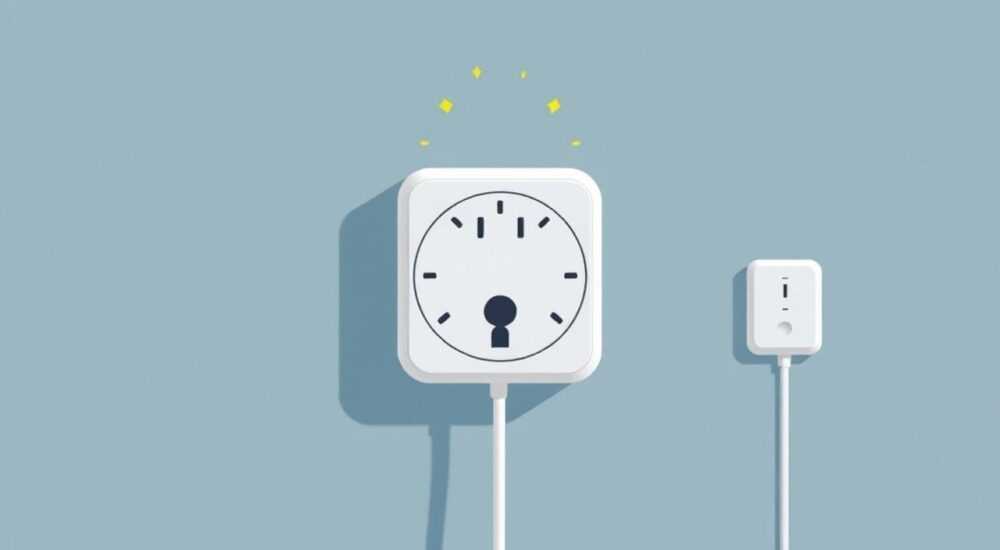
Умная розетка в режиме «Работа» — это не просто подключение к Wi-Fi, а настройка полноценного управляющего устройства, которое интегрируется в экосистему умного дома. Режим «Работа» означает, что розетка активна, корректно соединена с приложением и готова выполнять команды: включать/выключать технику по расписанию, через голосовые помощники или удалённо с телефона. Настроить её можно за 15 минут, если следовать чёткому алгоритму и избегать типичных ошибок.
Чтобы умная розетка работала стабильно, подключите её к стабильному Wi-Fi (2,4 ГГц), установите официальное приложение производителя и выполните привязку по инструкции на экране. Главное — не пропускать этап обновления прошивки.
Содержание статьи:
- Подготовка к настройке: что нужно знать до старта
- Проверочный чек-лист перед стартом
- Пошаговая инструкция: как настроить умную розетку за 15 минут
- Пример: настройка розетки Tuya через приложение Smart Life
- Типичные ошибки и как их избежать
- Дополнительные возможности после настройки
- Как подключить к голосовому помощнику
- Таблица: сравнение возможностей розеток разных классов
- Экспертное мнение: советы от специалиста по умным домам
- Вопросы и ответы
- Заключение
Подготовка к настройке: что нужно знать до старта
Перед тем как вставлять умную розетку в розетку, важно понимать её технические ограничения и требования. Умные розетки работают только с сетью Wi-Fi 2,4 ГГц — они не совместимы с диапазоном 5 ГГц, который часто используется в современных маршрутизаторах. Это связано с особенностями протоколов передачи данных, используемых в IoT-устройствах.
Также необходимо убедиться, что ваш смартфон или планшет поддерживает приложение производителя. Большинство брендов, таких как Xiaomi, Tuya, Aqara или TP-Link, выпускают приложения для Android и iOS. Проверьте версию операционной системы — устаревшие версии могут не поддерживать новые функции.
Питание для розетки должно быть стабильным. Не используйте удлинители с защитой от перепадов напряжения, если они не сертифицированы для работы с умными устройствами. Некоторые модели могут некорректно определять питание или терять связь.
Полезно знать: Перед началом настройки выключите Bluetooth и другие мешающие сигналы поблизости — это может повысить стабильность подключения во время сопряжения.
Выбор правильного места для установки также важен. Умная розетка должна находиться в зоне уверенного приёма Wi-Fi. Если сигнал слабый, устройство будет периодически отключаться, что сделает невозможным удалённое управление. В идеале — расстояние до роутера не более 8–10 метров без толстых стен между ними.
Проверочный чек-лист перед стартом
- Роутер поддерживает сеть 2,4 ГГц (включена и видна в списке сетей).
- На телефоне установлено последнее обновление ОС.
- Приложение для управления умной розеткой скачано из официального магазина (Google Play / App Store).
- Устройство находится рядом с роутером для первого подключения.
- Аккаунт в облачном сервисе (если требуется) создан и активирован.
Если хотя бы один пункт не выполнен, лучше задержаться на 5 минут и исправить ситуацию. Это сэкономит время и нервы в дальнейшем.
Пошаговая инструкция: как настроить умную розетку за 15 минут
Процесс настройки универсален для большинства брендов: Tuya, Xiaomi Mi Smart Plug, Aqara, Teckin, Lonsonho и других. Отличия минимальны — в основном в интерфейсе приложения. Ниже приведён обобщённый алгоритм, подходящий для 95% моделей.
- Подключите розетку к электросети. Вставьте её в обычную розетку. Загорится индикатор — обычно мигает синим или красным светом. Это означает, что устройство в режиме сопряжения.
- Откройте приложение на смартфоне. Например, Smart Life, Mi Home, Tuya Smart или Kasa (для TP-Link). Авторизуйтесь или создайте аккаунт, если это первый вход.
- Добавьте новое устройство. Нажмите кнопку «+» или «Добавить устройство». Приложение начнёт поиск доступных гаджетов в режиме Pairing.
- Выберите тип устройства. Найдите в списке «умная розетка», «smart plug» или «розетка Wi-Fi». Если список пуст — убедитесь, что индикатор мигает.
- Подключитесь к временной сети розетки (если требуется). Некоторые модели создают свою точку доступа (например, SmartPlug_1234). Подключитесь к ней через настройки Wi-Fi телефона, затем вернитесь в приложение.
- Введите данные своей домашней сети. Укажите имя (SSID) и пароль от Wi-Fi. Убедитесь, что выбрана сеть 2,4 ГГц, а не 5 ГГц.
- Дождитесь подключения. Процесс занимает 20–60 секунд. Индикатор перестанет мигать и загорится постоянным светом — значит, розетка в сети.
- Присвойте имя устройству. Например, «Кофемашина» или «Обогреватель в гостиной». Это упростит управление.
- Проверьте работу. Нажмите кнопку «Выключить» в приложении — розетка должна отключить питание. Повторите для «Включить».
- Обновите прошивку (если предложено). Современные устройства автоматически проверяют наличие обновлений. Не пропускайте этот шаг — он повышает безопасность и стабильность.
«Главная ошибка новичков — попытка подключить розетку к 5 ГГц. Даже если она «видит» сеть, соединение будет нестабильным. Всегда выбирайте 2,4 ГГц.» — Алексей Ковалёв, инженер по умным системам, 7 лет опыта
Если всё сделано правильно, розетка переходит в режим «Работа» — она откликается на команды, работает по расписанию и интегрируется с другими устройствами.
Пример: настройка розетки Tuya через приложение Smart Life
Представьте, что вы купили розетку Lonsonho, основанную на платформе Tuya. Алгоритм такой:
- Вставьте розетку в розетку — индикатор начинает быстро мигать.
- Откройте Smart Life, войдите в аккаунт.
- Нажмите «+» → «Розетка» → «Wi-Fi розетка».
- Приложение просит выбрать Wi-Fi. Выбираете свою сеть 2,4 ГГц, вводите пароль.
- Телефон временно теряет интернет — это нормально, так как идёт передача данных через точку доступа розетки.
- Через 30 секунд приложение сообщает: «Устройство добавлено».
- Называете розетку, например, «Лампа в спальне».
- Готово: можно управлять удалённо.
Типичные ошибки и как их избежать
Даже простая настройка может «сломаться» из-за мелочей. Вот самые частые проблемы и пути их решения.
Ошибка |
Причина |
Решение |
|---|---|---|
Розетка не появляется в приложении |
Индикатор не мигает или мигает медленно |
Сбросьте устройство: зажмите кнопку на 5–10 секунд до двойного мигания |
Подключение прерывается на этапе ввода Wi-Fi |
Выбрана сеть 5 ГГц или сложный пароль с символами |
Используйте только 2,4 ГГц; замените пароль на буквенно-цифровой |
Розетка подключилась, но не реагирует |
Потеря связи с роутером или сбой в приложении |
Перезагрузите роутер и перезапустите приложение |
Не удаётся обновить прошивку |
Слабый сигнал Wi-Fi или перебои с питанием |
Поднесите розетку ближе к роутеру, не отключайте от сети |
Особое внимание — безопасности. Никогда не используйте общие аккаунты или публичные Wi-Fi для настройки. Умная розетка — это часть IoT-сети, и взлом одного устройства может привести к компрометации всей системы.
Полезно знать: Если розетка перестала отвечать, попробуйте «холодный перезапуск»: выньте из розетки на 30 секунд, вставьте обратно и повторите сопряжение.
Дополнительные возможности после настройки
После перехода в режим «Работа» умная розетка становится гораздо полезнее, чем просто выключатель. Она может:
- Работать по расписанию: включать кофемашину каждое утро в 7:00.
- Создавать сценарии: при включении лампы одновременно запускать аромадиффузор.
- Интегрироваться с голосовыми помощниками: Google Assistant, Алиса, Siri Shortcut.
- Отправлять уведомления: «Обогреватель был включён 2 часа — пора выключить?».
- Измерять потребление энергии (в продвинутых моделях): анализировать расход и экономить на счетах.
Как подключить к голосовому помощнику
Например, к Яндекс.Алисе:
- Откройте приложение «Алиса».
- Перейдите в раздел «Устройства» → «Добавить устройство».
- Выберите производителя (например, «Xiaomi» или «Tuya»).
- Авторизуйтесь в своём аккаунте Smart Life или Mi Home.
- Система найдёт все подключённые розетки.
- Говорите: «Алиса, включи лампу в спальне».
«Голосовое управление — ключ к комфорту. Особенно ценно для людей с ограниченной подвижностью или тех, кто часто занят.» — Марина Петрова, UX-консультант по умным домам
Таблица: сравнение возможностей розеток разных классов
Функция |
Базовая модель |
Продвинутая модель |
|---|---|---|
Удалённое управление |
Да |
Да |
Таймер и расписание |
Да |
Да |
Измерение мощности |
Нет |
Да |
Голосовые помощники |
Частично |
Полная интеграция |
Сценарии (умный дом) |
Через приложение |
С автоматическими триггерами |
Экспертное мнение: советы от специалиста по умным домам
«Многие считают, что умная розетка — это игрушка. Но на практике она решает реальные задачи: экономит энергию, повышает безопасность и добавляет удобства. Например, вы можете отключить утюг на работе одним голосом. Главное — настраивать систему поэтапно и не торопиться.» — Дмитрий Смирнов, руководитель отдела IoT, 12 лет в сфере умных технологий
Дмитрий делится практическим кейсом: клиент установил умные розетки на все обогреватели в доме. Настроил автоматическое отключение при открытии окон (через датчики) и снижение температуры ночью. Ежемесячная экономия на отоплении — 23%.
Он также рекомендует использовать розетки для «умной» вентиляции: включать вытяжку в ванной через 10 минут после завершения душа. Это предотвращает появление плесени.
Вопросы и ответы
Можно ли использовать умную розетку с высокомощной техникой?
Да, но только если её максимальная нагрузка соответствует технике. Обычно указывается в характеристиках: 10 А или 16 А (до 3,5 кВт). Не подключайте электроплиты или бойлеры свыше 3 кВт без проверки параметров.
Безопасны ли умные розетки?
Современные модели проходят сертификацию по ГОСТ и имеют защиту от перегрева, перегрузки и короткого замыкания. Однако покупайте только у проверенных продавцов — дешёвые клоны могут быть опасны.
Что делать, если розетка потеряла связь с Wi-Fi?
Проверьте роутер, перезагрузите его. Если не помогло — сбросьте розетку и повторите настройку. Также можно назначить статический IP-адрес в настройках роутера.
Работает ли розетка без интернета?
Локально — да, по расписанию или физической кнопке. Но удалённое управление и уведомления требуют интернета.
Можно ли объединить несколько розеток в группу?
Да, большинство приложений позволяют создавать группы. Например, «Освещение» — чтобы включать все лампы одной командой.
Заключение
Настроить умную розетку в режиме «Работа» за 15 минут реально, если следовать проверенному алгоритму и учитывать технические особенности. Ключевые факторы успеха — стабильный Wi-Fi 2,4 ГГц, актуальное приложение и внимательность на этапе сопряжения. После настройки розетка превращается из простого адаптера в элемент умного дома, способный экономить энергию, повышать комфорт и даже обеспечивать безопасность.
Умная розетка — это не роскошь, а практичный инструмент для современной жизни. Даже одна правильно настроенная розетка может изменить ваш ежедневный ритм.
- Всегда используйте сеть 2,4 ГГц для подключения.
- Обновляйте прошивку сразу после настройки.
- Называйте устройства понятными именами для удобства управления.
- Интегрируйте с голосовыми помощниками для максимального комфорта.
- Используйте расписание и сценарии — это основа умного дома.
⚠️ Дисклеймер — нажмите, чтобы развернуть
Материалы, опубликованные в разделе «Блог» на сайте RU DESIGN SHOP (rudesignshop.ru), носят исключительно информационный и ознакомительный характер и не являются руководством к действию, финансовой рекомендацией, медицинской услугой, ветеринарным назначением либо рекламой товаров и услуг, включая азартные игры. Публикации не содержат призывов к участию в азартных играх и не направлены на продвижение соответствующих операторов.
Безопасность применения товаров и веществ: при использовании строительных материалов, бытовой химии, пестицидов и агрохимикатов необходимо строго следовать инструкциям производителя и действующему законодательству Российской Федерации, включая Федеральный закон РФ от 19.07.1997 № 109-ФЗ «О безопасном обращении с пестицидами и агрохимикатами».
Упоминание товарных знаков, брендов и организаций носит исключительно информационный характер и не означает наличие партнёрских отношений или одобрения со стороны правообладателей.
Материалы, содержащие сведения о медицинских, ветеринарных или косметических средствах, представлены в справочных целях и не являются медицинской консультацией или назначением. Перед применением рекомендуется обратиться к врачу, ветеринарному специалисту или иному сертифицированному профессионалу.
Возрастные ограничения: материалы, содержащие сведения о продукции категории 18+, включая алкоголь или азартные игры, предназначены исключительно для совершеннолетней аудитории и публикуются в информационных целях.
Правовая ответственность: решения, принятые на основе опубликованной информации, пользователь принимает самостоятельно и на свой риск; редакция и авторы несут ответственность в пределах, установленных законодательством Российской Федерации.
Редакция не допускает публикаций, содержащих пропаганду экстремизма, терроризма, наркотических средств или суицида; подобные материалы подлежат немедленному удалению.
Упоминание организаций с ограниченным статусом: компания Meta Platforms Inc. (социальные сети Facebook и Instagram) признана экстремистской организацией решением суда РФ, её деятельность запрещена на территории Российской Федерации; любые упоминания приводятся исключительно в информационных целях.
Авторские права и источники: информация собирается из открытых источников; её актуальность указывается на дату публикации и может изменяться.
Изображения и иллюстрации используются на условиях, разрешённых правообладателями. При возникновении претензий редакция готова оперативно рассмотреть обращение и внести необходимые изменения.
Персональные данные и cookies: сайт использует cookies и обрабатывает персональные данные пользователей в соответствии с Федеральным законом № 152-ФЗ «О персональных данных» и Политикой конфиденциальности RU DESIGN SHOP.
Мнения авторов могут не совпадать с позицией государственных органов или коммерческих организаций, упомянутых в материалах.
РЕКОМЕНДУЕМ
Товары от российских производителей


Светильник LINER Forstlight
Диапазон цен: 26440 руб. – 55190 руб.

