Скидка 5% на первый заказ — RDS5




Как настроить уровни микрофона
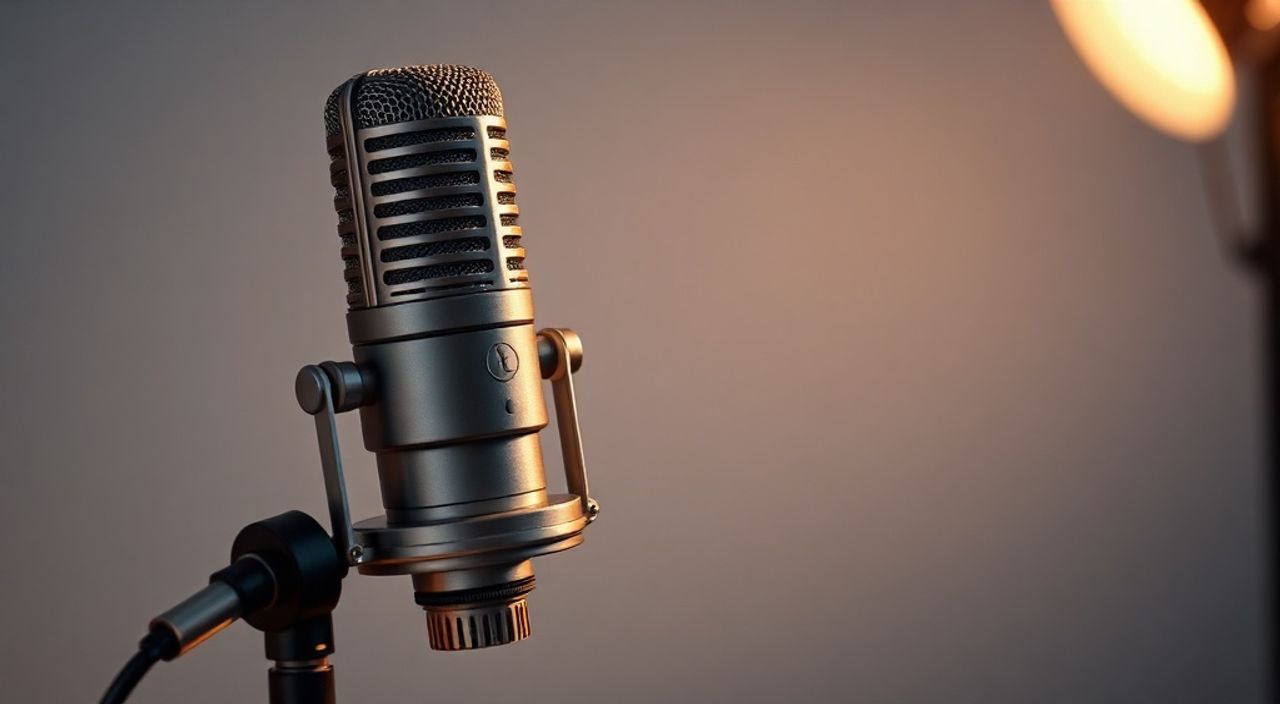
Качественная звукозапись — это не только про дорогие микрофоны и студийные помещения. Часто решающую роль играет простая, но критически важная деталь: правильная настройка уровня микрофона. Слишком низкий уровень — и ваш голос теряется на фоне шумов, превращая презентацию или подкаст в мучительное слушание. Слишком высокий — и вы получаете искажения, клиппинг, «поп-звуки» и полную потерю деталей. Настройка уровня микрофона — это баланс между чистотой сигнала и достаточной громкостью, который требует понимания как технических параметров, так и особенностей вашего оборудования и среды. Это не «покрутил рычажок — и всё», а системный процесс, влияющий на восприятие вас как профессионала.
Правильный уровень микрофона — это когда ваш голос звучит чётко, без искажений и шумов, при этом не перегружая входной канал. Главное правило: настройте уровень так, чтобы пиковые значения не превышали -6 дБ, а средний уровень оставался в диапазоне -18 дБ до -12 дБ. Всегда проверяйте на реальной речи, а не на тишине.
Содержание статьи:
- Зачем настраивать уровень микрофона — последствия неправильных настроек
- Пошаговая инструкция: как настроить уровень микрофона на Windows и macOS
- Аппаратные и программные способы регулировки: что выбрать
- Частые ошибки при настройке уровня микрофона и как их избежать
- Как настройка зависит от типа микрофона: динамический, конденсаторный, USB
- Как протестировать и калибровать уровень микрофона
- Экспертное мнение: советы звукорежиссёра с 15-летним стажем
- Часто задаваемые вопросы
- Заключение
Зачем настраивать уровень микрофона — последствия неправильных настроек
Неправильно настроенный уровень микрофона — одна из самых распространённых причин неудачных аудиозаписей. Даже если вы используете топовый микрофон, неверный уровень может превратить профессиональный звук в «крякающий» или «запылённый» сигнал. Слишком низкий уровень заставляет систему усиливать сигнал в цифровой области — это усиливает фоновый шум, шелест бумаги, гул вентилятора и даже электромагнитные помехи. Результат: аудиофайл звучит грязно, требует сложной постобработки, а в некоторых случаях — становится непригодным для использования.
Слишком высокий уровень — не менее опасен. При превышении 0 дБ происходит цифровой клиппинг: пиковые значения сигнала «отрезаются» процессором, и вместо плавного звука вы получаете резкие, искажённые щелчки. Это особенно заметно при произношении согласных — «п», «т», «к». Клиппинг невозможно исправить в редакторе: информация утеряна навсегда. По данным исследования Audio Engineering Society, более 68% аудиозаписей, сделанных удалёнными работниками, имеют проблемы с уровнем громкости — и большинство из них вызваны именно некорректной настройкой на этапе записи.
Представьте, что вы ведёте онлайн-курс, а слушатель слышит ваш голос то еле слышно, то внезапно «вырывающийся» из динамиков. Это разрушает доверие. Люди не просто отключатся — они перестанут воспринимать вас как эксперта. Настраивать уровень — значит заботиться о восприятии, профессионализме и качестве вашего контента.
Полезно знать: Даже если вы используете автоматическую регулировку уровня (AGC), она не всегда работает корректно. AGC может «подгонять» громкость под шум, а не под ваш голос — в результате вы получаете «прыгающий» звук.
Пошаговая инструкция: как настроить уровень микрофона на Windows и macOS
Настройка уровня микрофона различается в зависимости от операционной системы, но принцип один — вы должны увидеть визуальную индикацию входного сигнала и отрегулировать его до оптимального диапазона.
На Windows 10/11:
- Откройте «Панель управления» → «Звук» или нажмите Win + S и введите «Звуковые настройки».
- Перейдите на вкладку «Запись» и выберите ваш микрофон (например, «Microphone» или название модели).
- Нажмите «Свойства» → вкладка «Уровни».
- Передвигайте ползунок «Уровень микрофона» медленно, пока не увидите, чтобы индикатор при вашей речи поднимался до 70–80% шкалы, но не доходил до красной зоны.
- Нажмите «ОК» и закройте окна.
На macOS:
- Откройте «Системные настройки» → «Звук» → вкладку «Вход».
- Выберите ваш микрофон из списка (внешний, встроенный, USB-микрофон).
- Говорите нормально, как при обычной речи — наблюдайте за индикатором громкости.
- Регулируйте ползунок «Входной уровень» так, чтобы пиковые значения не заходили за красную зону, а средний уровень находился в жёлтой зоне.
- Если используете стороннее ПО (например, Audacity или OBS), убедитесь, что в нём не включена дополнительная автоматическая регулировка, которая может конфликтовать с системной.
«При настройке уровня всегда используйте ту же позицию, что и при записи. Если вы говорите с расстояния 20 см — не настраивайте микрофон, сидя в метре от него.» — Анна Кузнецова, звукорежиссёр, автор курса «Аудиопроизводство для контент-мейкеров»
Аппаратные и программные способы регулировки: что выбрать
Существует два основных способа регулировки уровня микрофона: аппаратный и программный. Первый — через физический регулятор на микрофоне, аудиоинтерфейсе или USB-конвертере. Второй — через программное обеспечение ОС или DAW (цифровую аудиорабочую станцию).
Аппаратная регулировка предпочтительна, потому что она изменяет аналоговый сигнал до его оцифровки. Это означает, что вы получаете чистый, неискажённый сигнал, который не требует последующего усиления в программе. Например, если у вас микрофон с встроенным регулятором гейна (например, Rode NT-USB или Audio-Technica AT2020USB+), всегда настраивайте его в первую очередь — затем уже корректируйте уровень в системе.
Программная регулировка — это компромисс. Она работает после оцифровки, и если вы «подтягиваете» слабый сигнал в программе, вы одновременно усиливаете шум. Это как увеличивать яркость тёмной фотографии — детали теряются, появляется зернистость.
Способ | Плюсы | Минусы | Рекомендация |
|---|---|---|---|
——— | ——- | ——— | ————— |
Аппаратный (гейн на устройстве) | Чистый сигнал, минимальный шум, не требует постобработки | Требует физического доступа к устройству | Всегда первичный выбор |
Программный (ОС или DAW) | Гибкость, можно настраивать в реальном времени | Усиливает шум, риск клиппинга | Только для тонкой настройки, не для основной регулировки |
Полезно знать: Не используйте функцию «Microphone Boost» в Windows — она усиливает сигнал на 20 дБ, что почти всегда приводит к перегрузке и искажениям. Отключите её, даже если звук кажется слишком тихим.
Частые ошибки при настройке уровня микрофона и как их избежать
Даже опытные пользователи допускают одни и те же ошибки. Вот пять самых распространённых:
- Настройка на тишине. Многие включают микрофон и смотрят на индикатор — если он не двигается, считают, что всё нормально. Но это только фоновый шум. Настраивать нужно на реальной речи: произносите фразу «Тест, тест, один, два, три» с обычной громкостью.
- Использование «автоматического усиления». Функции вроде «Noise Suppression» или «Automatic Gain Control» в Zoom, Teams или Discord часто работают некорректно — они убирают тишину, но при этом резко повышают громкость при паузах.
- Игнорирование пиков. Если индикатор периодически «зашкаливает» в красную зону — это уже клиппинг. Даже если вы не слышите искажений, они есть. Уменьшите уровень на 3–5 дБ.
- Один уровень для всех ситуаций. Запись в тихой комнате и запись в офисе с шумом вентилятора требуют разных настроек. Не копируйте настройки с другого устройства без проверки.
- Слишком близко к микрофону. Расстояние менее 10 см вызывает эффект «проксимальности» — усиление низких частот и перегрузка. Оптимальное расстояние — 15–25 см.
Проверьте себя: если вы используете микрофон в Zoom и слышите, что ваш голос то тихий, то громкий — это признак, что вы не настроили уровень, а полагаетесь на автоматику. Выйдите из приложения, настройте микрофон в системе — и результат будет заметен сразу.
Как настройка зависит от типа микрофона: динамический, конденсаторный, USB
Не все микрофоны одинаково чувствительны. Тип устройства напрямую влияет на то, как вы должны настраивать уровень.
- Динамические микрофоны (Shure SM58, Rode M1) — менее чувствительны, требуют большего усиления. Их уровень настройки в системе часто должен быть на 60–80%. Используйте с аудиоинтерфейсом — встроенные звуковые карты ПК могут не обеспечить достаточный гейн.
- Конденсаторные микрофоны (Audio-Technica AT2020, Rode NT1) — очень чувствительны. Даже шепот может вызвать перегрузку. Уровень настройки — 30–50%. Обязательно используйте фантомное питание (если требуется) и включайте «pad» (ослабление) на интерфейсе при громкой речи.
- USB-микрофоны (Elgato Wave, HyperX QuadCast) — имеют встроенный цифровой усилитель. Настройка в системе должна быть минимальной — 40–60%. Всегда регулируйте гейн на самом микрофоне, а не в ОС. Большинство USB-микрофонов имеют кнопку гейна или поворотный регулятор — используйте его.
Полезно знать: Если ваш микрофон имеет режим «cardioid», «omnidirectional» или «bidirectional» — это не влияет на уровень, но влияет на то, с какой стороны вы должны говорить. Неправильная ориентация снижает эффективность сигнала и заставляет «поднимать» уровень.
Как протестировать и калибровать уровень микрофона
Настройка — это не разовая процедура. Её нужно проверять и калибровать. Вот простой алгоритм:
- Откройте бесплатный аудиоредактор: Audacity, GarageBand или даже онлайн-сервис типа Online Voice Recorder.
- Запишите 10-секундную фразу: «Сегодня я настраиваю уровень микрофона для чистой записи». Говорите так, как будто ведёте встречу.
- После записи откройте визуальный график — он должен иметь плавные пики, без «плоских» вершин (клиппинг) и без глубоких провалов (слабый сигнал).
- Измерьте максимальный пик: он не должен превышать -6 дБ. Средний уровень — между -18 дБ и -12 дБ. Если пик выше -3 дБ — уменьшите гейн на 3–5 дБ и перезапишите.
- Прослушайте запись с наушниками. Если слышен шум вентилятора, шелест одежды — уровень слишком высокий. Если звук «внутренний», как будто из-под одеяла — слишком низкий.
Для профессиональной калибровки используйте измеритель уровня — например, в Audacity есть инструмент «Анализ» → «График частот» и «Измерение уровня». Но для большинства пользователей достаточно визуального контроля и прослушивания.
Экспертное мнение: советы звукорежиссёра с 15-летним стажем
«Я слышу тысячи записей в год. Самая частая ошибка — люди думают, что “чем громче, тем лучше”. Нет. Чем чище — тем лучше. Я всегда говорю клиентам: “Уменьшите гейн на 20%, и вы удивитесь, насколько чище станет звук”. Иногда достаточно просто отойти на 10 сантиметров дальше — и вы получите идеальный уровень без искажений.” — Дмитрий Борисов, звукорежиссёр, работал с TEDx, РБК, Сбербанком
Дмитрий подчёркивает: не стоит полагаться на «золотую середину». Каждая среда — уникальна. В комнате с паркетом и окнами звук отражается иначе, чем в ковровой комнате с шкафами. Поэтому тестирование — обязательный этап. Он также рекомендует использовать «тестовый текст» — фразу, содержащую все типы звуков: «Пять пакетов пшеничного печенья» — это идеальная фраза для проверки, потому что в ней есть и взрывные согласные, и гласные, и шипящие.
Часто задаваемые вопросы
Почему мой микрофон звучит тихо даже на максимальной громкости?
Скорее всего, вы используете динамический микрофон без аудиоинтерфейса. Встроенные звуковые карты ПК не обеспечивают достаточный гейн для таких микрофонов. Решение: используйте внешний аудиоинтерфейс (например, Focusrite Scarlett Solo) или перейдите на USB-микрофон с встроенным усилителем.
Можно ли использовать плагины для усиления уровня после записи?
Да, но это не замена правильной настройке. Плагины вроде iZotope RX или Audacity Noise Reduction могут улучшить качество, но не восстановят утерянные данные при клиппинге. Лучше сделать одну чистую запись, чем пытаться «починить» десять плохих.
Почему в Zoom мой голос звучит иначе, чем в Audacity?
Zoom применяет сжатие, шумоподавление и автоматическую регулировку, которые изменяют динамику звука. Для точной настройки всегда тестируйте в той же среде, где будете работать. Запишите тест в Zoom — и настраивайте микрофон под него.
Какой уровень считается идеальным для подкастов и YouTube?
Для подкастов и YouTube рекомендуется средний уровень -18 дБ RMS с пиками до -6 дБ. Это соответствует стандартам BBC и Spotify. Такой уровень обеспечивает чистоту и совместимость с алгоритмами автоматической громкости платформ.
Заключение
Настройка уровня микрофона — это не техническая деталь, а ключевой элемент профессионального звучания. Она влияет на то, как вас воспринимают: как эксперта, который заботится о качестве, или как человека, который просто «записал что-то». Правильный уровень — это баланс между чистотой, громкостью и естественностью. Он требует внимания, проверки и иногда — экспериментов.
Не полагайтесь на автоматику. Не настраивайте микрофон на тишине. Не используйте Boost. Всегда записывайте тестовую фразу и анализируйте её. И помните: лучше чуть тише, чем с клиппингом.
Идеальный уровень микрофона — это тот, при котором ваш голос звучит живо, чётко и без искажений, даже если вы говорите громко. Его можно добиться только через комбинацию правильного оборудования, физического расстояния и точной настройки — ни один из этих элементов нельзя игнорировать.
- Настройка уровня — это не разовая операция, а постоянный процесс проверки.
- Всегда регулируйте гейн на аппарате, а не в программе — это сохраняет качество сигнала.
- Пиковый уровень не должен превышать -6 дБ, средний — находиться между -18 и -12 дБ.
- Отключите «Microphone Boost» и автоматические шумоподавления при первичной настройке.
- Тестируйте в реальных условиях: говорите так, как будете говорить на записи.
⚠️ Дисклеймер — нажмите, чтобы развернуть
Материалы, опубликованные в разделе «Блог» на сайте RU DESIGN SHOP (rudesignshop.ru), носят исключительно информационный и ознакомительный характер и не являются руководством к действию, финансовой рекомендацией, медицинской услугой, ветеринарным назначением либо рекламой товаров и услуг, включая азартные игры. Публикации не содержат призывов к участию в азартных играх и не направлены на продвижение соответствующих операторов.
Безопасность применения товаров и веществ: при использовании строительных материалов, бытовой химии, пестицидов и агрохимикатов необходимо строго следовать инструкциям производителя и действующему законодательству Российской Федерации, включая Федеральный закон РФ от 19.07.1997 № 109-ФЗ «О безопасном обращении с пестицидами и агрохимикатами».
Упоминание товарных знаков, брендов и организаций носит исключительно информационный характер и не означает наличие партнёрских отношений или одобрения со стороны правообладателей.
Материалы, содержащие сведения о медицинских, ветеринарных или косметических средствах, представлены в справочных целях и не являются медицинской консультацией или назначением. Перед применением рекомендуется обратиться к врачу, ветеринарному специалисту или иному сертифицированному профессионалу.
Возрастные ограничения: материалы, содержащие сведения о продукции категории 18+, включая алкоголь или азартные игры, предназначены исключительно для совершеннолетней аудитории и публикуются в информационных целях.
Правовая ответственность: решения, принятые на основе опубликованной информации, пользователь принимает самостоятельно и на свой риск; редакция и авторы несут ответственность в пределах, установленных законодательством Российской Федерации.
Редакция не допускает публикаций, содержащих пропаганду экстремизма, терроризма, наркотических средств или суицида; подобные материалы подлежат немедленному удалению.
Упоминание организаций с ограниченным статусом: компания Meta Platforms Inc. (социальные сети Facebook и Instagram) признана экстремистской организацией решением суда РФ, её деятельность запрещена на территории Российской Федерации; любые упоминания приводятся исключительно в информационных целях.
Авторские права и источники: информация собирается из открытых источников; её актуальность указывается на дату публикации и может изменяться.
Изображения и иллюстрации используются на условиях, разрешённых правообладателями. При возникновении претензий редакция готова оперативно рассмотреть обращение и внести необходимые изменения.
Персональные данные и cookies: сайт использует cookies и обрабатывает персональные данные пользователей в соответствии с Федеральным законом № 152-ФЗ «О персональных данных» и Политикой конфиденциальности RU DESIGN SHOP.
Мнения авторов могут не совпадать с позицией государственных органов или коммерческих организаций, упомянутых в материалах.
РЕКОМЕНДУЕМ
Товары от российских производителей

Люстра Claster Star GLODE
93555 руб.
-6%
Бра комета синий ARCHPOLE
Первоначальная цена составляла 20957 руб..19700 руб.Текущая цена: 19700 руб..